Estatísticas
No fim de uma semana, você pode se sentir ocupado sem saber onde gastou seu tempo. Estatísticas resume conclusões de tarefas, conquistas, tempo de Foco, XP, reflexões e atividades da Loja do perfil ativo em um período escolhido.
Use para comparar semanas ou revisar um mês. Para encontrar uma conclusão ou compra específica, abra a Linha do tempo de atividades.
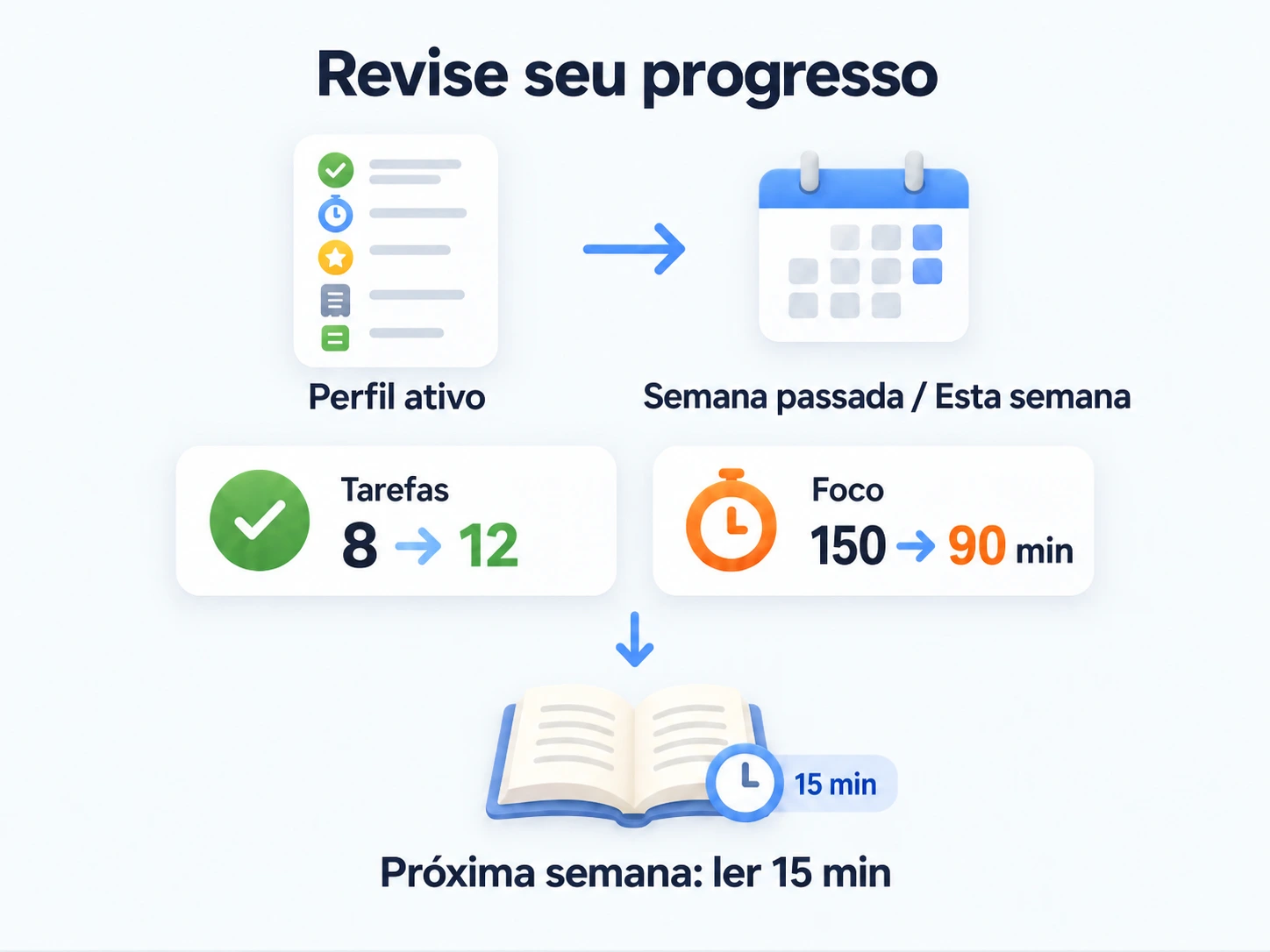
Revise esta semana antes de planejar a próxima
No celular, abra Status → Estatísticas. Em uma tela maior com barra lateral, abra Estatísticas por ela.
- Escolha Esta semana no topo. Veja a contagem de conclusões e a duração total de Foco.
- Mude para Semana passada e compare os mesmos números. Também pode escolher dia, mês, ano, Todo o período ou intervalo Personalizado; a maioria dos cartões segue o intervalo selecionado.
- Veja as tendências diárias para encontrar quando ocorreu a diferença. Use a distribuição por Tarefa de foco para ver onde foi o tempo registrado.
- Anote uma mudança para experimentar na próxima semana em Minhas reflexões.
Por exemplo, suponha estes totais registrados:
| Métrica | Semana passada | Esta semana | O que conferir depois |
|---|---|---|---|
| Conclusões de tarefas | 8 | 12 | As conclusões extras eram pequenos afazeres ou o trabalho que queria priorizar? |
| Duração de Foco | 150 minutos | 90 minutos | Quais Tarefas de foco explicam a diferença? O tempo foi realmente registrado? |
Mais conclusões com menos Foco não é uma contradição. Você pode ter resolvido pequenos afazeres e dedicado menos tempo à leitura. Se suas reflexões confirmarem isso, experimente uma sessão de leitura de 15 minutos na próxima semana em vez de aumentar o número de tarefas. São exemplos, não metas de produtividade.
Leia os números conforme sua pergunta
| Sua pergunta | O que observar |
|---|---|
| Mantive minhas tarefas em dia? | Totais e tendências contam conclusões no intervalo selecionado usando o modo abaixo. Uma tarefa recorrente pode contribuir em mais de um período. |
| Onde foi meu tempo registrado de Foco? | A visão geral mostra contagem e duração total de Foco. A tendência mostra quando focou; a distribuição divide o tempo por Tarefa de foco. |
| Quais atributos receberam XP? | Totais e tendências de XP mostram a experiência ganha no intervalo. A distribuição por atributo mostra seu destino; isso difere dos níveis atuais. |
| Quais marcos alcancei? | Totais e tendências de desbloqueios de conquistas mostram essa atividade no intervalo. |
| Como me senti? | Contagens de reflexões, totais de escrita e distribuição de humor resumem notas pela data de criação. O gráfico conta reflexões; um dia com várias notas contribui com várias entradas. |
| Quais recompensas comprei ou usei? | Rankings de compra e uso contam ações registradas, não o inventário atual. O ranking de consumo em compras mostra as moedas ou itens gastos. |
A visão geral também mostra mudanças em relação a um período de comparação quando disponível. O ranking de atributos mostra níveis e XP atuais, e Conquistas recentes mostra os últimos desbloqueios. Esses dois cartões não seguem o intervalo selecionado. Mudar de Esta semana para Semana passada, por exemplo, não volta os níveis dos atributos no tempo.
Por que a conclusão de hoje contou em outro dia?
O período de uma tarefa recorrente e o dia da conclusão podem ser diferentes. Se um período terminou ontem e você o conclui hoje, o modo de contagem determina em qual dia entra essa conclusão.
Abra Estatísticas → engrenagem → Configurações de estatísticas → Estatísticas do horário de conclusão de tarefas:
| Modo | Como o exemplo é contado |
|---|---|
| Priorizar horário do período | Usa o fim do período, então a conclusão conta para ontem. Sem horário de fim, usa o horário de conclusão. |
| Horário absoluto de conclusão | Usa o horário de conclusão, então conta para hoje. |
Escolha o primeiro para revisar quais períodos cumpriu ou o segundo para ver quando realmente fez o trabalho. Mudar o modo recalcula visões gerais, tendências e distribuições de tarefas. Os eventos da linha do tempo não mudam.
Confira um número inesperado
Comece conferindo perfil ativo, intervalo e modo de horário de conclusão. Estatísticas de tarefas contam períodos concluídos; reflexões são contadas pelas notas salvas. Muitos outros totais usam atividades registradas, que pode inspecionar na Linha do tempo de atividades. Por isso, linha do tempo e Estatísticas nem sempre têm contagens de linhas iguais. Listas de tarefas e inteligentes mostram o trabalho em que pode agir agora ou no período atual.
Se encontrar uma linha histórica que deseja excluir, leia o aviso primeiro. Excluir uma linha pode mudar estatísticas e progresso de conquistas, mas não retira itens nem recompensas já recebidas. Veja as regras em Linha do tempo de atividades.
Revise as recompensas e reflexões da semana
Se comprou “Noite de cinema” uma vez e usou uma vez, confira os rankings de compra e uso separadamente. Eles resumem as duas ações; não dizem quantas recompensas restam no inventário. Para inspecionar a compra de 80 moedas, encontre-a na Linha do tempo de atividades.
Quanto ao humor, suponha quatro reflexões salvas: duas de corrida com 😊, uma de cinema com 😊 e uma de trabalho com 😔. O gráfico resume quatro notas: três com 😊 e uma com 😔. Não significa que três dias foram alegres nem que correr causou o humor. Leia as notas para entender o contexto antes de decidir o que repetir.
Perguntas frequentes
Por que os gráficos estão vazios ou desatualizados?
Confira o perfil ativo e tente Todo o período. Um perfil novo precisa de conclusões de tarefas ou sessões registradas de Foco para ter dados nesses gráficos. Ao voltar do segundo plano, toque em atualizar na barra de ferramentas se precisar de uma visão atualizada.
Por que o tempo de Foco é menor que o esperado?
Só sessões registradas contam. Descansos e timers sem Tarefa de foco selecionada seguem as regras de registro de Foco; não contam como tarefas concluídas aqui.
Por que o gráfico de humor está vazio?
Confira se o perfil ativo tem reflexões salvas com criação no intervalo selecionado e atualize. O editor não oferece humor vazio. Mesmo digitando só texto, salvar mantém um humor e a reflexão contribui para o gráfico. Escolha o humor explicitamente ao escrever se quiser que a distribuição reflita como se sentiu.
Páginas relacionadas
- Linha do tempo de atividades: inspecione eventos e filtre o histórico.
- Reflexões (Pensamentos): mantenha contexto junto aos números.
- Gerenciamento de perfis: mude para o perfil que deseja revisar.