Linha do tempo de atividades
Você terminou uma corrida, recebeu uma recompensa e depois gastou moedas em uma noite de cinema. A Linha do tempo de atividades mantém esses eventos em um histórico do perfil ativo. Inclui conclusões e reversões de tarefas, recompensas e penalidades, compras, uso de itens, sessões de Foco e subidas de nível.
Use para encontrar o que aconteceu antes de uma mudança de saldo ou nível ou escrever uma reflexão sobre um evento. Para totais semanais, use Estatísticas.
Encontre o que aconteceu na quarta-feira
No celular, abra Status → Linha do tempo de atividades. Em uma tela maior com barra lateral, abra por ela. Comece no perfil em que ocorreram as atividades.
- Toque no filtro no canto superior direito e escolha um intervalo que inclua quarta-feira. Quando o mapa de calor aparecer, também pode selecionar esse dia.
- Veja os eventos do dia juntos antes de restringir. Uma conclusão e uma compra posterior contam partes diferentes da história.
- Selecione um tipo de atividade para reduzir a lista. Conforme o tipo, também pode filtrar por tarefa, item, atributo ou Tarefa de foco específica.
- Leia os registros correspondentes. A barra de filtros ativos permite mudar ou limpar condições para voltar ao histórico mais amplo.
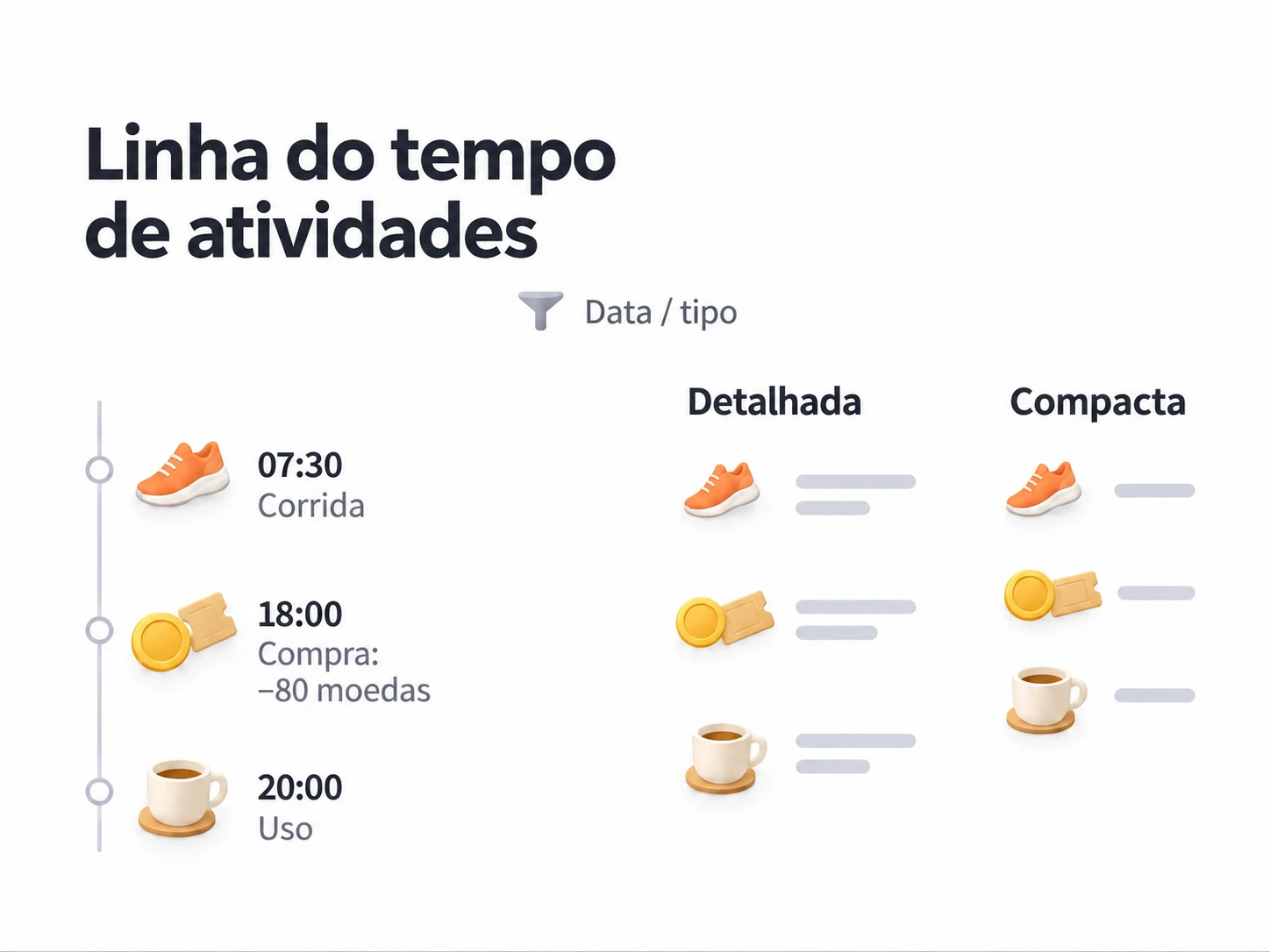
Aqui está um dia de exemplo. Nomes, horários e recompensas são ilustrativos:
| Horário | O que fez | O que procurar |
|---|---|---|
| 07:30 | Concluiu “Corrida matinal” com recompensa configurada de 10 moedas | A conclusão e os detalhes da recompensa. |
| 18:00 | Comprou uma recompensa “Noite de cinema” por 80 moedas | A compra, incluindo o que gastou e recebeu. |
| 20:00 | Usou a recompensa pelo inventário | O registro de uso, separado da compra anterior. |
Filtre pela compra ao conferir o custo do cinema. Limpe o filtro para ver de novo a corrida e os outros eventos. Comprar e usar uma recompensa são ações separadas; só um registro de compra não significa que usou o item.
Leia o dia como um pequeno diário
O botão de layout no canto superior direito alterna entre cartões detalhados e linha do tempo compacta. Linhas compactas agrupam registros por dia de atividade e mostram horário, ícone, resumo e ícones de itens ou atributos relacionados quando disponíveis. Toque em uma linha compacta para ver detalhes.
Usuários com Premium Access podem navegar pelo histórico compacto completo. Sem ele, ainda pode alternar para o layout compacto e visualizar o dia de atividade mais recente nos resultados filtrados; aparece um pedido de acesso abaixo. O layout detalhado continua disponível para navegar pelo histórico. Uma prévia compacta de um dia não significa que registros antigos foram excluídos.
Por exemplo, use cartões detalhados para conferir a compra de 80 moedas e depois o layout compacto para examinar a sequência do dia. Mudar o layout muda a apresentação, não os registros.
As linhas usam rótulos e ícones para distinguir eventos. Conclusão de tarefa, reversão, ação de subtarefa e penalidade podem aparecer como tipos diferentes. Conquistas, ações da Loja e do inventário, registros de Foco (inclusive resgates do Cronômetro), crescimento e eventos do sistema também têm tipos próprios.
Escreva uma reflexão por um registro de atividade
Depois do filme, você pode querer registrar se valeu juntar moedas para a recompensa. Primeiro, encontre o registro de compra ou uso.
- Pressione esse registro de atividade em qualquer layout.
- Escolha a ação de reflexão (chamada “Recorded Thoughts” na interface em inglês).
- O editor começa com um marcador de ícone e resumo da atividade. Escreva a experiência, escolha um humor e salve.
- Abra Minhas reflexões para ler a nota depois.
Faça o mesmo com uma corrida concluída: “Vinte minutos bastaram hoje; vou manter o percurso na próxima.” Pressionar uma nota em Minhas reflexões abre ações daquela nota existente.
O resumo é copiado para um marcador visível. Isso não estabelece um vínculo de volta à linha histórica nem coloca a nota nas reflexões relacionadas de uma tarefa. Você pode editar o texto do marcador; veja as regras em Reflexões.
O que acontece ao excluir um registro?
Suponha que encontre um registro de conclusão que não quer mais no histórico. Pressione-o e escolha Excluir. Leia a confirmação antes de continuar:
- Excluir afeta estatísticas e progresso de conquistas que dependem do registro.
- Não remove itens recebidos nem devolve penalidades já aplicadas.
- Para reverter recompensas ou penalidades, use as ações da tarefa ou conquista relacionada. Excluir só a linha não faz isso.
Confira o perfil ativo antes de excluir. Troque por Gerenciamento de perfis. Para limpar a linha do tempo inteira do perfil atual, use Ajustes → Excluir dados → histórico de atividades. Isso é separado de excluir uma linha e remove o histórico usado por estatísticas e cálculos de conquistas relacionados.
Quando usar a linha do tempo
Use a Linha do tempo de atividades quando um total levantar uma pergunta sobre um evento específico. Estatísticas resume seu progresso; listas de tarefas servem para planejar e concluir o trabalho atual. Por exemplo, confira a contagem semanal em Estatísticas e filtre a linha do tempo para inspecionar um dia inesperado. Totais de tarefas também dependem dos períodos concluídos e do modo de contagem; estatísticas de reflexões vêm das notas salvas. Veja Estatísticas se os números não combinarem.
Perguntas frequentes
Por que não encontro uma conclusão?
Limpe os filtros e amplie o intervalo. A ação pode estar em um tipo relacionado. Descansos de Foco têm regras de registro diferentes dos timers de trabalho concluídos.
Por que a linha do tempo está vazia depois de restaurar ou copiar?
A restauração é aplicada depois de sair completamente e reabrir o app. O backup restaurado precisa conter os registros esperados. Um perfil copiado sem Incluir histórico também pode não ter registros antigos. Veja Backup e restauração e as opções de cópia em Gerenciamento de perfis.
Páginas relacionadas
- Estatísticas: totais e tendências do histórico.
- Reflexões (Pensamentos): notas que escreve, opcionalmente vinculadas a tarefas.
- Gerenciamento de perfis: histórico separado para cada perfil.