活动时间轴
跑完步领取奖励,晚上又花金币兑换了一次电影之夜,这些事都能在「活动时间轴」里一起回看。它记录当前活跃档案中的任务完成与撤销、奖惩、购买和使用物品、专注、升级等活动。
想查余额或等级变化前发生了什么,或者为某次活动补写感想,可以来这里找记录。整周的总量则适合看 统计。
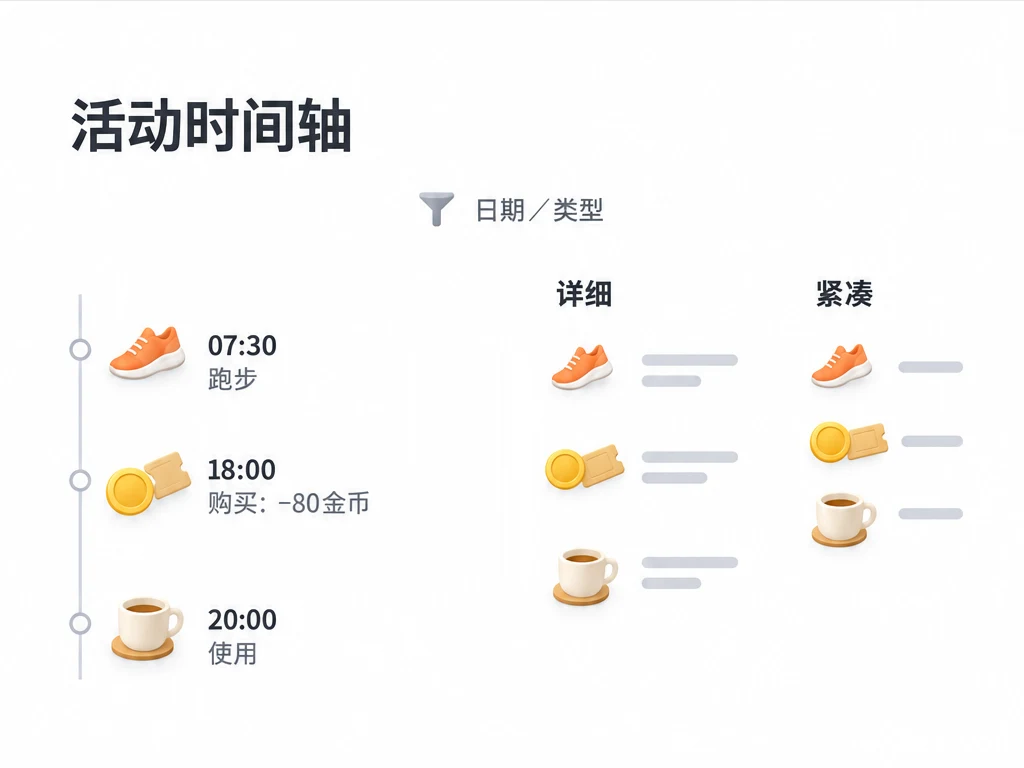
找到周三发生的事
手机上打开「状态 → 活动时间轴」;平板等大屏设备显示侧栏时,也可以从侧栏进入。先确认当前档案就是这些活动发生的档案。
- 点右上角筛选按钮,选择包含周三的日期范围。界面显示热力图时,也可以点选那一天。
- 先浏览当天的全部活动。完成任务和随后兑换奖励,能让你看清一天里不同的事情。
- 内容较多时,再选择活动类型缩小范围。根据所选类型,还可以按具体任务、物品、属性或专注任务筛选。
- 查看筛选结果。启用条件后会显示筛选条,可以修改或清除条件,回到更完整的历史。
例如,下面是一天的活动安排,名称、时间和奖励数值仅作示例:
| 时间 | 做了什么 | 查什么记录 |
|---|---|---|
| 07:30 | 完成「晨跑」,任务事先设置了 10 金币奖励 | 查看任务完成及其奖励详情。 |
| 18:00 | 花 80 金币购买一份「电影之夜」奖励 | 查看购买时花掉了什么、得到了什么。 |
| 20:00 | 从背包使用这份奖励 | 查看使用记录,与之前的购买分开确认。 |
想查电影之夜花了多少钱,就筛选购买记录;想重新看看晨跑和其他活动,清除筛选即可。购买和使用是两次操作,只有购买记录,不代表物品已经使用。
像翻简短日记一样回看
右上角的布局按钮可以在详细卡片和紧凑时间轴之间切换。紧凑布局按活动日期分组,每行显示时间、活动图标、简短摘要,以及适用的物品或属性图标。点一行可以打开详情。
会员可以浏览完整的紧凑时间轴。未开通会员也能切换到紧凑布局,预览当前筛选结果中最近一个有活动的日期,下方会显示会员提示。详细布局仍可用于浏览历史,紧凑预览只显示一天,不代表旧记录被删除了。
例如,核对 80 金币的购买明细时看详细卡片,想快速回顾当天的活动顺序时切到紧凑布局。切换只改变显示方式,不会改动记录。
每条记录会用类型名称和图标区分事件。任务完成、撤销、子任务操作和惩罚可能是不同类型;成就、商店与背包操作、专注记录(包括正计时领取)、成长和系统事件也有各自类型。
从活动记录开始写感想
看完电影,想记下这份奖励值不值得攒金币兑换,可以先找到购买或使用记录。
- 在详细或紧凑布局中,长按这条活动记录。
- 选择「记录感想」。
- 编辑器会带出活动图标和摘要作为标记。写下体验,选好心情,再保存。
- 以后到「我的感想」阅读这条笔记。
完成晨跑后也可以这样写:「今天 20 分钟刚好,下次继续这条路线。」这里长按的是时间轴里的活动;长按「我的感想」中的笔记,打开的是对已有笔记的操作。
自动带出的活动摘要是一段显示标记,不会建立可跳回历史记录的链接,也不会把笔记归入任务的相关感想。标记的文字可以修改,编辑与移除方法见 感想。
删除记录后,会发生什么?
假设你找到一条不想保留的完成记录,可以长按记录,选择「删除」。确认前需要注意:
- 删除会影响依赖这条历史的统计和成就进度。
- 不会收回已经得到的物品,也不会退还已经生效的惩罚。
- 如果想撤销奖励或惩罚,应使用相关任务或成就的操作。只删时间轴记录无法做到这一点。
删除前先确认当前活跃档案,切换方法见 档案管理。若要清空当前档案的整条时间轴,请使用「设置 → 删除数据 → 活动历史」。这与删除一条记录不同,也会移除相关统计和成就计算所依赖的历史。
什么时候查时间轴?
看到总数后,想进一步查某件事时,可以用活动时间轴。统计汇总进度,任务清单则用来安排和完成当前要做的事。例如,先在统计里看整周的完成数,再到时间轴筛选某个数字异常的日期,逐条核对。任务总数还取决于已完成的任务周期和统计方式,感想统计则来自已保存的笔记;数字对不上时,可以参照 统计 检查。
常见问题
为什么找不到完成记录?
先清除筛选,扩大日期范围。对应操作可能归在相关的其他事件类型下;专注休息段的记录规则也不同于完成工作计时。
为什么恢复或复制后,时间轴是空的?
恢复需要完全退出并重新打开应用才生效,备份里也需要包含你想找的记录。复制档案时如果没有开启「包含历史」,副本也可能缺少以前的记录。见 备份与恢复 和 档案管理 中的复制选项。