Aktivitätsverlauf
Sie schlossen einen Lauf ab, erhielten eine Belohnung und gaben später Münzen für einen Kinoabend aus. Aktivitätsverlauf sammelt diese Ereignisse im aktiven Profil. Er enthält Aufgabenabschlüsse und Rücknahmen, Belohnungen und Strafen, Käufe, Gegenstandsverwendungen, Fokussitzungen und Levelaufstiege.
Finden Sie heraus, was vor einer Bestands- oder Leveländerung geschah, oder reflektieren Sie über ein Ereignis. Für Wochensummen nutzen Sie Statistik.
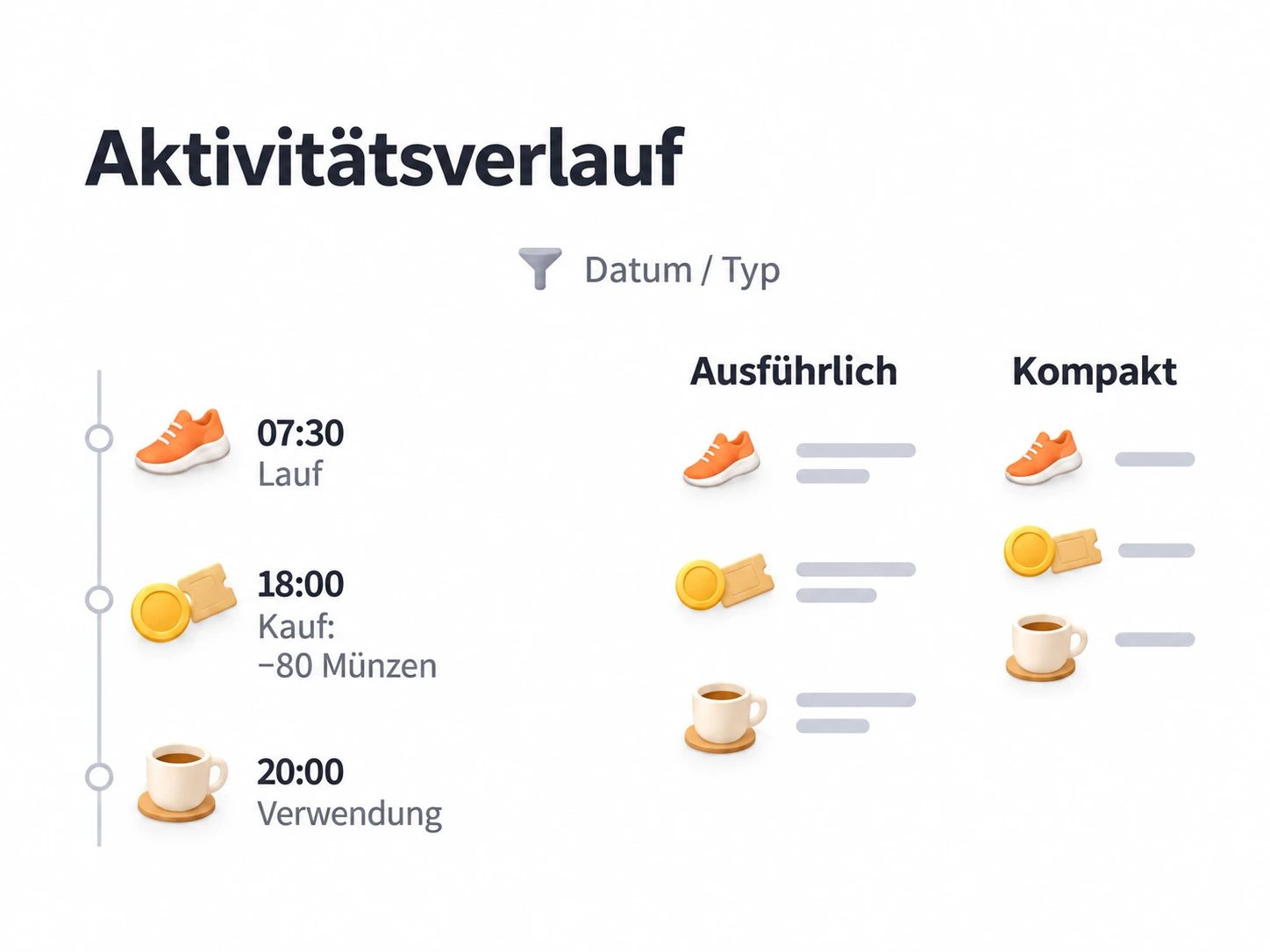
Die Ereignisse vom Mittwoch finden
Öffnen Sie auf dem Handy Status → Aktivitätsverlauf oder auf größeren Bildschirmen mit Seitenleiste Aktivitätsverlauf dort. Beginnen Sie im Profil der Aktivitäten.
- Tippen Sie oben rechts auf den Filter und wählen Sie einen Zeitraum mit Mittwoch. Bei sichtbarer Heatmap können Sie auch den Tag wählen.
- Betrachten Sie zunächst alle Tagesereignisse. Aufgabenabschluss und späterer Belohnungskauf erzählen verschiedene Teile.
- Grenzen Sie die Liste über einen Aktivitätstyp ein. Je nach Typ können Sie auch nach bestimmter Aufgabe, Gegenstand, Attribut oder Fokusaufgabe filtern.
- Lesen Sie die passenden Einträge. Die aktive Filterleiste ändert oder leert Bedingungen für den breiteren Verlauf.
Ein Beispieltag zum Nachvollziehen; Namen, Zeiten und Belohnungen dienen nur der Veranschaulichung:
| Zeit | Ihre Aktion | Gesuchter Eintrag |
|---|---|---|
| 07:30 | „Morgenlauf“ mit eingestellter Belohnung 10 Münzen abgeschlossen | Abschluss und Belohnungsdetails. |
| 18:00 | Eine „Kinoabend“-Belohnung für 80 Münzen gekauft | Kauf mit ausgegebenen und erhaltenen Gegenständen. |
| 20:00 | Diese Belohnung aus dem Inventar verwendet | Verwendung getrennt vom früheren Kauf. |
Filtern Sie nach Kauf für die Kosten des Kinoabends. Leeren Sie den Filter für Lauf und weitere Ereignisse. Kaufen und Verwenden sind getrennte Aktionen; ein Kauf allein bedeutet keine Verwendung.
Den Tag wie ein kurzes Tagebuch lesen
Die Layoutschaltfläche oben rechts wechselt zwischen ausführlichen Karten und kompaktem Verlauf. Kompakte Zeilen gruppieren nach Aktivitätstag und zeigen Zeit, Symbol, Kurzfassung und verfügbare Gegenstands- oder Attributsymbole. Antippen zeigt die Details.
Mit Premium können Sie den ganzen kompakten Verlauf durchsehen. Ohne Premium zeigt diese Ansicht als Vorschau den neuesten Aktivitätstag der Filterergebnisse; darunter erscheint ein Mitgliedschaftshinweis. Die ausführliche Ansicht bleibt zum Durchsehen des Verlaufs verfügbar. Eine eintägige Vorschau bedeutet keine Löschung älterer Einträge.
Nutzen Sie etwa ausführliche Karten zum Prüfen des 80-Münzen-Kaufs und wechseln Sie für die Tagesfolge zur kompakten Ansicht. Der Wechsel ändert die Darstellung, nicht die Einträge.
Typbezeichnungen und Symbole unterscheiden Ereignisse. Abschluss, Rücknahme, Unteraufgabenaktion und Strafe können getrennte Typen sein. Erfolge, Shop- und Inventaraktionen, Fokusaufzeichnungen (einschließlich Stoppuhr-Abholungen), Entwicklung und Systemereignisse haben eigene Typen.
Von einem Aktivitätseintrag aus reflektieren
Nach dem Film möchten Sie vielleicht beurteilen, ob die Belohnung das Sparen wert war. Suchen Sie zuerst Kauf oder Verwendung.
- Halten Sie in einer der Ansichten diesen Aktivitätseintrag gedrückt.
- Wählen Sie die Reflexionsaktion (in der englischen Oberfläche „Recorded Thoughts“).
- Der Editor beginnt mit einer Markierung aus Aktivitätssymbol und Zusammenfassung. Beschreiben Sie das Erlebnis, wählen Sie eine Stimmung und speichern Sie.
- Lesen Sie die Notiz später in Meine Reflexionen.
Dasselbe geht für einen Lauf: „Zwanzig Minuten reichten heute; nächstes Mal bleibe ich bei der Strecke.“ Langes Drücken einer Notiz in Meine Reflexionen öffnet dagegen Aktionen für diese bestehende Notiz.
Die Zusammenfassung wird in eine sichtbare Markierung kopiert. Dies erzeugt keinen Rücklink zur Verlaufszeile und ordnet die Notiz nicht den Aufgabenreflexionen zu. Sie können den Markierungstext ändern; Reflexionen erklärt Bearbeitung und Entfernen.
Was geschieht beim Löschen eines Eintrags?
Möchten Sie einen Abschluss nicht mehr im Verlauf, halten Sie den Eintrag gedrückt und wählen Löschen. Lesen Sie zuerst die Bestätigung:
- Das Löschen beeinflusst davon abhängige Statistik und Erfolgsfortschritte.
- Es entfernt keine erhaltenen Gegenstände und erstattet keine schon angewendeten Strafen.
- Für das Zurücknehmen von Belohnungen oder Strafen nutzen Sie die zugehörigen Aufgaben- oder Erfolgsaktionen. Nur die Verlaufszeile zu löschen genügt nicht.
Prüfen Sie vor dem Löschen das aktive Profil; wechseln können Sie über Profilverwaltung. Den gesamten Verlauf des aktuellen Profils leeren Sie über Einstellungen → Daten löschen → Aktivitätsverlauf. Das ist vom Einzelzeilenlöschen getrennt und entfernt die Historie für zugehörige Statistik- und Erfolgsberechnungen.
Wann den Verlauf nutzen?
Nutzen Sie ihn, wenn eine Summe eine Frage zu einem Ereignis offenlässt. Statistik fasst Fortschritt zusammen; Aufgabenlisten dienen Planung und Abschluss aktueller Arbeit. Prüfen Sie etwa die Wochenzahl in Statistik und filtern Sie den Verlauf für einen unerwarteten Tag. Aufgabensummen hängen auch von abgeschlossenen Perioden und Zählmodus ab; Reflexionsstatistik stammt aus gespeicherten Notizen. Bei Abweichungen hilft Statistik.
Häufige Fragen
Warum finde ich einen Abschluss nicht?
Leeren Sie Filter und erweitern Sie den Zeitraum. Die Aktion kann unter einem verwandten Ereignistyp stehen. Fokuspausen haben andere Erfassungsregeln als abgeschlossene Arbeitstimer.
Warum ist der Verlauf nach Wiederherstellung oder Kopieren leer?
Eine Wiederherstellung gilt erst nach vollständigem Beenden und erneutem Öffnen der App. Das Backup muss die erwarteten Einträge enthalten. Auch ein ohne Verlauf einschließen kopiertes Profil kann ältere Einträge vermissen lassen. Siehe Sichern und Wiederherstellen und Kopieroptionen in Profilverwaltung.
Weiterführende Seiten
- Statistik: Summen und Trends aus dem Verlauf.
- Reflexionen (Gedanken): eigene, optional aufgabenbezogene Notizen.
- Profilverwaltung: separater Verlauf pro Profil.