Erfolge im Überblick
Vielleicht möchten Sie sich an Ihren ersten Halbmarathon erinnern, eine Liste noch zu lesender Bücher führen oder die Tage bis zu einer Reise zählen. Erstellen Sie für jedes Ziel einen Erfolg und bündeln Sie verwandte Ziele in einer Erfolgsliste. Sie können Meilensteine selbst als erledigt markieren oder ulives ein Ziel anhand Ihrer Aufgaben-, Fokus-, Gegenstands- oder Attributeinträge verfolgen lassen.
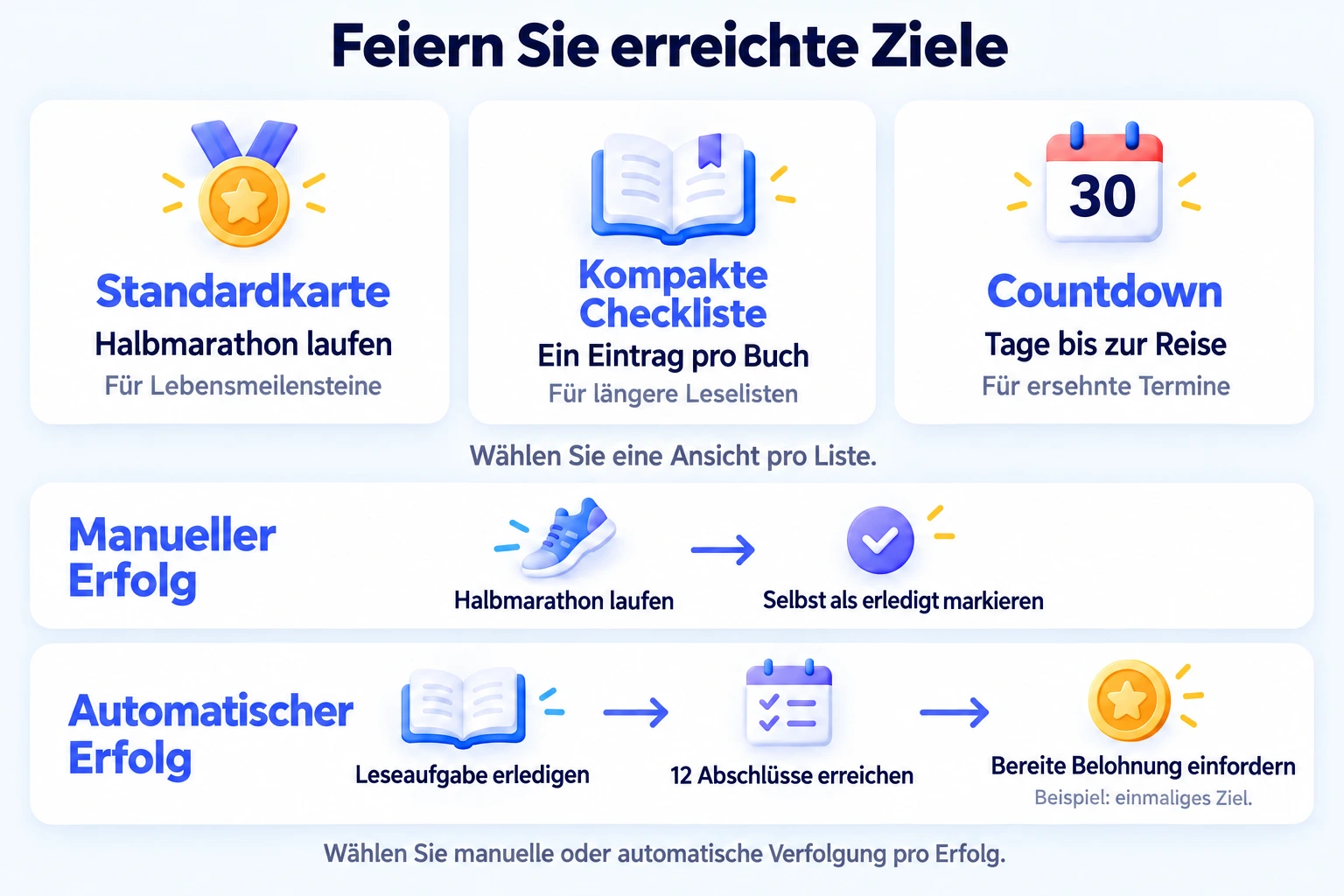
Ein Layout für Ihre Ziele wählen
Die Ansicht gilt für die gesamte Liste. Wählen Sie danach, was Sie beim Öffnen sehen möchten:
| Ihre Liste | Eine hilfreiche Ansicht |
|---|---|
| Einige Meilensteine, etwa einen Halbmarathon laufen | Standardkarte: Jedes Ziel erhält eine eigene Karte mit Platz für automatischen Fortschritt und das Einfordern von Belohnungen. |
| Eine Lesewunschliste mit vielen Buchtiteln | Kompakte Checkliste: Kurze Titel passen in kompakte Felder, gelesene Bücher erhalten ein Häkchen. |
| Reisetermine oder ein bevorstehendes Familientreffen | Countdown: Jeder Eintrag zeigt die verbleibenden Kalendertage bis zu seinem Datum. |
Manuelle oder automatische Verfolgung wählen Sie für jeden Erfolg getrennt. Eine Leseliste kann beispielsweise manuelle Einträge für einzelne Bücher und einen automatischen Erfolg für 12 Erledigungen der Leseaufgabe enthalten. Beide verwenden die Listenansicht.
Ihre erste Liste erstellen
Listen und Erfolge werden im aktiven Profil auf diesem Gerät gespeichert. Prüfen Sie, ob Sie das Profil verwenden, in dem Sie Ihre Ziele behalten möchten.
- Öffnen Sie den Tab Erfolge und dann Listen verwalten (den Ordner mit Zahnrad).
- Erstellen Sie eine Liste, etwa „Lebensziele“, und lassen Sie den Anzeigemodus auf Standardkarte.
- Speichern Sie, öffnen Sie die Liste und fügen Sie einen Meilenstein hinzu, den Sie festhalten möchten.
Wenn Sie eine vorhandene Liste nicht finden, prüfen Sie die ausgewählte Gruppe oder wechseln Sie zur Ansicht aller Listen.
Sich für eine abgeschlossene Liste belohnen
Angenommen, „Lebensziele“ enthält einige manuelle Meilensteine. Beim Erledigen zeigt die Kopfzeile erledigt / gesamt. In den Listeneinstellungen können Sie eine Listenbelohnung festlegen; bei 100% Fortschritt wird Einfordern verfügbar, sofern Sie diese Belohnung noch nicht abgeholt haben.
Wiederholbare automatische Erfolge sind aus beiden Zahlen ausgeschlossen. Sie können wiederholt eigene Belohnungen verdienen, ohne den Listenabschluss zu beeinflussen. Manuelle und nicht wiederholbare automatische Erfolge zählen zur Liste.
Legen Sie beispielsweise vier manuelle Bucheinträge und einen wiederholbaren Lesemeilenstein in einer Liste an. Nach zwei Büchern ist der Fortschritt 2 / 4, selbst wenn der Meilenstein dreimal freigeschaltet wurde. Lesen Sie die übrigen zwei Bücher, um 4 / 4 zu erreichen und die Listenbelohnung einzufordern. Die Meilensteinbelohnungen fordern Sie getrennt ein.
Sehen, wie oft Sie ein Ziel erreichen
Öffnen Sie bei einem wiederholbaren automatischen Lesemeilenstein die Details und suchen Sie Abschlussstatistik unter dem aktuellen Fortschritt. Sie zeigt den durchschnittlichen Abstand zwischen Freischaltungen, den letzten Abschluss und ein tägliches Abschlussdiagramm. So sehen Sie, wie regelmäßig Sie diesen Meilenstein erreichen.
Diese Statistik gibt es für wiederholbare automatische Erfolge, nicht für manuelle oder nicht wiederholbare Meilensteine. Der Durchschnittsabstand benötigt mindestens zwei abgeschlossene Zyklen und kann anfangs Keine anzeigen. Zyklusabschluss und Belohnungseinlösung sind getrennt: Nutzen Sie Einfordern, wenn eine Belohnung bereitsteht.
Welche Funktionen benötigen Premium?
Standardkartenlisten sind kostenlos; mit dieser Ansicht können Sie ohne Premium eine Liste speichern. Das Speichern einer kompakten Checkliste oder eines Countdowns, die Wahl einer eigenen Listenfarbe, wo angeboten, sowie das Erstellen oder Speichern automatischer Bedingungen benötigen Premium. Bestehende automatische Bedingungen können Sie weiterhin ohne Premium ansehen. Maßgeblich ist der in der App auf diesem Gerät angezeigte Mitgliedschaftsstatus.
Häufige Fragen
Warum kann ich einen automatischen Erfolg nicht als erledigt markieren?
Er wird freigeschaltet, wenn seine Bedingungen erfüllt sind. Mit Einfordern holen Sie die Belohnung ab; Kreis und Erledigung per langem Drücken sind für manuelle Einträge. Die Anleitung für automatische Erfolge zeigt den Einlöseort in jeder Ansicht.
Warum zeigt eine Liste noch alten Fortschritt?
Öffnen Sie nach Aufgabenabschlüssen oder erfasster Fokuszeit die Erfolgsliste, um den Fortschritt zu prüfen. Das Öffnen einer Countdown-Liste kann auch manuelle Einträge erledigen, deren Zieldatum erreicht ist. Eine geschlossene Liste kann einen überfälligen Eintrag noch als unerledigt zeigen.