📱 Widgets
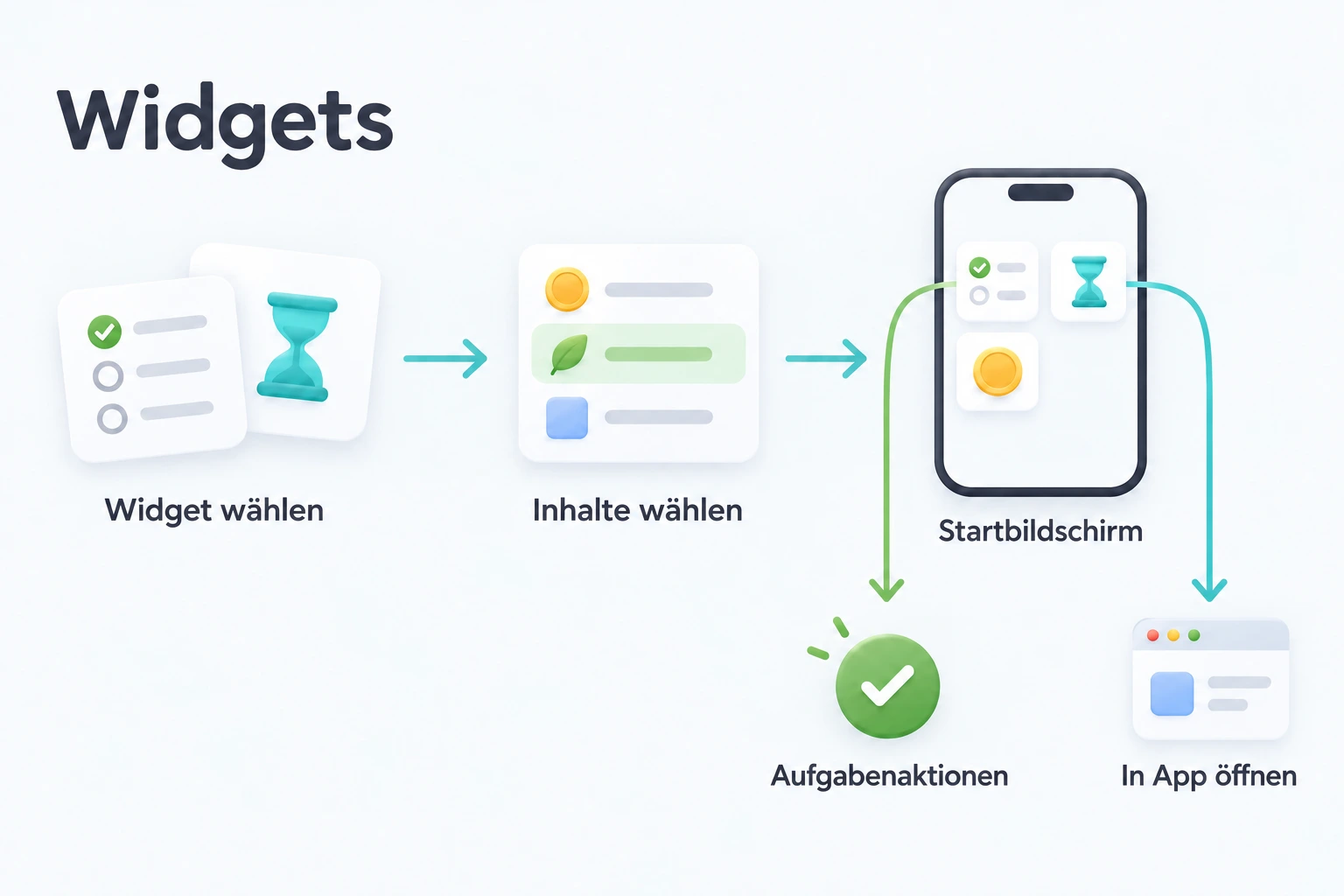
Schneller Zugriff auf Ihre ulives-Daten direkt vom iOS- oder Android-Startbildschirm.
Anwendungsszenarien
Fokus-Schnellzugriff: Platzieren Sie Fokus-Dauer-Widgets für „Lesen“, „Arbeit“ und „Sport“. Tippen Sie eines an, um Fokus mit der ausgewählten Aufgabe zu öffnen, und starten Sie dann den Timer.
Listenwechsler — Aufgabenlisten-Widgets öffnen direkt „Tägliche Aufgaben“ oder „Projektaufgaben“, ohne Umwege durch die App.
Wichtige Termine auf einen Blick — Countdown- und Countdown-Listen-Widgets halten Geburtstage, Prüfungen und Fristen sichtbar.
Tägliche Inspiration — Zufalls-Widgets (Zufälliger Erfolg, Zufällige offene Aufgabe, Zufälliger Gedanke, Zufälliges Inventar) zeigen täglich Unerwartetes: einen vergessenen Meilenstein, eine übersehene Aufgabe oder eine frühere Reflexion.
Streak-Motivation — Aufgaben-Streak-Widgets zeigen aktuelle Serien und geben einen Anstoß zum Dranbleiben.
Überblick auf einen Blick — Statistik- und Heatmap-Widgets zeigen Fortschritt ohne Öffnen der App: heutige Aktivitäts-Heatmap oder 7-Tage-Zusammenfassung.
Widget-Typen
ulives bietet Widgets in diesen Kategorien:
| Kategorie | Widgets | Was Sie sehen |
|---|---|---|
| Aufgaben | Aufgabenliste, Aufgabenstatus, Aufgaben-Streak, Zufällige offene Aufgabe | Aufgabenlisten, Abschlussstatus, Serien, zufällige offene Aufgaben |
| Fokus | Schnellzugriff, Fokus-Dauer | Fokus-Seite öffnen und Fokusstatistik nach Zeitraum ansehen |
| Shop & Inventar | Shop-Übersicht, Gegenstandszahl, Letzter Gegenstand | Shop durchstöbern, Inventarbestände, kürzlich erworbene Gegenstände |
| Erfolge | Übersicht, Listenfortschritt, Countdown, Countdown-Liste, Einzeln, Bevorstehend, Zufällig freigeschaltet | Erfolgsfortschritt, Countdowns, nächste Ziele, zufällige Rückblicke |
| Statistiken | Statistik-Übersicht, Heatmap | Heutige Statistik oder fortlaufende 7-Tage-Zusammenfassung, Aktivitäts-Heatmap |
| Attribute | Attributliste, Einzelattribut, Zufälliges Attribut, Attribut-Radar | Attributlevel, zufällige Einblicke, Vergleich im Radardiagramm |
| Gedanken | Reflexionsfrage, Zufällige Reflexion | Schreibanregungen, zufällige frühere Reflexionen |
| Sonstiges | Zufälliges Inventar | Ein zufälliger Gegenstand aus Ihrem Rucksack |
Die meisten Widgets gibt es in kleiner Größe, ausgewählte auch in mittlerer und großer.
Hinweis für Android: Einige iOS-Widgets mit gemeinsamer Konfigurationsseite erscheinen auf Android als separate Einträge, etwa Statistik Heute und 7 Tage, Shop-Listenmodus oder Erfolgszähler. Android bietet außerdem Währungsliste und Fokus-Zusammenfassung.
🖥️ Systemanforderungen
iOS
| Funktion | Mindestversion |
|---|---|
| Startbildschirm-Widgets | iOS 17.0+ |
| Aufgaben direkt im Widget abschließen | iOS 17.0+ |
| Fokus Live Activity (Sperrbildschirm / Dynamic Island) | iOS 17.0+ |
| Aufgaben-Live Activity (Sperrbildschirm) | iOS 17.0+ |
Android
| Funktion | Voraussetzung |
|---|---|
| Startbildschirm-Widgets | Android 7.0+ (API 24) |
| Aufgaben im Widget abschließen / anpassen | Unterstützt (keine zusätzliche Betriebssystemversion über das App-Minimum hinaus) |
| Fokus Live Activity | Nicht verfügbar — Fokus verwendet auf Android In-App-Overlay / Benachrichtigung |
Die aktuelle ulives-Widget-Erweiterung einschließlich Live Activities benötigt iOS 17+.
Widget hinzufügen
iOS
- Halten Sie einen freien Bereich des Startbildschirms gedrückt, bis die Symbole wackeln.
- Tippen Sie auf „+“ (je nach iOS-Version oben links oder rechts) und suchen Sie ulives.
- Durchsuchen Sie die Widgets, wischen Sie zur Größenwahl, tippen Sie „Widget hinzufügen“ und ziehen Sie es an die gewünschte Stelle.
- Optional: Halten Sie das Widget gedrückt und wählen Sie „Widget bearbeiten“ für die angezeigten Daten.
Auch Einstellungen → Widgets in ulives bietet eine Einführung und Vorschau.
Android
- Vom Launcher: Öffnen Sie dessen Widget-Auswahl. Auf vielen Geräten halten Sie dazu einen freien Startbildschirmbereich gedrückt; manche Launcher nutzen stattdessen eine Zwei-Finger-Zusammenziehgeste. Finden Sie ulives, wählen Sie Typ und Größe und platzieren Sie das Widget. Konfigurierbare Typen zeigen eventuell beim ersten Hinzufügen eine Einrichtung.
- Aus der App: Öffnen Sie Einstellungen → Widgets, wählen Sie eine Kategorie und tippen Sie Hinzufügen. Unterstützt Ihr Launcher das Anheften (Android 8.0+), sendet ulives eine Anfrage an den Startbildschirm. Eine erfolgreiche Anfrage heißt nur, dass sie gesendet wurde, und garantiert keine Platzierung.
- Später ändern: Halten Sie auf dem Startbildschirm das Widget gedrückt und wählen Sie Neu konfigurieren, sofern Ihr Launcher diese nicht überall verfügbare Option bietet. In der App öffnen Sie Einstellungen → Widgets → Kategorie → Widget-Typ. Eine Instanz öffnet die Konfiguration direkt; bei mehreren wählen Sie die zu bearbeitende.
Interaktion & Tipps
Die meisten Widgets sind schreibgeschützt: Sie zeigen Daten, erlauben aber kein Bearbeiten. Antippen öffnet den passenden App-Bildschirm:
| Widget | Verhalten beim Antippen |
|---|---|
| Aufgabenliste | Öffnet diese Aufgabenliste — praktisch zum Listenwechsel |
| Fokus-Dauer | Öffnet Fokus mit der gewählten Aufgabe, bereit zum Start |
| Countdown / Erfolge | Öffnet die Erfolgsdetails |
| Shop / Gegenstandszahl | Öffnet Shop oder Gegenstandsdetails |
| Statistiken / Heatmap | Öffnet Statistik |
| Attribut / Radar | Öffnet Status |
Aufgabenliste, Aufgabenstatus und Aufgaben-Streak unterstützen Aufgabenaktionen im Widget:
- iOS 17+: Aufgabe direkt abschließen. Gegen versehentliche Aktionen muss der Abschluss in der App zurückgenommen werden. Antippen der Karte selbst öffnet die Aufgabendetails.
- Android: Abschließen, Zähler anpassen und Rückgängigmachen direkt im Widget, sofern die Aktion verfügbar ist.
Live Activities (nur iOS)
Das sind keine Startbildschirm-Widgets. Sie erscheinen auf dem Sperrbildschirm und bei Fokus auch in der Dynamic Island:
- Fokus Live Activity — laufender Fokustimer (iOS 17+)
- Aufgaben-Live Activity — Aufgabenperiode am Sperrbildschirm anheften und dort abschließen oder Zähler anpassen (iOS 17+)
Android bietet keine Live Activities. Fokus nutzt dort stattdessen In-App-Overlay und Benachrichtigung.
Erfolgs-Countdown-Widgets
Zwei Typen sind verfügbar:
- Erfolgs-Countdown — verbleibende Tage eines Erfolgs
- Countdown-Liste — mehrere Countdowns einer Liste zugleich
Voraussetzungen:
- Öffnen Sie in ulives Erfolge.
- Erstellen Sie eine Erfolgsliste und setzen Sie den Anzeigemodus auf „Countdown“.
- Ergänzen Sie Erfolge; ihr jeweiliges Zieldatum bildet den Countdown.
Hinzufügen: Folgen Sie Widget hinzufügen für Ihre Plattform, suchen Sie den gewünschten Countdown-Typ und wählen Sie in der Konfiguration Liste und Erfolge.
Beide Typen verwenden Erfolge aus einer Liste im Anzeigestil Countdown. Diesen Stil zu erstellen oder zu speichern benötigt Premium-Zugang; die Widgets selbst sind kostenlos. Siehe Premium-Zugang.
Gegenstandszahl-Widget
Das Widget Gegenstandszahl zeigt den Inventarbestand und lässt Sie die Aktion beim Antippen wählen:
- Kaufmodus — öffnet Shop für den direkten Gegenstandskauf
- Nutzungsmodus — öffnet einen Dialog zur sofortigen Verwendung
Wählen Sie beim Bearbeiten unter „Tipp-Aktion“ Ihr Verhalten. Häufig verwendete Verbrauchsgegenstände wie Kaffee oder Energietränke sind so vom Startbildschirm aus schnell erreichbar.
Premium-Zugang
Alle Widgets sind kostenlos hinzuzufügen und zu verwenden. Manche angezeigten Inhalte haben eigene Voraussetzungen in der App: etwa das Erstellen oder Speichern einer Liste im Countdown-Stil benötigt Premium-Zugang. Einzelner Erfolgs-Countdown und Countdown-Liste wählen beide Inhalte solcher Listen.
Zum bloßen Hinzufügen eines Widgets oder Ansehen geeigneter bestehender Inhalte brauchen Sie kein Premium. ulives Premium ist derzeit ein lebenslanger Kauf, kein ablaufendes Abonnement.
Daten & Aktualisierung
Widgets aktualisieren sich auf beiden Plattformen automatisch nach App-Änderungen. Zufalls-Widgets zeigen durch eigene Aktualisierung wechselnde Inhalte, je nach Plattform und Typ ungefähr alle 30–60 Minuten.
| iOS | Android | |
|---|---|---|
| Nach App-Änderungen | Sofort durch Neuladen der WidgetKit-Timeline | Sofort durch Glance-Widget-Aktualisierung |
| Hintergrundaktualisierung des Systems | Meist alle 15–60 Minuten je Typ | Mindestens 30 Minuten bei systemgeplanter Aktualisierung aufgabenbezogener Widgets; andere nutzen App-Ereignisse und Aktualisierung beim Tageswechsel |
| Datumswechsel | Timeline-Aktualisierung + App-Ereignisse | Geplante Aktualisierung um lokale Mitternacht |
Wurde die App länger nicht geöffnet, erfolgen Aktualisierungen nach Möglichkeit. Erwarten Sie ohne App-Nutzung keine sekundengenauen Änderungen.
Feedback
Haben Sie eine Idee für ein Widget oder einen Fehler gefunden? Wir freuen uns auf Ihre Rückmeldung:
- 📋 Feedback-Formular
- 📧 E-Mail: fb@ulives.io