📱 Widgets
Accédez rapidement à vos données ulives depuis l'écran d'accueil iOS ou Android.
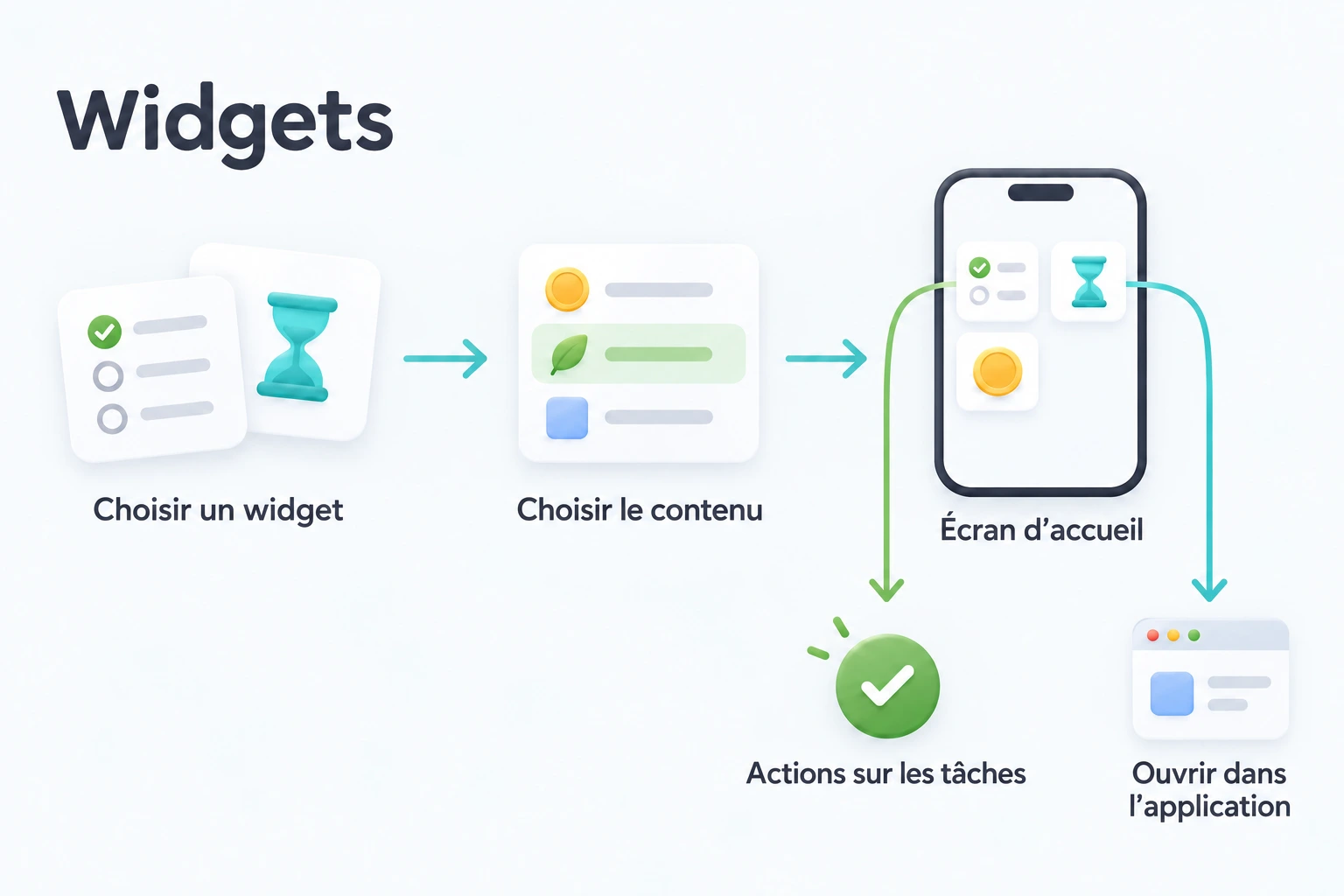
Cas d'utilisation
Raccourci Focus : Placez des widgets Durée de focus pour « Lecture », « Travail » et « Exercice ». Touchez-en un pour ouvrir Focus avec cette tâche sélectionnée, puis lancez le minuteur.
Sélecteur de listes : Les widgets Liste de tâches ouvrent directement « Tâches quotidiennes » ou « Tâches de projet » sans parcourir l'application.
Dates importantes : Compte à rebours et Liste de comptes à rebours gardent anniversaires, examens et échéances visibles.
Inspiration quotidienne : Les widgets aléatoires (Succès aléatoire, Tâche en attente aléatoire, Réflexion aléatoire, Inventaire aléatoire) font remonter un jalon oublié, une tâche négligée ou une ancienne réflexion.
Motivation par séries : Série de tâches affiche vos séries actuelles pour vous encourager à continuer.
Vue d'ensemble : Statistiques et Carte thermique montrent vos progrès sans ouvrir l'application : activité du jour ou résumé sur 7 jours.
Types de widgets
ulives propose les catégories suivantes :
| Catégorie | Widgets | Contenu affiché |
|---|---|---|
| Tâches | Liste de tâches, Statut de tâche, Série de tâches, Tâche en attente aléatoire | Listes, statut de réalisation, séries, tâches en attente aléatoires |
| Focus | Accès rapide, Durée de focus | Ouverture de la page Focus et statistiques par période |
| Boutique et inventaire | Aperçu boutique, Nombre d'objets, Objet récent | Boutique, quantités d'inventaire, objets récemment acquis |
| Succès | Aperçu, Progression de liste, Compte à rebours, Liste de comptes à rebours, Unique, À venir, Débloqué aléatoire | Progression, comptes à rebours, prochains objectifs, anciens succès aléatoires |
| Statistiques | Aperçu statistiques, Carte thermique | Statistiques du jour ou résumé glissant sur 7 jours, carte thermique d'activité |
| Attributs | Liste d'attributs, Attribut unique, Attribut aléatoire, Radar d'attributs | Niveaux, aperçus aléatoires, comparaison par radar |
| Réflexions | Invite de réflexion, Réflexion aléatoire | Questions de journal, anciennes réflexions aléatoires |
| Autres | Inventaire aléatoire | Objet aléatoire de votre inventaire |
La plupart sont disponibles en taille petite ; certains proposent aussi moyenne et grande.
Sur Android : Certains widgets iOS partageant un écran de configuration sont des entrées séparées sur Android (Statistiques Aujourd'hui et 7 jours, mode liste boutique, compteur de succès, par exemple). Android propose aussi Liste de monnaies et Résumé de focus.
🖥️ Configuration requise
iOS
| Fonctionnalité | Version minimale |
|---|---|
| Widgets d'écran d'accueil | iOS 17.0+ |
| Terminer des tâches depuis le widget | iOS 17.0+ |
| Live Activity Focus (écran verrouillé / Dynamic Island) | iOS 17.0+ |
| Live Activity Tâche (écran verrouillé) | iOS 17.0+ |
Android
| Fonctionnalité | Exigence |
|---|---|
| Widgets d'écran d'accueil | Android 7.0+ (API 24) |
| Terminer / ajuster des tâches depuis le widget | Pris en charge, sans version supplémentaire au-delà du minimum de l'application |
| Live Activity Focus | Indisponible ; Focus utilise la superposition dans l'application et les notifications sur Android |
L'extension actuelle de widgets ulives, Live Activities comprises, nécessite iOS 17+.
Ajouter un widget
iOS
- Depuis l'écran d'accueil, appuyez longuement sur une zone vide jusqu'à ce que les icônes bougent.
- Touchez « + », en haut à gauche ou à droite selon la version iOS, et recherchez ulives.
- Parcourez les widgets, balayez pour choisir une taille, puis touchez Ajouter le widget et placez-le.
- Facultativement, appuyez longuement sur le widget puis Modifier le widget pour choisir ses données.
Vous pouvez aussi ouvrir Réglages → Widgets dans ulives pour une présentation guidée et un aperçu.
Android
- Depuis le lanceur : Ouvrez son sélecteur de widgets. Sur beaucoup d'appareils, appuyez longuement sur une zone vide de l'écran d'accueil ; certains lanceurs utilisent plutôt un pincement à deux doigts. Trouvez ulives, choisissez type et taille, puis placez le widget. Un écran de configuration peut apparaître la première fois pour les types compatibles.
- Depuis l'application : Ouvrez Réglages → Widgets, parcourez les catégories et touchez Ajouter. Si le lanceur prend en charge l'épinglage (Android 8.0+), ulives envoie une demande à l'écran d'accueil. Une demande réussie signifie seulement qu'elle a été envoyée, pas que le widget est placé.
- Modifier plus tard : Sur l'écran d'accueil, appuyez longuement puis choisissez Reconfigurer uniquement si le lanceur le propose ; ce n'est pas universel. Dans ulives, ouvrez Réglages → Widgets → catégorie → type de widget : une seule instance ouvre directement la configuration ; plusieurs demandent de choisir celle à modifier.
Interaction et conseils
La plupart des widgets sont en lecture seule. Ils affichent des données sans les modifier. Les toucher ouvre l'écran correspondant :
| Widget | Action au toucher |
|---|---|
| Liste de tâches | Ouvre cette liste dans l'application, comme sélecteur de listes |
| Durée de focus | Ouvre Focus avec la tâche sélectionnée, prêt à démarrer |
| Compte à rebours / Succès | Ouvre les détails du succès |
| Boutique / Nombre d'objets | Ouvre la boutique ou les détails de l'objet |
| Statistiques / Carte thermique | Ouvre les statistiques |
| Attribut / Radar | Ouvre Statut |
Liste de tâches, Statut de tâche et Série de tâches permettent des actions depuis le widget :
- iOS 17+ : Terminez une tâche directement. Pour éviter les opérations accidentelles, annulez une réalisation dans l'application. Toucher la carte elle-même ouvre les détails de la tâche.
- Android : Terminez, ajustez les compteurs et annulez depuis le widget si l'action est disponible.
Live Activities (iOS uniquement)
Ce ne sont pas des widgets d'accueil : elles apparaissent sur l'écran verrouillé et, pour Focus, dans la Dynamic Island.
- Live Activity Focus : minuteur pendant le focus (iOS 17+).
- Live Activity Tâche : épingler une période sur l'écran verrouillé et y terminer ou ajuster son compteur (iOS 17+).
Android n'offre pas de Live Activities ; Focus utilise la superposition dans l'application et les notifications.
Widgets de compte à rebours de succès
Deux types sont disponibles :
- Compte à rebours de succès : jours restants pour un succès unique.
- Liste de comptes à rebours : plusieurs comptes à rebours d'une liste ensemble.
Prérequis :
- Ouvrez l'onglet Succès dans ulives.
- Créez une Liste de succès et choisissez le Mode d'affichage Compte à rebours.
- Ajoutez des succès : leur date cible sert au compte à rebours.
Ajout : Suivez Ajouter un widget pour votre plateforme, trouvez le compte à rebours voulu puis sélectionnez liste et succès.
Les deux widgets utilisent les succès d'une liste au style Compte à rebours. Créer ou enregistrer ce style nécessite Premium Access, mais les widgets sont gratuits. Voir Premium Access.
Widget Nombre d'objets
Nombre d'objets affiche votre stock et permet de choisir l'action au toucher :
- Mode achat : ouvre la Boutique pour acheter l'objet directement.
- Mode utilisation : ouvre une boîte de dialogue pour utiliser l'objet immédiatement.
Modifiez Action au toucher dans la configuration pour choisir. Cela facilite l'accès aux consommables fréquents, comme café ou potions d'énergie.
Premium Access
Tous les widgets sont gratuits à ajouter et utiliser. Certains contenus affichés ont leurs propres conditions dans l'application : créer ou enregistrer une liste au style Compte à rebours nécessite Premium Access. Compte à rebours de succès unique et Liste de comptes à rebours utilisent tous deux des listes de ce style.
Premium n'est pas nécessaire pour ajouter un widget ou consulter un contenu existant compatible. ulives Premium est actuellement un achat à vie, pas un abonnement expirant.
Données et actualisation
Les widgets s'actualisent automatiquement après vos modifications dans l'application sur les deux plateformes. Les widgets aléatoires changent aussi de contenu seuls, environ toutes les 30–60 minutes, selon plateforme et type.
| iOS | Android | |
|---|---|---|
| Après modification dans l'application | Immédiatement via rechargement de chronologie WidgetKit | Immédiatement via mise à jour Glance |
| Actualisation système en arrière-plan | Généralement toutes les 15–60 minutes par type | 30 minutes minimum pour l'actualisation système planifiée des widgets de tâches ; les autres dépendent des événements de l'application et du changement de jour |
| Changement de date | Actualisation de chronologie et événements de l'application | Actualisation planifiée vers minuit local |
Quand l'application n'a pas été ouverte récemment, l'actualisation se fait dans la mesure du possible. N'attendez pas de changements chaque seconde sans utiliser l'application.
Retours
Une idée de widget ou un problème ? Contactez-nous :
- 📋 Formulaire de retour
- 📧 E-mail : fb@ulives.io