Objets et inventaire
Gagnez des pièces en terminant des tâches, économisez pour un « Billet de cinéma » et utilisez-le lorsque vous regardez le film. La Boutique donne un prix aux récompenses ; l'Inventaire conserve les objets gagnés ou achetés.
Vous pouvez aussi collectionner des badges, échanger des matériaux contre des souvenirs ou donner des effets aux objets, comme de l'XP. Les monnaies sont aussi des objets personnalisés ; consultez Monnaies pour les modifier ou choisir le solde affiché.
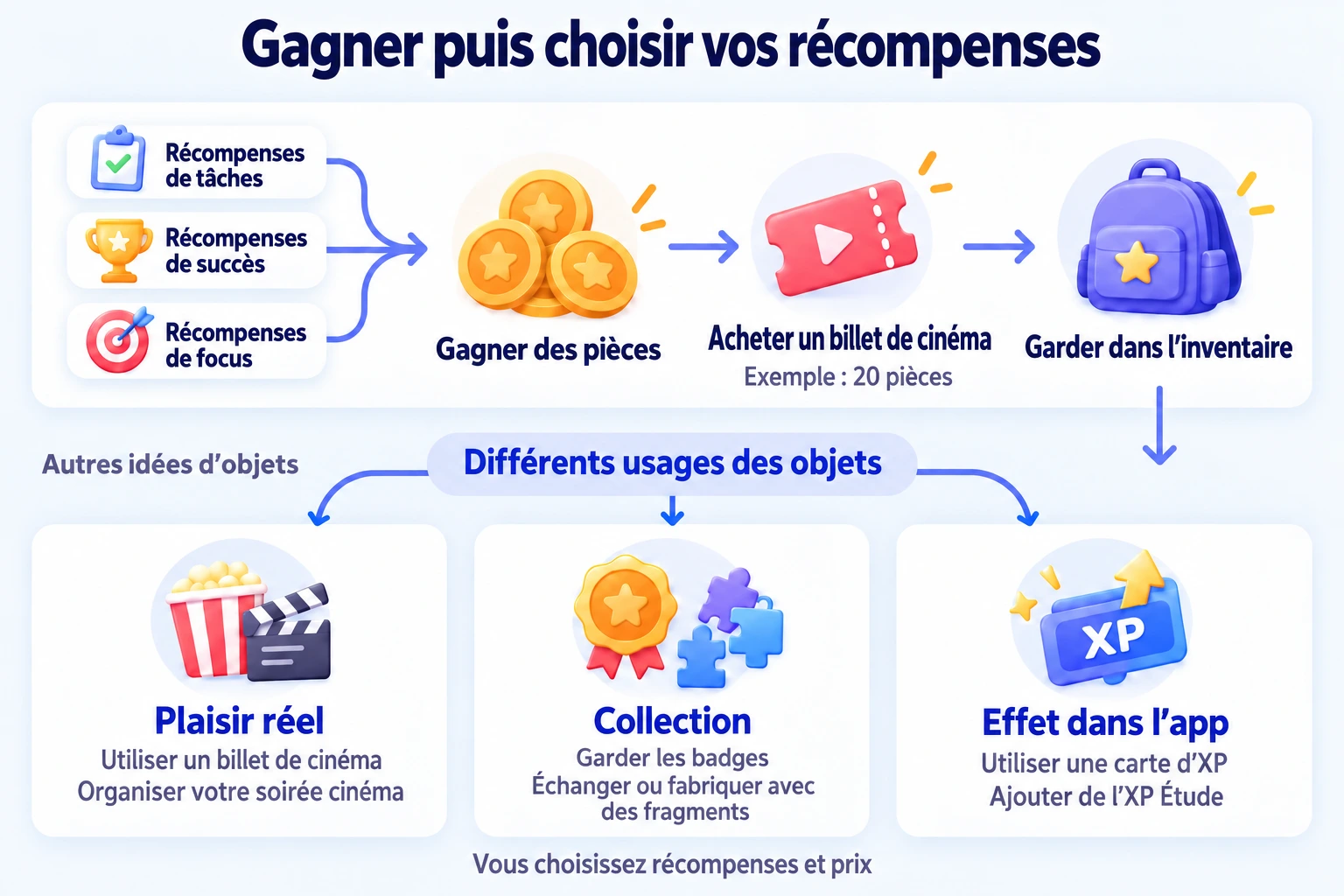
Créer votre premier Billet de cinéma
- Ajoutez des pièces aux récompenses d'une tâche, par exemple 1 pièce par lecture terminée. Les succès et tâches de focus peuvent aussi donner des objets.
- Ajoutez Billet de cinéma dans la Boutique, choisissez une icône, activez l'achat et fixez le prix à 20 pièces.
- Autorisez son utilisation. S'il représente seulement un plaisir réel, laissez les effets supplémentaires vides.
- À 20 pièces, achetez un billet. Il rejoint l'Inventaire.
- Quand vous regardez le film, utilisez un billet pour noter cette récompense.
Le prix est un exemple. Pour environ 20 pièces gagnées par semaine et une soirée cinéma hebdomadaire, essayez ce prix puis ajustez selon vos gains. Les besoins essentiels, comme manger et dormir, ne doivent pas être des récompenses à mériter.
ulives n'achète pas les places et n'organise pas vos congés. Vous fournissez vous-même la récompense réelle.
Que garder dans l'Inventaire ?
| Récompense voulue | Configuration | Utilisation |
|---|---|---|
| Un film ou une demi-heure de jeu | Billet utilisable sans effet supplémentaire. | Acheter maintenant, utiliser lors de la récompense. |
| Souvenir d'un objectif atteint | Badge de lecture dans les récompenses d'un succès. Désactiver Utilisable pour seulement le collectionner. | Garder sans consommer. |
| Collection à construire peu à peu | Donner des fragments de badge et échanger une quantité fixe contre un badge entier. | Collecter puis échanger ou fabriquer selon la méthode configurée. |
| XP à garder pour plus tard | Carte d'XP Étude avec un effet d'augmentation d'XP Étude. | Utiliser pour donner l'XP à l'attribut. |
Ce sont des exemples d'objets personnalisés, pas des catégories obligatoires. Un ou deux billets suffisent pour commencer avec des plaisirs réels.
Donner un effet d'utilisation
Ajoutez des effets dans l'éditeur pour que l'utilisation fasse plus que consommer l'objet.
| Exemple | Réglage | Effet à l'utilisation |
|---|---|---|
| Carte d'XP Étude | Augmenter l'XP d'un attribut, par exemple Étude +10. | Ajoute cette XP Étude. |
| Lot de provisions | Augmenter un autre objet, par exemple Pièces +5. | Ajoute les objets à l'Inventaire. |
| Boîte mystère | Ajouter Ouvrir une boîte, avec récompenses et probabilités. | Tire selon ces probabilités, sans garantie après un nombre fixe d'essais. |
| Billet de cinéma avec commentaire | Ajouter Noter une réflexion, avec un modèle facultatif. | Permet d'écrire sur l'expérience à l'utilisation. |
Pour relier un objet à une autre application, consultez les raccourcis iOS ou les URL Scheme Android.
Échanger des matériaux contre une collection
Donnez par exemple un fragment par lecture et échangez-en cinq contre un badge. Les ressources d'acquisition ne sont pas forcément des pièces : d'autres objets créés peuvent servir.
Définissez les fragments comme coût d'achat du badge. Pour d'autres méthodes, ajoutez des recettes de fabrication. Modifier une recette nécessite Premium ; sans Premium, vous pouvez la consulter, pas la modifier. Les détails de l'objet montrent ses méthodes d'achat ou de fabrication.
Achat et utilisation sont distincts
Acheter retire les objets du prix et ajoute l'achat à l'Inventaire, où vous pouvez le garder. Les objets compatibles proposent aussi Acheter et utiliser immédiatement.
Lisez la confirmation avant l'utilisation, surtout avec des effets. Les achats et utilisations n'ont pas d'annulation en une étape. Jeter retire des objets sans exécuter leurs effets.
Consulter les statistiques d'un objet
Ouvrez un objet dans la Boutique ou l'Inventaire et touchez le graphique à côté du nom dans les détails. Sur iOS et Android, cela ouvre ses statistiques, monnaies comprises.
Après des gains ou dépenses, consultez les gains effectifs, achats, utilisations et consommations, avec graphiques quotidiens et répartition des sources et dépenses. Les sections apparaissent selon les enregistrements. Consultez Pièces pour comprendre le financement des récompenses, ou Billet de cinéma pour voir vos achats et utilisations. Depuis les statistiques, ouvrez sa chronologie d'activité pour vérifier chaque opération.
Questions fréquentes
| Question | Réponse |
|---|---|
| Pourquoi ne puis-je pas acheter ? | Vérifiez l'activation de l'achat et les quantités des objets du prix. Un objet de collection gagné seulement par tâches ou succès n'a pas besoin d'être achetable. |
| Pourquoi l'achat n'a-t-il pas déclenché l'effet ? | Un achat normal ajoute seulement à l'Inventaire ; utilisez ensuite l'objet. Si Acheter et utiliser immédiatement n'a pas terminé l'utilisation, vérifiez l'Inventaire et les effets avant de racheter. |
| Comment changer la monnaie dans Statut ? | Choisissez une monnaie principale dans les réglages de Boutique. Cela change le solde affiché sans conversion d'objets. |
| Pourquoi mon solde est-il négatif ? | Annuler des récompenses ou appliquer des pénalités d'abandon peut faire passer les quantités sous zéro. |
| Vider l'Inventaire supprime-t-il mes réglages d'objets ? | L'option Inventaire de Réglages → Supprimer les données vide le stock du profil actuel mais garde les définitions. Sauvegardez d'abord pour pouvoir restaurer si nécessaire. |