Créer et gérer des tâches
« Prendre rendez-vous pour un bilan » ne demande qu'une réalisation. « Marcher 20 minutes » peut devenir une habitude quotidienne. Pour les deux, un titre et une liste normale suffisent au départ ; vous pourrez ajouter un calendrier ou des récompenses plus tard.
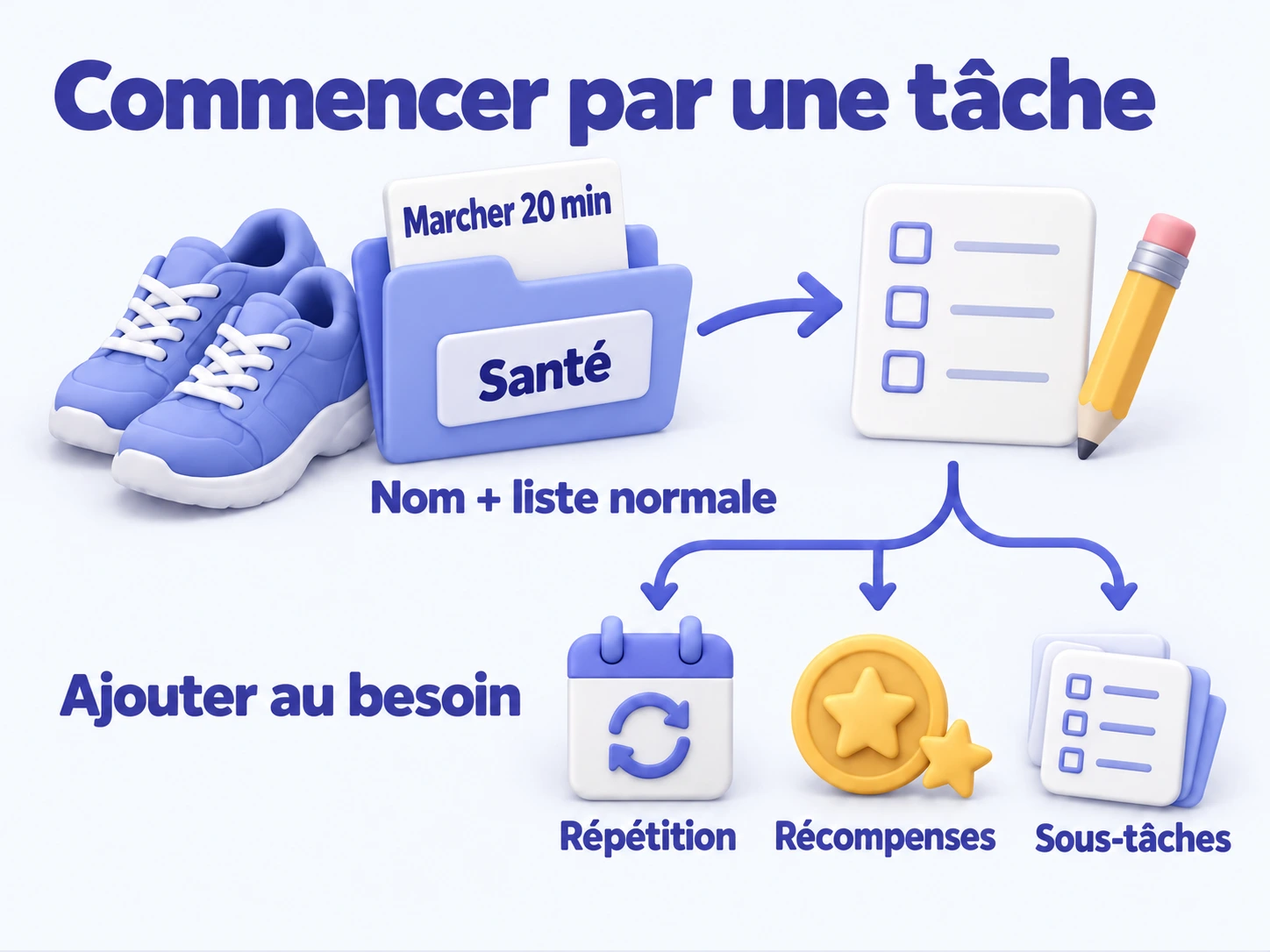
Partir d'une chose à faire
| Tâche | Configuration adaptée | À la réalisation |
|---|---|---|
| Prendre rendez-vous pour un bilan | Sans répétition, dans Santé | La tâche se termine sans créer de nouvelle période. |
| Marcher 20 minutes | Répétition quotidienne, dans Santé | La marche du jour est enregistrée ; la période suivante suit vos réglages de répétition. |
| Nettoyer la salle de bains | Répétition hebdomadaire, dans Ménage | Vous suivez séparément le nettoyage de chaque semaine. |
Chaque tâche appartient à une seule liste normale. Les listes intelligentes et Ma journée affichent les tâches de ces listes. Consultez Listes et groupes si vous n'avez pas encore créé de liste.
Assurez-vous que le profil souhaité est actif et contient une liste normale. Si vous les avez toutes supprimées, créez-en une d'abord.
Créer « Marcher 20 minutes »
- Ouvrez la liste normale Santé et touchez +. Santé est généralement présélectionnée.
- Saisissez « Marcher 20 minutes » comme titre.
- Vérifiez le champ Liste. Si vous êtes parti d'une liste intelligente ou de Ma journée, choisissez Santé comme liste normale.
- Touchez Enregistrer.
La tâche apparaît dans Santé. Sans répétition, elle peut servir de tâche ponctuelle. Si vous la créez depuis Ma journée, vous pouvez aussi l'y ajouter dans le même formulaire ; sa liste normale reste Santé.
En faire une habitude à votre rythme
Ouvrez Modifier, puis Modifier la récurrence et les rappels pour définir une répétition quotidienne. Répétition et progression explique comment traiter les jours manqués. Les listes intelligentes correspondantes affichent aussi la tâche : par exemple, Échéance aujourd'hui uniquement l'inclut si sa période actuelle est inachevée et arrive à échéance aujourd'hui.
Pour récompenser chaque marche, ajoutez de l'expérience d'attribut ou des objets dans les réglages des récompenses. Vous pouvez les laisser vides ; terminer la tâche ne donnera alors ni expérience ni objets. Consultez Récompenses, pénalités et confirmation en attente.
Pour noter votre ressenti, activez Noter une réflexion à la réalisation. Une réalisation réussie vous proposera de rédiger une réflexion. Pour une tâche en plusieurs étapes, ajoutez des sous-tâches. Vous pouvez aussi configurer des succès automatiques pour suivre des jalons de réalisation.
Vérifiez la date de début avant d'enregistrer une tâche automatique. Une date passée peut créer des périodes manquées à l'enregistrement et appliquer immédiatement le Statut par défaut des cycles manqués, récompenses ou pénalités comprises. L'enregistrement laisse normalement la période en cours sans règlement ; vous la terminez, la passez, l'abandonnez ou la confirmez séparément.
Déplacer ou modifier une tâche
Utilisez Modifier pour changer le titre, la liste normale, les sous-tâches, la récurrence, les récompenses, les étiquettes ou le réglage des réflexions. Par exemple, déplacez « Prendre rendez-vous pour un bilan » de Ménage vers Santé en changeant sa liste normale. Son historique reste attaché à la tâche, et les listes intelligentes continuent de l'afficher lorsqu'elle correspond à leurs règles.
Après un changement important de récurrence, ouvrez les détails et vérifiez la période actuelle avant de la terminer, de la passer ou de l'abandonner.
Pour une course ponctuelle, gardez aucune répétition. Terminer la période actuelle peut marquer toute la tâche comme terminée ; aucune période suivante n'est à traiter.
Revenir sur une habitude
Après quelques marches, ouvrez les détails de la tâche récurrente et développez Statistiques de la tâche. Comparez les périodes passées terminées au total, consultez le taux de réalisation et, le cas échéant, les périodes passées ou abandonnées.
La carte des séries montre votre série actuelle de périodes terminées et votre meilleur résultat. La grille d'historique affiche le statut de chaque période pour repérer les interruptions d'une habitude quotidienne ou revoir une routine hebdomadaire. Ces nombres représentent des périodes, pas nécessairement des jours.
Cette section concerne les tâches récurrentes, pas les tâches ponctuelles. Elle porte sur les périodes antérieures à la période actuelle : celle-ci est exclue, même si vous venez de la terminer. Sans période antérieure, il n'y a pas encore de données statistiques.
Questions fréquentes
Pourquoi Enregistrer est-il désactivé ?
Vérifiez que le titre n'est pas vide et qu'une liste normale est sélectionnée. Le bouton est aussi indisponible pendant un enregistrement en cours.
J'ai créé une tâche dans une liste intelligente. Où est-elle ?
Cherchez-la dans la liste normale choisie à la création. Elle n'apparaît dans une liste intelligente que si elle correspond à ses règles. Ma journée affiche les tâches ajoutées manuellement : vérifiez que vous l'y avez aussi ajoutée.