Récompenses, pénalités et confirmation en attente
Vous pouvez vous donner de l'expérience Santé et quelques pièces pour une marche. ulives accorde ces récompenses quand vous terminez la tâche et peut appliquer une pénalité si vous l'abandonnez. Les quantités et les conséquences dépendent des réglages de la tâche et du profil.
Récompenser une marche
Modifiez « Marcher 20 minutes » et ouvrez Récompenses. Ajoutez de l'expérience pour l'attribut à développer, puis un objet ou une monnaie si vous le souhaitez. Par exemple, choisissez 10 points d'expérience Santé et 2 pièces. Ces quantités sont des suggestions, pas un barème officiel.
Enregistrez la tâche et terminez-la après votre marche. Une réalisation normale accorde l'expérience et les objets configurés. Laissez les récompenses vides si vous voulez seulement noter la marche. Un modèle de récompenses remplace les sélections actuelles : vérifiez-les avant d'enregistrer.
Vous pouvez aussi activer Noter une réflexion à la réalisation pour écrire après la marche. Pour l'éditeur, consultez Créer et gérer des tâches.
Effets de Terminer, Passer et Abandonner
| Action | Effet sur une période normale |
|---|---|
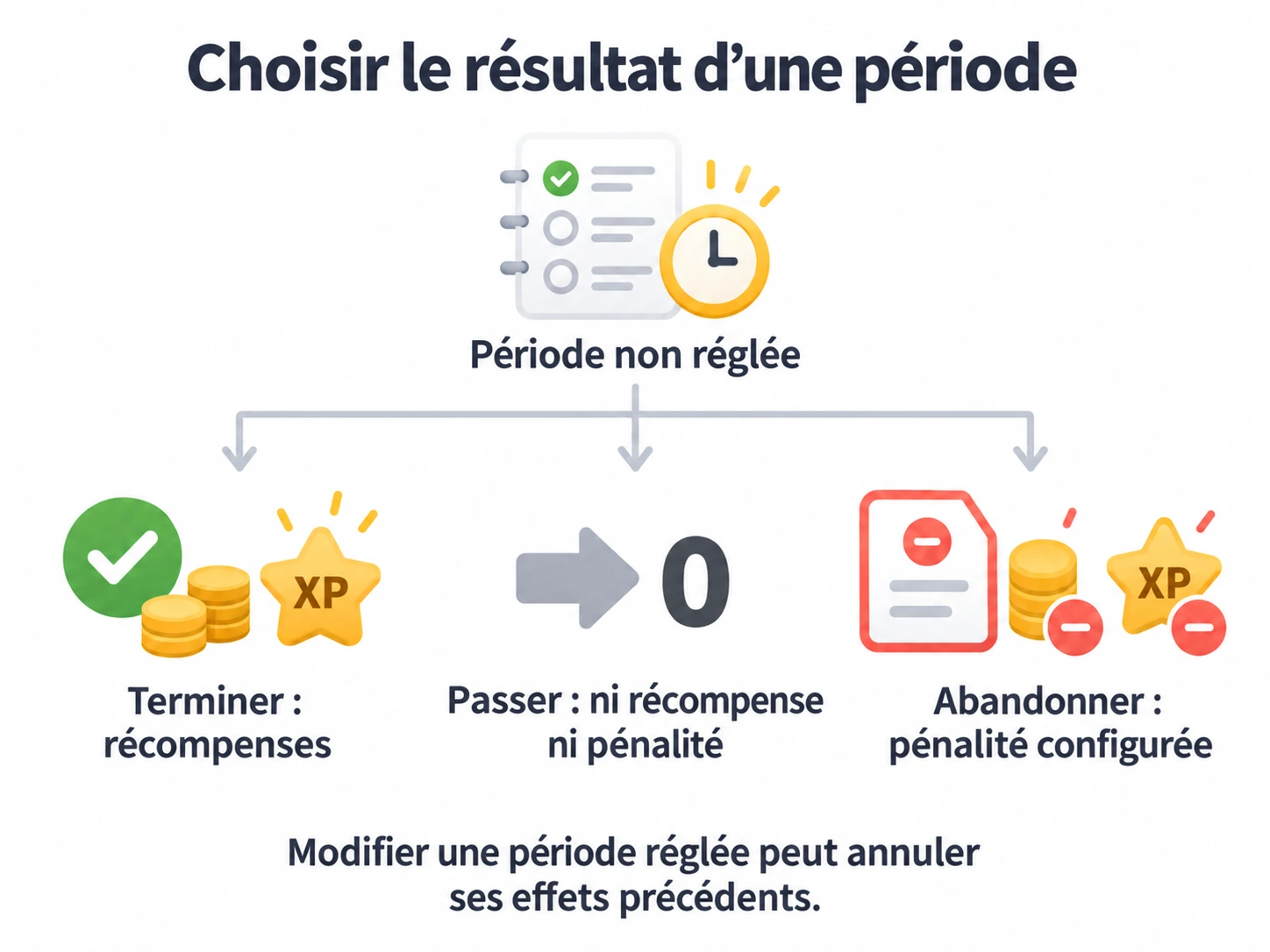
| Terminer | Accorde une fois l'expérience et les objets configurés pour cette période. Si elle était abandonnée, la réalisation peut d'abord annuler la pénalité. |
| Passer une période en cours | Ne donne généralement ni récompense ni pénalité. |
| Passer une période terminée ou abandonnée | Peut annuler les récompenses ou pénalités déjà appliquées. |
| Abandonner la période actuelle | Applique une pénalité calculée à partir des récompenses de la tâche et des réglages de pénalité du profil. |
Si vous voulez que l'abandon d'une marche prévue coûte de l'expérience ou des objets, vérifiez les coefficients de pénalité dans Réglages → Tâches avant d'utiliser Abandonner. Ces coefficients et les quantités de récompense déterminent la pénalité. La stratégie automatique Abandonner (pénalité automatique) utilise le même calcul pour les périodes manquées.
Décider du traitement des jours manqués
Si vous avez marché sans le noter, En attente de confirmation vous permet de l'indiquer plus tard. C'est la stratégie par défaut des périodes manquées des tâches automatiques ; aucune récompense ni pénalité n'est appliquée pendant que vous décidez. Répétition et progression explique quand ces périodes sont créées. Vous pouvez aussi choisir les récompenses, pénalités ou passages automatiques.
Dans la section des tâches, vérifiez les périodes en attente et choisissez Terminer, Passer ou Abandonner selon ce qui s'est passé. Terminer suit les règles habituelles de récompense et de sous-tâches ; Passer depuis un état en attente non réglé n'applique généralement ni récompense ni pénalité ; Abandonner applique la pénalité. Si les tâches changent après un aperçu de traitement groupé, l'application peut demander une nouvelle confirmation.
Exemples de récompenses et pénalités automatiques
Dans les réglages de récurrence, choisissez Automatique → Statut par défaut des cycles manqués.
| Ce que vous voulez | Stratégie | À la création d'une période manquée |
|---|---|---|
| Vérifier les marches oubliées | En attente de confirmation | La période attend. Vous décidez si vous avez marché avant toute récompense ou pénalité. |
| Considérer une pratique quotidienne non notée comme un engagement manqué | Abandonner (pénalité automatique) | La période est abandonnée et la pénalité configurée s'applique, même si vous avez pratiqué sans le noter. |
| Adopter la règle personnelle qu'un jour sans achat impulsif est une réussite sauf indication contraire | Terminer (récompense automatique) | La période est terminée et récompensée automatiquement. ulives ne peut pas vérifier vos achats ; utilisez cette stratégie uniquement si elle correspond à votre façon de tenir vos comptes. |
| Laisser passer des étirements facultatifs manqués sans vérification | Passer (sans confirmation) | La période est passée sans récompense ni pénalité. |
Vérifiez les dates de début passées avant d'enregistrer. Créer ou modifier une tâche automatique avec une telle date peut créer des périodes manquées et les récompenser ou les pénaliser immédiatement selon ce réglage. L'enregistrement seul ne règle normalement pas la période en cours.
Pourquoi la réalisation demande-t-elle une confirmation ?
La règle de sous-tâches Avertir avant de terminer demande confirmation si des étapes restent inachevées. Exiger toutes les sous-tâches bloque la réalisation tant qu'elles ne sont pas toutes faites. Ces règles s'appliquent aussi aux périodes en attente de confirmation. Consultez Sous-tâches. D'autres conflits de règles ou des annulations bloquées peuvent empêcher une action ; si elle est refusée, ne supposez pas que la période a changé.
Une tâche à compteur peut finir sous son objectif
Sur une tâche à compteur, toucher manuellement Terminer peut clôturer la période sans atteindre l'objectif. Les récompenses peuvent être proportionnelles plutôt que complètes. Pour noter un objectif manqué, choisissez entre Abandonner et Passer selon le résultat souhaité, en tenant compte de la pénalité.
Les coefficients de pénalité appartiennent aux réglages de tâches du profil ; vérifiez le profil actif avant de compter sur une pénalité précise.
Questions fréquentes
Pourquoi mon expérience a-t-elle changé après l'enregistrement ?
Vérifiez si une tâche automatique commence dans le passé et utilise des récompenses ou pénalités automatiques pour les périodes manquées. L'enregistrement peut créer ces périodes sans terminer la période actuelle.
Passer peut-il annuler une récompense ?
Oui. Passer une période déjà terminée ou abandonnée peut annuler sa récompense ou pénalité précédente. Passer une période inachevée non réglée n'en applique généralement aucune.