Recompensas, penalizaciones y confirmación pendiente
Puedes darte experiencia de Salud y unas monedas por un paseo. ulives puede conceder esas recompensas al completar la tarea y aplicar una penalización si la abandonas. Las cantidades y consecuencias dependen de los ajustes de la tarea y del perfil.
Dale una pequeña recompensa al paseo
Edita «Caminar 20 minutos» y abre Recompensas. Añade experiencia del atributo que quieras desarrollar y, si quieres, una recompensa de objeto o moneda. Por ejemplo, puedes elegir 10 de experiencia de Salud y 2 monedas. Son sugerencias, no una escala oficial.
Guarda la tarea y complétala después del paseo. Una finalización normal concede la experiencia y los objetos configurados. Puedes dejar las recompensas vacías si solo quieres registrar el paseo. Si usas una plantilla de recompensas, sustituye la selección actual, así que revísala antes de guardar.
También puedes activar Registrar reflexión al completar para escribir sobre el paseo tras terminarlo. Para conocer el editor de tareas, consulta Crear y gestionar tareas.
Qué hacen completar, omitir y abandonar
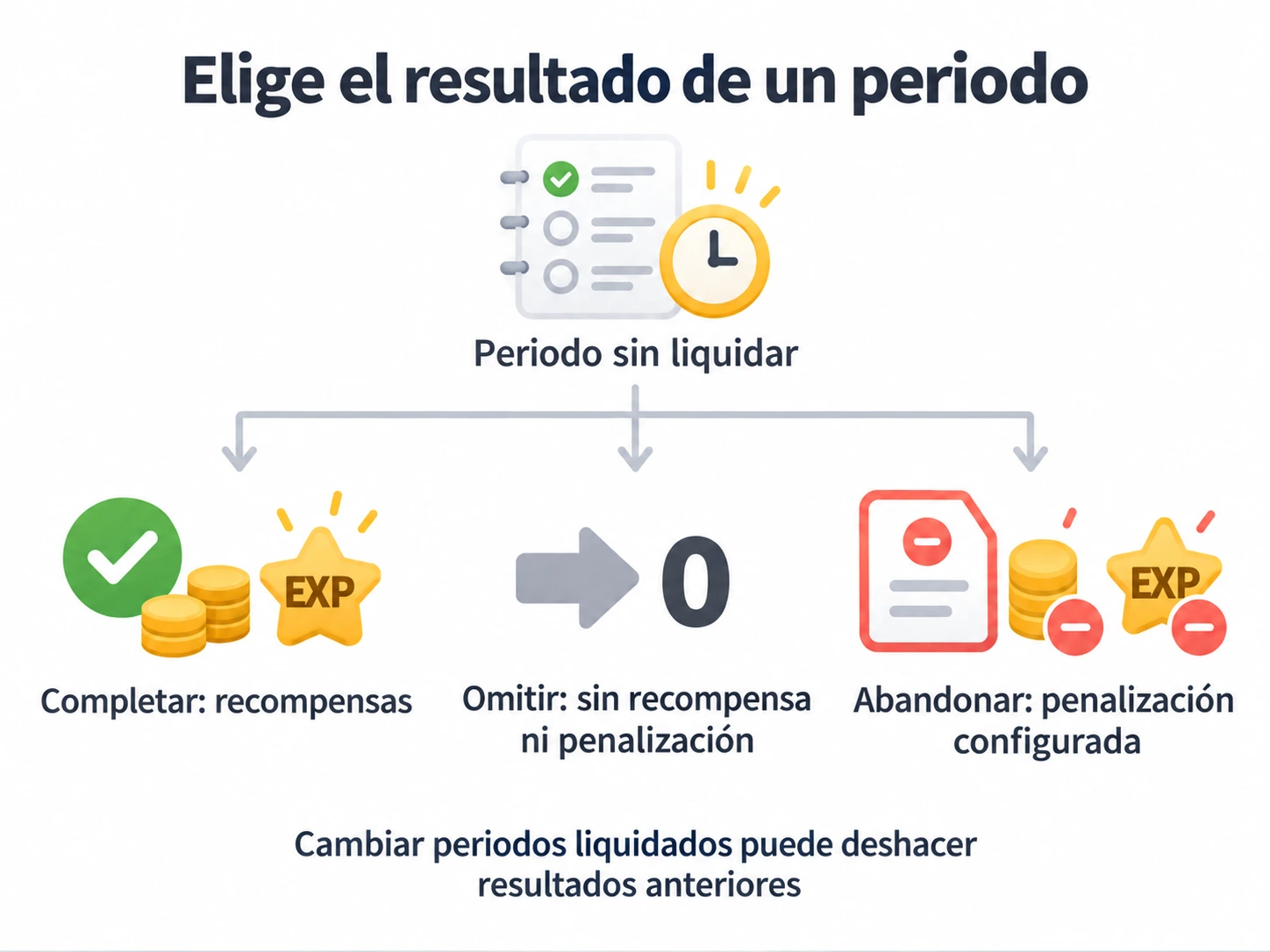
| Acción | Efecto en un periodo normal |
|---|---|
| Completar | Concede una vez la experiencia y los objetos configurados para ese periodo. Si estaba abandonado, puede retirar primero la penalización. |
| Omitir un periodo en curso | Normalmente no concede recompensas ni aplica penalizaciones. |
| Omitir un periodo completado o abandonado | Puede retirar las recompensas o penalizaciones ya aplicadas. |
| Abandonar el periodo actual | Aplica una penalización calculada a partir de las recompensas de la tarea y los ajustes de penalización del perfil. |
Por ejemplo, si quieres que abandonar un paseo previsto te cueste experiencia u objetos, revisa los factores de penalización en Ajustes → Tareas antes de usar Abandonar. Las cantidades de recompensa y esos factores determinan la penalización. La estrategia automática Abandonar (penalización automática) usa el mismo cálculo para los periodos no registrados.
Decide cómo gestionar los días no registrados
Si hiciste el paseo pero olvidaste registrarlo, Pendiente de confirmación te da la oportunidad de indicarlo después. Es la estrategia predeterminada para periodos no registrados en tareas automáticas y no aplica recompensas ni penalizaciones mientras decides. Repetición y avance explica cuándo se crean estos periodos. También puedes elegir recompensas, penalizaciones u omisiones automáticas.
En la sección de tareas, revisa los periodos pendientes y elige Completar, Omitir o Abandonar según lo que ocurrió. Completar sigue las reglas habituales de recompensas y subtareas; Omitir desde un estado pendiente nuevo normalmente no aplica recompensa ni penalización; Abandonar aplica la penalización. Si las tareas cambian después de una vista previa por lotes, la app puede pedirte que confirmes otra vez.
Ejemplos de recompensas y penalizaciones automáticas
En los ajustes de repetición, elige Automático → Estado predeterminado para ciclos no registrados.
| Lo que quieres | Estrategia | Qué ocurre al crear un periodo no registrado |
|---|---|---|
| Revisar los paseos que olvidaste registrar | Pendiente de confirmación | El periodo espera. Tú decides si caminaste antes de aplicar recompensas o penalizaciones. |
| Considerar una práctica diaria sin registrar como un compromiso incumplido | Abandonar (penalización automática) | Se abandona el periodo y se aplica la penalización configurada, incluso si hiciste la práctica pero olvidaste registrarla. |
| Usar la regla personal de que un día sin compras impulsivas cuenta como éxito salvo que registres lo contrario | Completar (recompensa automática) | Se completa el periodo y se conceden recompensas automáticamente. ulives no puede comprobar qué compraste; úsalo solo si este criterio predeterminado encaja con cómo quieres llevar tus registros. |
| Dejar pasar sesiones opcionales de estiramientos sin revisarlas | Omitir (sin confirmación) | Se omite el periodo sin recompensa ni penalización. |
Revisa las fechas de inicio pasadas antes de guardar. Crear o editar una tarea automática con una fecha de inicio pasada puede crear periodos no registrados y recompensarlos o penalizarlos de inmediato según este ajuste. Guardar normalmente no liquida por sí solo el periodo actual en curso.
¿Por qué se pidió confirmación al completar?
Una tarea con la regla de subtareas Avisar antes de completar pregunta antes de completar si quedan pasos sin terminar. Exigir todas las subtareas bloquea la finalización hasta que estén hechos todos los pasos. Estas reglas también se aplican a periodos pendientes de confirmación. Consulta Subtareas. Otros conflictos de reglas u operaciones de deshacer bloqueadas también pueden impedir una acción; si se rechaza, no des por hecho que el periodo haya cambiado.
Las tareas de contador pueden terminar por debajo del objetivo
En una tarea de contador, tocar Completar manualmente puede cerrar el periodo aunque el contador no haya alcanzado el objetivo. Las recompensas pueden ser proporcionales en vez de la cantidad completa configurada. Si quieres registrar un objetivo incumplido, valora si Abandonar u Omitir lo representa mejor y ten en cuenta la penalización antes de elegir.
Los factores de penalización pertenecen a los ajustes de tareas del perfil; comprueba qué perfil usas antes de contar con una penalización concreta.
Preguntas habituales
¿Por qué cambió mi experiencia después de guardar?
Comprueba si una tarea automática tiene una fecha de inicio pasada y usa recompensas o penalizaciones automáticas para los periodos no registrados. Guardar puede añadir esos periodos aunque no complete el actual.
¿Puede Omitir deshacer una recompensa?
Sí. Omitir un periodo que ya estaba completado o abandonado puede retirar su recompensa o penalización anterior. Omitir un periodo nuevo sin terminar normalmente no da recompensa ni penalización.