Mi día
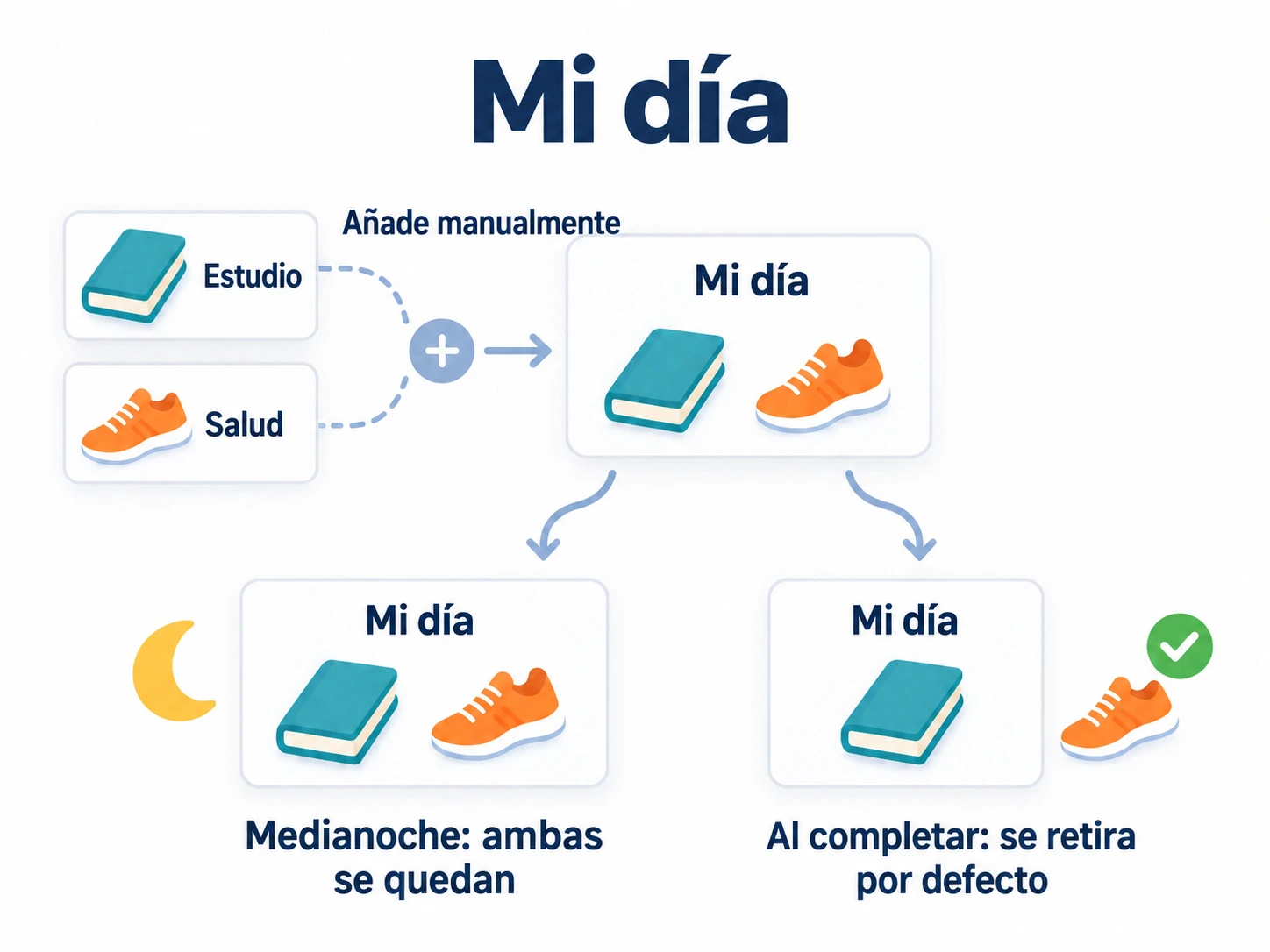
Tienes tiempo para leer a mediodía y caminar después del trabajo. Añade «Leer 10 páginas» de Estudio y «Caminar 20 minutos» de Salud a Mi día para trabajar desde una sola lista. Ambas tareas permanecen en sus listas normales originales.
Elige en qué quieres trabajar
Mi día es una lista inteligente integrada cuyas tareas eliges manualmente. Puedes añadir algo que vence la semana que viene si quieres empezar hoy, o dejar fuera una tarea en la que aún no piensas trabajar.
Para ver los vencimientos automáticamente, usa Solo vence hoy o Vence hoy y vencidas. Sus reglas por fecha determinan qué aparece; añadir o quitar algo en Mi día no cambia esas listas. Consulta Listas inteligentes integradas.
Añade las tareas de hoy
En Estudio, mantén pulsada «Leer 10 páginas» y elige Añadir a Mi día. Haz lo mismo con «Caminar 20 minutos» en Salud y abre Mi día para ver ambas tareas.
También puedes tocar + en Mi día y elegir Elegir tareas existentes o Crear tarea nueva. Una tarea nueva sigue necesitando una lista normal donde guardarse; consulta Crear y gestionar tareas. En el editor de tareas, la opción Añadir a Mi día añade esta vista adicional sin cambiar la lista normal.
Si cambian tus planes
Mantén pulsada la tarea y elige Quitar de Mi día, o desactiva Añadir a Mi día al editarla. Esto solo la retira de tu lista de trabajo del día. Su lista normal original y su historial se conservan.
Conserva las tareas completadas o retíralas sobre la marcha
De forma predeterminada está activada la opción Quitar automáticamente después de completar el periodo actual de la tarea. Al terminar el paseo de hoy, sale de Mi día, pero su registro permanece en Salud.
Si prefieres ver lo que has terminado, abre Gestionar listas, edita la lista inteligente Mi día y desactiva esa opción. Las tareas completadas permanecerán hasta que las retires manualmente.
Mi día no se vacía a medianoche. Una tarea sin completar puede quedarse para mañana; la retirada automática depende de completar su periodo actual.
También puedes leer la explicación de la app en Gestionar listas → Mi día → Acerca de Mi día.
Preguntas habituales
¿Terminar una tarea aquí también la completa en su lista normal?
Sí. Mi día muestra la misma tarea, por lo que la finalización también se refleja en su lista original.
¿Por qué no apareció aquí una tarea que vence hoy?
Mi día solo muestra las tareas que añades. Usa las listas inteligentes por vencimiento si quieres que ulives reúna automáticamente todo lo que vence en una fecha.