📱 Widgets
Acceso rápido a tus datos de ulives desde la pantalla de inicio de iOS o Android.
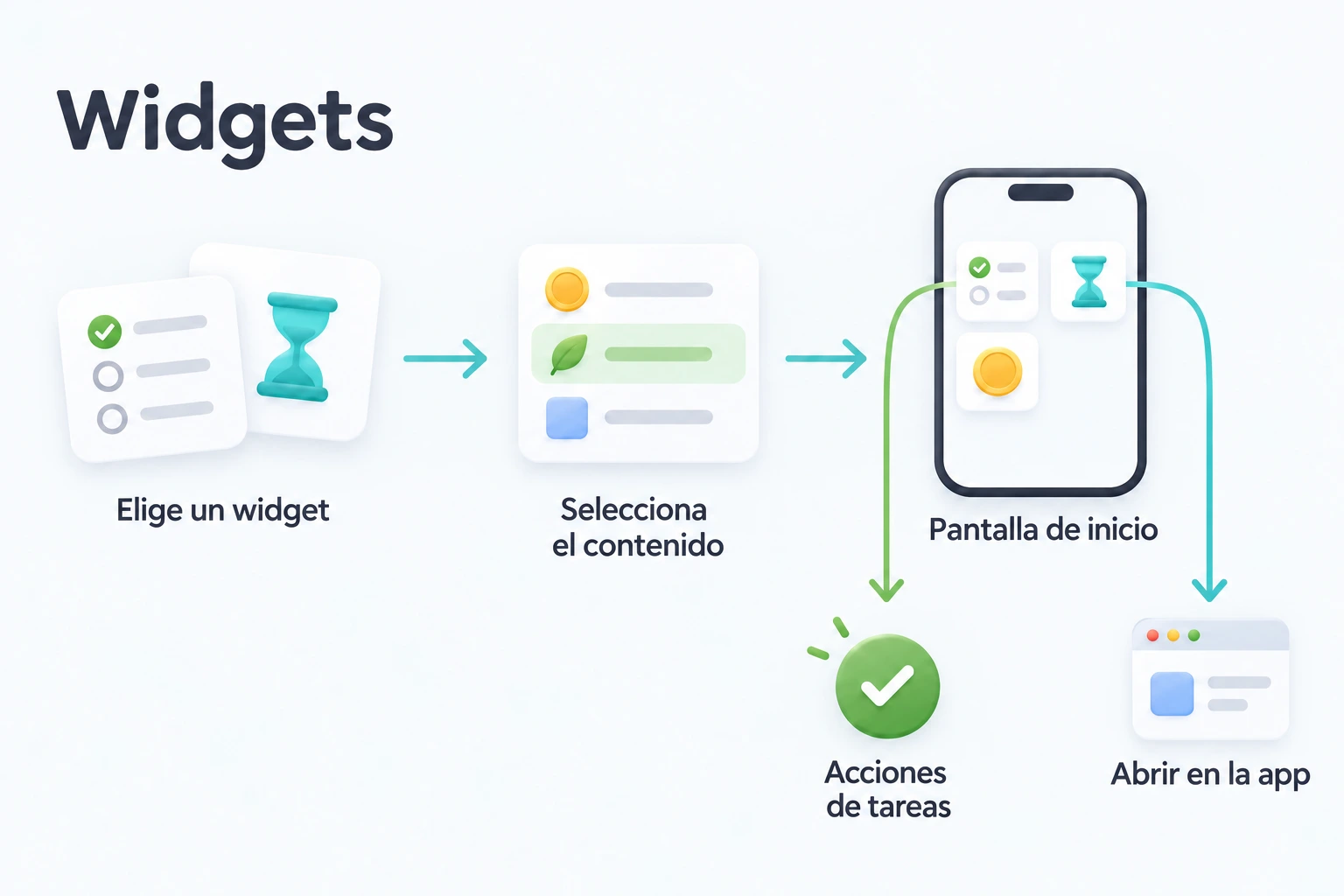
Escenarios de uso
Acceso a Enfoque: Coloca widgets de Duración de enfoque para «Lectura», «Trabajo» y «Ejercicio». Toca uno para abrir Enfoque con esa tarea seleccionada y después inicia el temporizador.
Selector de listas — Los widgets Lista de tareas permiten ir directamente a «Tareas diarias» o «Tareas de proyecto» sin navegar por la app.
Fechas importantes de un vistazo — Cuenta atrás y Lista de cuentas atrás mantienen visibles cumpleaños, exámenes y plazos.
Inspiración diaria — Los widgets aleatorios (Logro aleatorio, Tarea pendiente aleatoria, Pensamiento aleatorio, Inventario aleatorio) muestran algo inesperado cada día: un hito olvidado, una tarea pasada por alto o una reflexión anterior.
Motivación por rachas — Racha de tareas muestra tus rachas actuales y da un empujón para mantener la cadena.
Resumen de un vistazo — Estadísticas y Mapa de calor muestran tu progreso sin abrir la app. Consulta el mapa de actividad de hoy o el resumen de 7 días.
Tipos de widgets
ulives ofrece widgets en estas categorías:
| Categoría | Widgets | Qué verás |
|---|---|---|
| Tareas | Lista de tareas, Estado de tarea, Racha de tareas, Tarea pendiente aleatoria | Listas, estado de finalización, rachas y tareas pendientes aleatorias |
| Enfoque | Acceso rápido, Duración de enfoque | Apertura de la página de Enfoque y estadísticas por periodo |
| Tienda e inventario | Resumen de tienda, Conteo de objetos, Objeto reciente | Navegación por la tienda, cantidades de inventario y objetos adquiridos recientemente |
| Logros | Resumen, Progreso de lista, Cuenta atrás, Lista de cuentas atrás, Individual, Próximos, Desbloqueado aleatorio | Progreso, cuentas atrás, siguientes objetivos y recuerdos aleatorios |
| Estadísticas | Resumen de estadísticas, Mapa de calor | Estadísticas de hoy o resumen móvil de 7 días y mapa de actividad |
| Atributos | Lista de atributos, Atributo individual, Atributo aleatorio, Radar de atributos | Niveles, instantáneas aleatorias y comparación con gráfico radar |
| Pensamientos | Pregunta de reflexión, Reflexión aleatoria | Preguntas para escribir y reflexiones anteriores aleatorias |
| Otros | Inventario aleatorio | Un objeto aleatorio de tu mochila |
La mayoría está disponible en tamaño pequeño; algunos también ofrecen mediano y grande.
Nota para Android: Algunos widgets de iOS que comparten configuración aparecen como entradas separadas en Android (por ejemplo Estadísticas de hoy frente a 7 días, modo lista de tienda o conteo de logros). Android también incluye Lista de monedas y Resumen de enfoque.
🖥️ Requisitos del sistema
iOS
| Función | Versión mínima |
|---|---|
| Widgets de pantalla de inicio | iOS 17.0+ |
| Completar tareas directamente desde el widget | iOS 17.0+ |
| Live Activity de enfoque (pantalla bloqueada / Dynamic Island) | iOS 17.0+ |
| Live Activity de tarea (pantalla bloqueada) | iOS 17.0+ |
Android
| Función | Requisito |
|---|---|
| Widgets de pantalla de inicio | Android 7.0+ (API 24) |
| Completar / ajustar tareas desde el widget | Compatible; no exige una versión superior al mínimo de la app |
| Live Activity de enfoque | No disponible: en Android se usa la superposición dentro de la app / notificación |
La extensión actual de widgets de ulives, incluidas las Live Activities, requiere iOS 17+.
Cómo añadir un widget
iOS
- En la pantalla de inicio, mantén pulsada un área vacía hasta que los iconos tiemblen.
- Toca «+» (arriba a la izquierda o derecha, según la versión de iOS) y busca ulives.
- Recorre los widgets, desliza para elegir tamaño, toca «Añadir widget» y arrástralo a su lugar.
- (Opcional) Mantén pulsado el widget y toca «Editar widget» para configurar los datos que muestra.
También puedes abrir Ajustes → Widgets en ulives para ver una introducción guiada y vistas previas.
Android
- Desde el lanzador: Abre su selector de widgets. En muchos dispositivos se hace manteniendo pulsada un área vacía de la pantalla de inicio; algunos usan un pellizco con dos dedos. Busca ulives, elige tipo y tamaño y colócalo. Los tipos configurables pueden mostrar una pantalla de ajustes la primera vez.
- Desde la app: Abre Ajustes → Widgets, recorre las categorías y toca Añadir. Si el lanzador admite fijarlos (Android 8.0+), ulives envía una solicitud a la pantalla de inicio. Que la solicitud se envíe correctamente no garantiza que el widget quede colocado.
- Cambiar ajustes después: Mantén pulsado el widget y toca Reconfigurar solo si el lanzador ofrece esa opción; no es universal. En la app, abre Ajustes → Widgets → categoría → tipo: con una instancia se abre su configuración; con varias, debes elegir cuál editar.
Interacción y consejos
La mayoría de widgets son solo lectura: muestran datos, pero no permiten editarlos. Tocarlos abre la pantalla correspondiente:
| Widget | Acción al tocar |
|---|---|
| Lista de tareas | Abre esa lista concreta; útil como selector de listas |
| Duración de enfoque | Abre Enfoque con la tarea seleccionada, lista para empezar |
| Cuenta atrás / Logros | Abre el detalle del logro |
| Tienda / Conteo de objetos | Abre la tienda o el detalle del objeto |
| Estadísticas / Mapa de calor | Abre Estadísticas |
| Atributo / Radar | Abre Estado |
Lista de tareas, Estado de tarea y Racha de tareas admiten acciones dentro del widget:
- iOS 17+: Completa una tarea directamente. Para evitar errores, deshacer la finalización debe hacerse en la app. Tocar la tarjeta abre el detalle de la tarea.
- Android: Completa, ajusta contadores y deshace directamente cuando la acción esté disponible.
Live Activities (solo iOS)
No son widgets de pantalla de inicio: aparecen en la pantalla bloqueada y, en Enfoque, en la Dynamic Island:
- Live Activity de enfoque — temporizador en vivo mientras te concentras (iOS 17+).
- Live Activity de tarea — fija un periodo de tarea a la pantalla bloqueada y completa o ajusta el conteo desde allí (iOS 17+).
Android no ofrece Live Activities. Enfoque usa la superposición dentro de la app y la notificación.
Widgets de cuenta atrás de logros
Hay dos tipos:
- Cuenta atrás de logro — muestra los días restantes de un logro.
- Lista de cuentas atrás — muestra varias cuentas atrás de una lista.
Requisitos:
- Abre la pestaña Logros en ulives.
- Crea una Lista de logros y pon su Modo de visualización en «Cuenta atrás».
- Añade logros: la fecha objetivo de cada uno se convierte en la cuenta atrás.
Para añadirlo: Sigue Cómo añadir un widget para tu plataforma, busca el tipo deseado y selecciona lista y logros al configurarlo.
Ambos widgets usan logros de una lista con el estilo Cuenta atrás. Crear o guardar ese estilo requiere Acceso Premium; los widgets son gratuitos. Consulta Acceso Premium.
Widget Conteo de objetos
Conteo de objetos muestra las existencias y permite personalizar qué ocurre al tocarlo:
- Modo compra — abre la tienda para comprar el objeto directamente.
- Modo uso — abre un diálogo para usarlo de inmediato.
Al editarlo, cambia «Acción al tocar» para elegir el comportamiento. Sirve para tener consumibles frecuentes (café o pociones de energía) a un toque en la pantalla de inicio.
Acceso Premium
Todos los widgets son gratuitos. Algunos contenidos que muestran tienen requisitos propios dentro de la app: por ejemplo, crear o guardar una lista con estilo Cuenta atrás requiere Acceso Premium. Tanto Cuenta atrás de logro como Lista de cuentas atrás seleccionan contenido de listas con ese estilo.
No necesitas Premium para añadir un widget ni ver contenido existente apto. ulives Premium es actualmente una compra de por vida, no una suscripción que caduque.
Datos y actualización
Los widgets se actualizan automáticamente después de cambios en la app en ambas plataformas. Los aleatorios también se actualizan solos para mostrar otros contenidos, aproximadamente cada 30–60 minutos, según plataforma y tipo.
| iOS | Android | |
|---|---|---|
| Tras cambios en la app | Inmediatamente mediante recarga de la línea de tiempo de WidgetKit | Inmediatamente mediante actualización de Glance |
| Actualización del sistema en segundo plano | Normalmente cada 15–60 minutos por tipo | Mínimo de 30 minutos para actualizaciones programadas por el sistema en widgets de tareas; los demás dependen de eventos de la app y del cambio de día |
| Cambio de fecha | Actualización de la línea de tiempo + eventos de la app | Actualización programada alrededor de la medianoche local |
Si no has abierto la app recientemente, las actualizaciones se hacen en la medida de lo posible; no esperes cambios segundo a segundo sin usarla.
Comentarios
¿Tienes una sugerencia o encontraste un problema? Cuéntanoslo:
- 📋 Formulario de comentarios
- 📧 Correo: fb@ulives.io