📱 Widget
Akses cepat ke data ulives, langsung dari layar utama iOS atau Android.
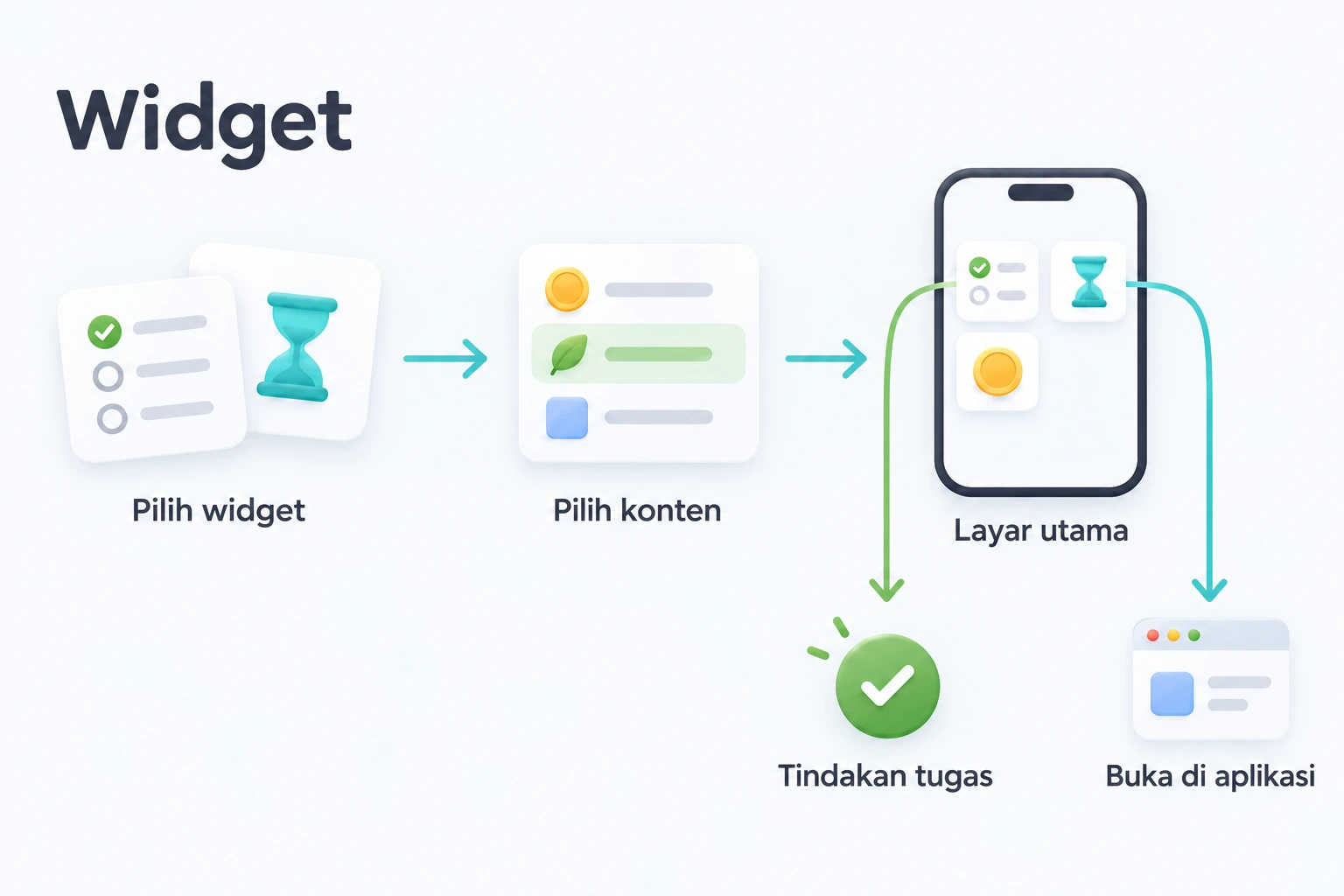
Skenario Penggunaan
Pintasan Fokus: Tempatkan widget Durasi Fokus untuk “Membaca”, “Kerja”, dan “Olahraga”. Ketuk untuk membuka Fokus dengan tugas itu terpilih, lalu mulai timer.
Pengalih Daftar — Widget Daftar Tugas memungkinkan langsung ke “Tugas Harian” atau “Tugas Proyek” tanpa menelusuri aplikasi.
Tanggal Penting Sekilas — Widget Hitung Mundur dan Daftar Hitung Mundur menjaga tanggal penting terlihat. Ulang tahun, ujian, tenggat—tetap terpantau.
Inspirasi Harian — Widget acak (Pencapaian Acak, Tugas Tertunda Acak, Pikiran Acak, Inventaris Acak) menampilkan hal tak terduga setiap hari—tonggak terlupakan, tugas terabaikan, atau refleksi lama.
Motivasi Rangkaian — Widget Rangkaian Tugas menampilkan rangkaian saat ini, memberi dorongan untuk menjaganya.
Ikhtisar Sekilas — Widget Statistik dan Peta Panas menampilkan progres tanpa membuka aplikasi. Lihat peta panas aktivitas hari ini atau ringkasan 7 hari sekilas.
Jenis Widget
ulives menawarkan widget dalam kategori berikut:
| Kategori | Widget | Yang Terlihat |
|---|---|---|
| Tugas | Daftar Tugas, Status Tugas, Rangkaian Tugas, Tugas Tertunda Acak | Daftar tugas, status penyelesaian, rangkaian, tugas tertunda acak |
| Fokus | Akses Cepat, Durasi Fokus | Buka halaman fokus dan lihat statistik fokus per periode |
| Toko dan Inventaris | Ikhtisar Toko, Jumlah Item, Item Terbaru | Jelajahi toko, jumlah inventaris, item baru diperoleh |
| Pencapaian | Ikhtisar, Progres Daftar, Hitung Mundur, Daftar Hitung Mundur, Tunggal, Mendatang, Terbuka Acak | Progres pencapaian, hitung mundur, tujuan berikut, kilas balik acak |
| Statistik | Ikhtisar Statistik, Peta Panas | Statistik hari ini atau ringkasan bergulir 7 hari, peta panas aktivitas |
| Atribut | Daftar Atribut, Atribut Tunggal, Atribut Acak, Radar Atribut | Level atribut, cuplikan acak, perbandingan grafik radar |
| Pikiran | Pertanyaan Refleksi, Refleksi Acak | Pertanyaan jurnal, refleksi lama acak |
| Lainnya | Inventaris Acak | Item acak dari inventaris Anda |
Kebanyakan widget tersedia dalam ukuran kecil, beberapa juga sedang dan besar.
Catatan Android: Beberapa widget iOS yang berbagi satu layar konfigurasi muncul sebagai entri terpisah di Android (misalnya Statistik Hari Ini dibanding 7 Hari, mode daftar toko, jumlah pencapaian). Android juga menyertakan widget Daftar Mata Uang dan Ringkasan Fokus.
🖥️ Persyaratan Sistem
iOS
| Fitur | Versi Minimum |
|---|---|
| Widget layar utama | iOS 17.0+ |
| Selesaikan tugas langsung dari widget | iOS 17.0+ |
| Aktivitas Langsung Fokus (Layar Kunci / Dynamic Island) | iOS 17.0+ |
| Aktivitas Langsung Tugas (Layar Kunci) | iOS 17.0+ |
Android
| Fitur | Persyaratan |
|---|---|
| Widget layar utama | Android 7.0+ (API 24) |
| Selesaikan / sesuaikan tugas dari widget | Didukung (tanpa versi OS tambahan di luar minimum aplikasi) |
| Aktivitas Langsung Fokus | Tidak tersedia—Fokus memakai lapisan dalam aplikasi / notifikasi di Android |
Ekstensi widget ulives saat ini, termasuk Aktivitas Langsung, memerlukan iOS 17+.
Cara Menambahkan Widget
iOS
- Dari layar utama, tekan lama area kosong hingga ikon bergoyang
- Ketuk tombol "+" (kiri atau kanan atas, tergantung versi iOS), lalu cari ulives
- Jelajahi widget, geser untuk memilih ukuran, ketuk "Tambahkan Widget", lalu seret ke tempatnya
- (Opsional) Tekan lama widget dan ketuk "Edit Widget" untuk mengatur data spesifik yang ditampilkan
Anda juga bisa membuka Pengaturan → Widget di ulives untuk panduan pengenalan dan pratinjau.
Android
- Dari launcher: Buka pemilih widget launcher—pada banyak perangkat tekan lama area kosong layar utama; beberapa launcher memakai gestur cubit dua jari. Temukan ulives, pilih jenis dan ukuran, lalu tempatkan. Jenis yang mendukung konfigurasi mungkin menampilkan layar pengaturan saat pertama kali ditambahkan.
- Dari aplikasi: Buka Pengaturan → Widget, telusuri kategori, lalu ketuk Tambah. Jika launcher mendukung penyematan (Android 8.0+), ulives mengirim permintaan ke layar utama—permintaan berhasil hanya berarti terkirim dan tidak menjamin widget ditempatkan.
- Ubah pengaturan nanti: Pada layar utama, tekan lama widget dan ketuk Konfigurasi Ulang hanya jika launcher menyediakan opsi itu (tidak universal). Dalam aplikasi, buka Pengaturan → Widget → kategori → jenis widget—satu instans langsung membuka konfigurasi; beberapa instans meminta pilihan yang diedit.
Interaksi dan Tips
Kebanyakan widget hanya baca—menampilkan data tetapi tidak mendukung edit. Ketukan membuka layar terkait dalam aplikasi:
| Widget | Perilaku Ketukan |
|---|---|
| Daftar Tugas | Membuka aplikasi pada daftar tugas tertentu—berguna sebagai pengalih daftar |
| Durasi Fokus | Membuka halaman Fokus dengan tugas pilihan sudah terisi, siap dimulai |
| Hitung Mundur / Pencapaian | Membuka detail pencapaian |
| Toko / Jumlah Item | Membuka toko atau detail item |
| Statistik / Peta Panas | Membuka statistik |
| Atribut / Radar | Membuka Status |
Daftar Tugas, Status Tugas, dan Rangkaian Tugas mendukung tindakan tugas dalam widget:
- iOS 17+: Selesaikan tugas langsung dari widget. Untuk mencegah tindakan tidak sengaja, pembatalan penyelesaian dilakukan dalam aplikasi. Mengetuk kartu membuka detail tugas.
- Android: Selesaikan, sesuaikan penghitung, dan batalkan langsung dari widget jika tindakan tersedia.
Aktivitas Langsung (hanya iOS)
Ini bukan widget layar utama—muncul di Layar Kunci dan (untuk Fokus) Dynamic Island:
- Aktivitas Langsung Fokus — timer langsung saat fokus (iOS 17+)
- Aktivitas Langsung Tugas — sematkan periode tugas ke Layar Kunci; selesaikan atau sesuaikan hitungan di sana (iOS 17+)
Android tidak menawarkan Aktivitas Langsung. Fokus di Android memakai lapisan dalam aplikasi dan notifikasi.
Widget Hitung Mundur Pencapaian
Dua jenis widget hitung mundur tersedia:
- Hitung Mundur Pencapaian — menunjukkan sisa hari untuk satu pencapaian
- Daftar Hitung Mundur — menunjukkan beberapa hitung mundur daftar sekaligus
Prasyarat:
- Di ulives, buka tab Pencapaian
- Buat Daftar Pencapaian dan atur Mode Tampilan ke "Hitung Mundur"
- Tambahkan pencapaian ke daftar—tanggal target masing-masing menjadi hitung mundur
Untuk menambahkan: Ikuti Cara Menambahkan Widget sesuai platform, cari widget yang diinginkan, lalu pilih daftar dan pencapaian pada konfigurasi.
Kedua widget memakai pencapaian dari daftar bergaya tampilan Hitung Mundur. Membuat atau menyimpan gaya itu memerlukan Akses Premium; widgetnya sendiri gratis. Lihat Akses Premium.
Widget Jumlah Item
Widget Jumlah Item tidak hanya menunjukkan jumlah inventaris, tetapi memungkinkan pengaturan tindakan saat diketuk:
- Mode Pembelian — ketukan membuka toko untuk langsung membeli item
- Mode Penggunaan — ketukan membuka dialog penggunaan item segera
Saat mengedit widget, ubah "Tindakan Ketukan" untuk memilih perilaku. Berguna agar barang habis pakai yang sering digunakan (kopi, ramuan energi) hanya satu ketukan dari layar utama.
Akses Premium
Semua widget gratis ditambahkan dan digunakan. Beberapa konten yang ditampilkan memiliki syarat terpisah dalam aplikasi: misalnya membuat atau menyimpan daftar bergaya Hitung Mundur memerlukan Akses Premium. Widget Hitung Mundur Pencapaian tunggal maupun Daftar Hitung Mundur memilih konten dari daftar bergaya itu.
Tidak perlu Premium hanya untuk menambah widget atau melihat konten yang ada dan memenuhi syarat. ulives Premium saat ini pembelian seumur hidup, bukan langganan berkedaluwarsa.
Data dan Penyegaran
Widget diperbarui otomatis setelah perubahan dalam aplikasi pada kedua platform. Widget acak juga menyegarkan sendiri untuk konten berbeda—sekitar setiap 30–60 menit, bergantung platform dan jenis.
| iOS | Android | |
|---|---|---|
| Setelah perubahan dalam aplikasi | Segera melalui muat ulang linimasa WidgetKit | Segera melalui pembaruan widget Glance |
| Penyegaran latar belakang sistem | Biasanya setiap 15–60 menit per jenis widget | Minimum 30 menit untuk penyegaran terjadwal OS pada widget tugas; lainnya bergantung peristiwa aplikasi dan penyegaran pergantian hari |
| Pergantian tanggal | Penyegaran linimasa + peristiwa aplikasi | Penyegaran terjadwal sekitar tengah malam lokal |
Pembaruan widget diupayakan sebisa mungkin saat aplikasi belum dibuka baru-baru ini—jangan mengharapkan perubahan per detik tanpa memakai aplikasi.
Umpan Balik
Punya saran widget baru atau menemukan masalah? Kami ingin mendengarnya:
- 📋 Formulir Umpan Balik
- 📧 Email: fb@ulives.io