📱 عناصر الواجهة
وصول سريع إلى بيانات ulives مباشرة من الشاشة الرئيسية على iOS أو Android.
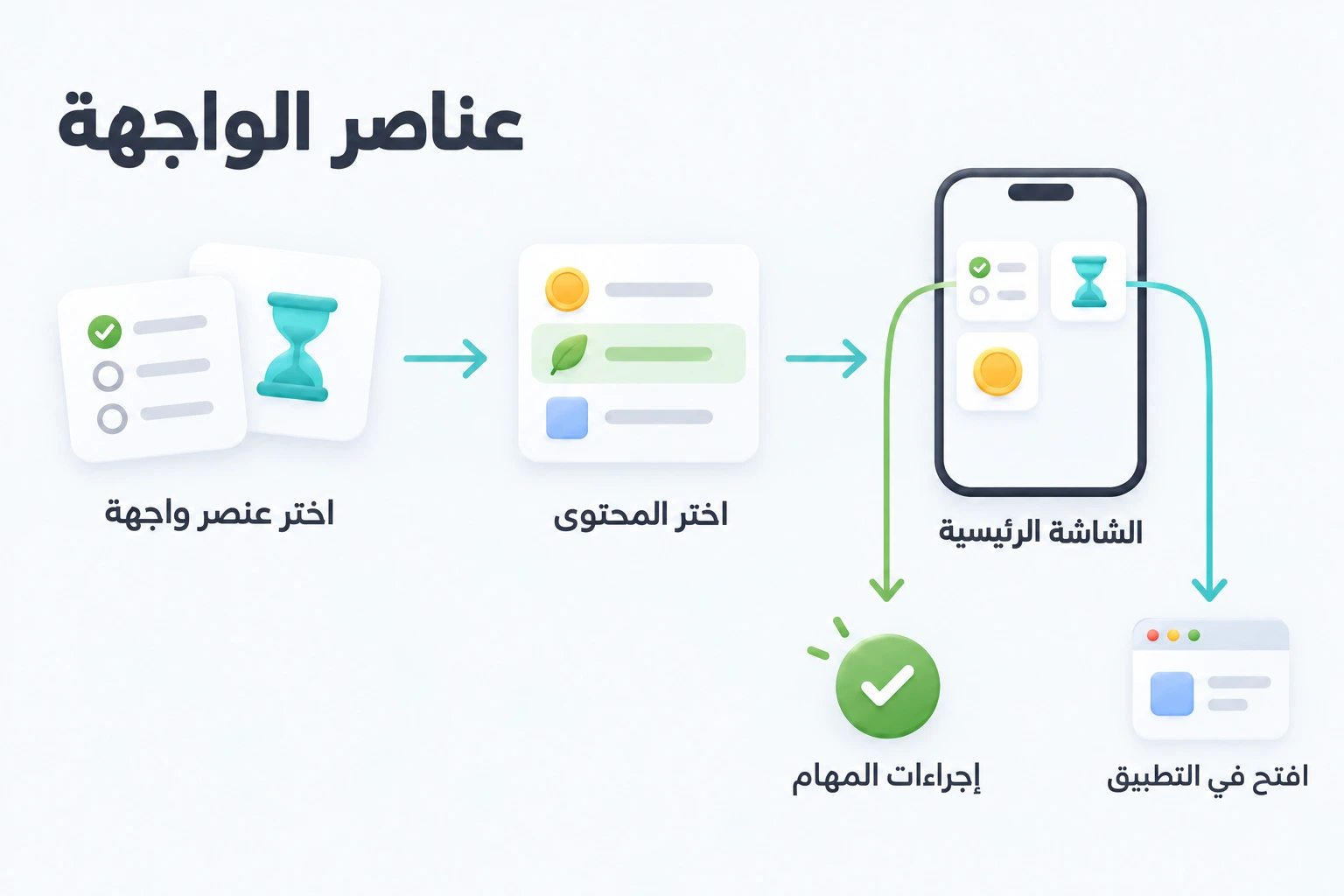
سيناريوهات الاستخدام
اختصار التركيز: ضع عناصر مدة التركيز لـ«القراءة» و«العمل» و«التمرين». اضغط أحدها لفتح التركيز مع اختيار المهمة ثم ابدأ المؤقت.
مبدّل القوائم — تتيح عناصر قائمة المهام الانتقال مباشرة إلى «المهام اليومية» أو «مهام المشروع» دون التنقل داخل التطبيق.
تواريخ مهمة في لمحة — تُبقي عناصر العد التنازلي وقائمة العد التنازلي التواريخ المهمة ظاهرة. أعياد الميلاد والامتحانات والمواعيد النهائية تبقى أمامك.
إلهام يومي — تعرض العناصر العشوائية (إنجاز عشوائي ومهمة معلقة عشوائية وتأمل عشوائي وعنصر مخزون عشوائي) شيئًا غير متوقع يوميًا: محطة منسية أو مهمة مهملة أو تأملًا سابقًا.
تحفيز السلاسل — تعرض عناصر سلسلة المهمة سلاسلك الحالية لتشجعك على مواصلتها.
نظرة عامة سريعة — تعرض عناصر الإحصاءات والخريطة الحرارية تقدمك دون فتح التطبيق. راجع نشاط اليوم أو ملخص 7 أيام في لمحة.
أنواع عناصر الواجهة
يوفر ulives عناصر في هذه الفئات:
| الفئة | العناصر | ما ستراه |
|---|---|---|
| المهام | قائمة المهام، حالة المهمة، سلسلة المهمة، مهمة معلقة عشوائية | قوائم المهام وحالة الإكمال والسلاسل ومهام معلقة عشوائية |
| التركيز | وصول سريع، مدة التركيز | فتح صفحة التركيز وعرض إحصاءاته حسب الفترة |
| المتجر والمخزون | نظرة عامة للمتجر، عدد العناصر، عنصر حديث | تصفح المتجر وكميات المخزون والعناصر المكتسبة حديثًا |
| الإنجازات | نظرة عامة، تقدم القائمة، عد تنازلي، قائمة عد تنازلي، إنجاز واحد، القادمة، إنجاز مفتوح عشوائي | تقدم الإنجازات والعد التنازلي والأهداف التالية واسترجاعات عشوائية |
| الإحصاءات | نظرة عامة للإحصاءات، خريطة حرارية | إحصاءات اليوم أو ملخص آخر 7 أيام وخريطة النشاط |
| السمات | قائمة السمات، سمة واحدة، سمة عشوائية، رادار السمات | مستويات السمات ولقطات عشوائية ومقارنة بمخطط راداري |
| التأملات | سؤال تأمل، تأمل عشوائي | أسئلة للكتابة وتأملات سابقة عشوائية |
| أخرى | عنصر مخزون عشوائي | عنصر عشوائي من حقيبتك |
معظم العناصر متاحة بحجم صغير، وبعضها يوفر متوسطًا وكبيرًا أيضًا.
ملاحظة Android: بعض عناصر iOS التي تشترك في شاشة إعداد واحدة تظهر كـإدخالات منفصلة على Android (مثل إحصاءات اليوم مقابل 7 أيام ووضع قائمة المتجر وعدد الإنجازات). يتضمن Android أيضًا قائمة العملات وملخص التركيز.
🖥️ متطلبات النظام
iOS
| الميزة | الحد الأدنى للإصدار |
|---|---|
| عناصر الشاشة الرئيسية | iOS 17.0+ |
| إكمال المهام مباشرة من العنصر | iOS 17.0+ |
| نشاط التركيز المباشر (شاشة القفل / Dynamic Island) | iOS 17.0+ |
| نشاط المهمة المباشر (شاشة القفل) | iOS 17.0+ |
Android
| الميزة | المتطلب |
|---|---|
| عناصر الشاشة الرئيسية | Android 7.0+ (API 24) |
| إكمال / تعديل المهام من العنصر | مدعوم (لا يلزم إصدار نظام إضافي فوق الحد الأدنى للتطبيق) |
| نشاط التركيز المباشر | غير متاح — يستخدم التركيز واجهة عائمة داخل التطبيق / إشعارًا على Android |
يتطلب امتداد عناصر ulives الحالي، بما فيه الأنشطة المباشرة، iOS 17+.
كيفية إضافة عنصر
iOS
- من الشاشة الرئيسية، اضغط مطولًا منطقة فارغة حتى تهتز الأيقونات
- اضغط زر «+» (أعلى اليسار أو اليمين حسب إصدار iOS) ثم ابحث عن ulives
- تصفح العناصر ومرر لاختيار الحجم ثم اضغط «إضافة عنصر واجهة» واسحبه لمكانه
- (اختياري) اضغط العنصر مطولًا واختر «تعديل عنصر الواجهة» لضبط البيانات المعروضة
يمكنك فتح الإعدادات ← عناصر الواجهة داخل ulives لمقدمة موجهة ومعاينة أيضًا.
Android
- من المشغّل: افتح محدد عناصر مشغلك — على أجهزة كثيرة اضغط مطولًا منطقة فارغة بالشاشة الرئيسية؛ وعلى بعض المشغلات استخدم ضم إصبعين. ابحث عن ulives واختر النوع والحجم ثم ضعه. قد تعرض الأنواع القابلة للإعداد شاشة إعداد أول مرة تضيفها.
- من التطبيق: افتح الإعدادات ← عناصر الواجهة وتصفح بالفئة واضغط إضافة. عندما يدعم المشغّل التثبيت (Android 8.0+)، يرسل ulives طلبًا للشاشة الرئيسية — نجاح الطلب يعني إرساله فقط ولا يضمن وضع العنصر.
- تغيير الإعدادات لاحقًا: على الشاشة الرئيسية، اضغط العنصر مطولًا واختر إعادة الإعداد فقط إذا وفرها المشغّل (ليست عامة). داخل التطبيق انتقل إلى الإعدادات ← عناصر الواجهة ← الفئة ← النوع — تفتح نسخة واحدة الإعداد مباشرة؛ ومع عدة نسخ تختار المراد تعديلها.
التفاعل والنصائح
معظم العناصر للقراءة فقط — تعرض البيانات دون تعديل. يفتح الضغط الشاشة المقابلة في التطبيق:
| العنصر | سلوك الضغط |
|---|---|
| قائمة المهام | يفتح التطبيق على تلك القائمة — مفيد كمبدّل قوائم |
| مدة التركيز | يفتح التركيز مع المهمة المختارة جاهزة للبدء |
| العد التنازلي / الإنجازات | يفتح تفاصيل الإنجاز |
| المتجر / عدد العناصر | يفتح المتجر أو تفاصيل العنصر |
| الإحصاءات / الخريطة الحرارية | يفتح الإحصاءات |
| السمة / الرادار | يفتح الحالة |
تدعم قائمة المهام وحالة المهمة وسلسلة المهمة إجراءات المهام داخل العنصر:
- iOS 17+: أكمل مهمة مباشرة من العنصر. لتجنب الخطأ، يجب التراجع عن الإكمال داخل التطبيق. الضغط على البطاقة نفسها يفتح تفاصيل المهمة.
- Android: أكمل وعدّل العدادات وتراجع مباشرة من العنصر عند توفر الإجراء.
الأنشطة المباشرة (iOS فقط)
هذه ليست عناصر الشاشة الرئيسية — تظهر على شاشة القفل و(للتركيز) Dynamic Island:
- نشاط التركيز المباشر — مؤقت مباشر أثناء التركيز (iOS 17+)
- نشاط المهمة المباشر — ثبّت دورة مهمة على شاشة القفل؛ أكمل أو عدّل العدد منها (iOS 17+)
لا يوفر Android الأنشطة المباشرة. يستخدم التركيز عليه واجهة عائمة داخل التطبيق والإشعار بدلًا منها.
عناصر العد التنازلي للإنجازات
يتاح نوعان:
- عد تنازلي لإنجاز — الأيام المتبقية لإنجاز واحد
- قائمة عد تنازلي — عدة عدادات من قائمة معًا
المتطلبات:
- انتقل إلى تبويب الإنجازات في ulives
- أنشئ قائمة إنجازات واضبط وضع العرض على «العد التنازلي»
- أضف إنجازات — يصبح تاريخ هدف كل منها عدًا تنازليًا
للإضافة: اتبع كيفية إضافة عنصر لمنصتك وابحث عن النوع المطلوب ثم اختر قائمتك وإنجازاتك في إعداده.
يستخدم النوعان إنجازات قائمة بنمط العد التنازلي. يتطلب إنشاء ذلك النمط أو حفظه عضوية؛ العناصر نفسها مجانية. راجع العضوية.
عنصر عدد العناصر
لا يعرض عدد العناصر كمية المخزون فقط؛ يتيح تخصيص ما يحدث عند الضغط:
- وضع الشراء — يفتح الضغط المتجر لشراء العنصر مباشرة
- وضع الاستخدام — يفتح نافذة لاستخدام العنصر فورًا
عند التعديل، غيّر «إجراء الضغط» للسلوك المفضل. يفيد لوضع مستهلكات متكررة (قهوة أو جرعات طاقة) على بعد ضغطة في الشاشة الرئيسية.
العضوية
كل عناصر الواجهة مجانية للإضافة والاستخدام. لبعض محتواها متطلبات منفصلة داخل التطبيق: مثلًا، إنشاء قائمة بنمط العد التنازلي أو حفظها يتطلب عضوية. يختار عنصرا العد لإنجاز واحد وقائمة العد محتوى قوائم بهذا النمط.
لا تحتاج عضوية لمجرد إضافة عنصر أو مشاهدة محتوى موجود مؤهل. عضوية ulives حاليًا شراء مدى الحياة لا اشتراك ينتهي.
البيانات والتحديث
تتحدث العناصر تلقائيًا بعد تغييرات داخل التطبيق على المنصتين. تتحدث العشوائية بمفردها لمحتوى مختلف أيضًا — تقريبًا كل 30–60 دقيقة حسب المنصة والنوع.
| iOS | Android | |
|---|---|---|
| بعد تغييرات داخل التطبيق | فوري بإعادة تحميل الخط الزمني في WidgetKit | فوري بتحديث عنصر Glance |
| تحديث النظام في الخلفية | عادة كل 15–60 دقيقة لكل نوع | 30 دقيقة حد أدنى لتحديث النظام المجدول لعناصر المهام؛ تعتمد الأخرى على أحداث التطبيق وتحديث حدود اليوم |
| تغير التاريخ | تحديث الخط الزمني + أحداث التطبيق | تحديث مجدول قرب منتصف الليل المحلي |
تحديثات العناصر حسب الإمكان إذا لم يُفتح التطبيق مؤخرًا — لا تتوقع تغيرات كل ثانية دون استخدامه.
الملاحظات
لديك اقتراح عنصر جديد أو مشكلة؟ يسعدنا سماعك:
- 📋 نموذج الملاحظات
- 📧 البريد: fb@ulives.io