📱 Виджеты
Быстрый доступ к данным ulives прямо с главного экрана iOS или Android.
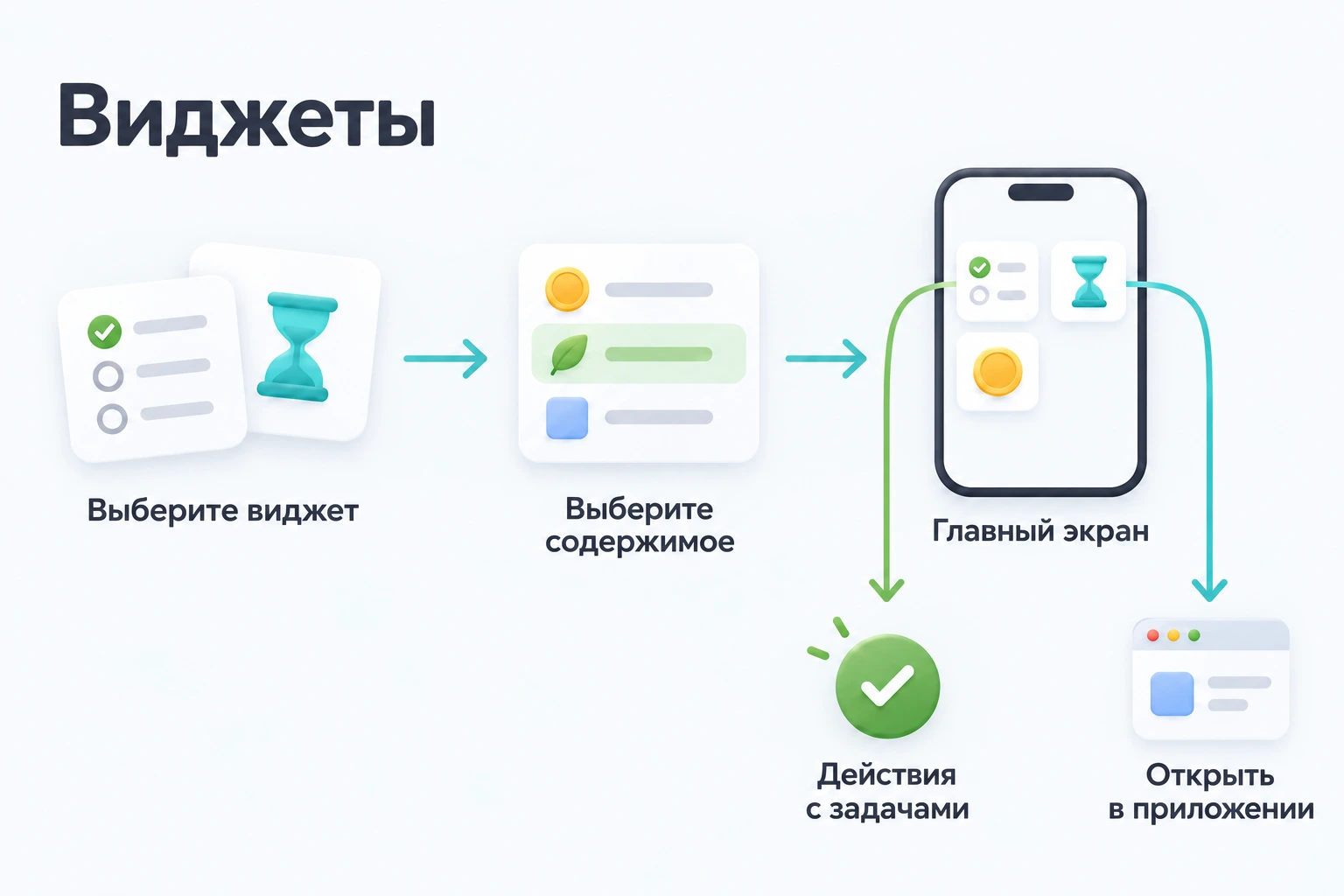
Сценарии использования
Быстрый переход к фокусу: разместите виджеты «Длительность фокуса» для «Чтения», «Работы» и «Спорта». Нажатие откроет фокус с выбранной задачей; затем запустите таймер.
Переключатель списков — виджеты «Список задач» открывают «Ежедневные задачи» или «Задачи проекта» без поиска в приложении.
Важные даты на виду — обратный отсчёт и список отсчётов показывают дни рождения, экзамены и сроки.
Ежедневное вдохновение — случайные виджеты достижений, ожидающих задач, размышлений и инвентаря показывают забытые вехи, незамеченные задачи или прежние заметки.
Мотивация сериями — виджеты «Серия задач» показывают текущие серии, помогая продолжать цепочку.
Обзор одним взглядом — статистика и тепловая карта показывают прогресс без открытия приложения: активность сегодня или сводку за 7 дней.
Типы виджетов
В ulives доступны следующие категории:
| Категория | Виджеты | Содержимое |
|---|---|---|
| Задачи | Список задач, Статус задачи, Серия задач, Случайная ожидающая задача | Списки, выполнение, серии, случайные ожидающие задачи |
| Фокус | Быстрый доступ, Длительность фокуса | Открытие фокуса и статистика по периодам |
| Магазин и инвентарь | Обзор магазина, Количество предметов, Недавний предмет | Магазин, запас инвентаря, недавние предметы |
| Достижения | Обзор, Прогресс списка, Обратный отсчёт, Список обратных отсчётов, Одиночный, Предстоящие, Случайно разблокированное | Прогресс, отсчёты, следующие цели, случайные воспоминания |
| Статистика | Обзор статистики, Тепловая карта | Сегодня или скользящая сводка за 7 дней, карта активности |
| Атрибуты | Список атрибутов, Один атрибут, Случайный атрибут, Радар атрибутов | Уровни, случайные снимки, сравнение на лепестковой диаграмме |
| Размышления | Подсказка для размышления, Случайное размышление | Вопросы дневника, прошлые заметки |
| Прочее | Случайный инвентарь | Случайный предмет инвентаря |
Большинство имеют маленький размер, часть также средний и большой.
Android: некоторые виджеты iOS с общим экраном настройки представлены отдельными пунктами (например, статистика сегодня и за 7 дней, режим списка магазина, число достижений). Также доступны Список валют и Сводка фокуса.
🖥️ Системные требования
iOS
| Функция | Минимальная версия |
|---|---|
| Виджеты главного экрана | iOS 17.0+ |
| Выполнение задач с виджета | iOS 17.0+ |
| Live Activity фокуса (экран блокировки / Dynamic Island) | iOS 17.0+ |
| Live Activity задачи (экран блокировки) | iOS 17.0+ |
Android
| Функция | Требование |
|---|---|
| Виджеты главного экрана | Android 7.0+ (API 24) |
| Выполнение / изменение задач с виджета | Поддерживается без дополнительной версии ОС сверх минимума приложения |
| Live Activity фокуса | Недоступно; используются оверлей приложения / уведомление |
Текущее расширение виджетов ulives, включая Live Activities, требует iOS 17+.
Как добавить виджет
iOS
- На главном экране удерживайте пустую область, пока значки не начнут покачиваться.
- Нажмите «+» (слева или справа вверху по версии iOS), найдите ulives.
- Просмотрите виджеты, проведите для выбора размера, нажмите «Добавить виджет» и разместите.
- При желании удерживайте виджет и выберите «Изменить виджет» для выбора данных.
В ulives также доступны Настройки → Виджеты с введением и предпросмотром.
Android
- Из лаунчера: откройте выбор виджетов — часто удерживанием пустой области главного экрана, а в некоторых лаунчерах сведением двух пальцев. Найдите ulives, выберите тип и размер, разместите. Настраиваемые типы могут открыть настройку при первом добавлении.
- Из приложения: в Настройки → Виджеты просматривайте категории и нажмите Добавить. При поддержке закрепления лаунчером (Android 8.0+) ulives отправляет запрос главному экрану. Успех означает только отправку и не гарантирует размещение.
- Изменить настройки: удерживайте виджет и выберите перенастройку, если лаунчер предлагает её — это не универсально. В приложении откройте Настройки → Виджеты → категория → тип: один экземпляр открывает настройку сразу, несколько требуют выбора. Без экземпляров на главном экране сначала добавьте.
Взаимодействие и советы
Большинство виджетов только для чтения: показывают данные без редактирования. Нажатие открывает соответствующий экран:
| Виджет | Действие нажатия |
|---|---|
| Список задач | Открывает выбранный список, удобно для переключения |
| Длительность фокуса | Открывает фокус с выбранной задачей, готовой к запуску |
| Обратный отсчёт / Достижения | Сведения о достижении |
| Магазин / Количество предметов | Магазин или сведения о предмете |
| Статистика / Тепловая карта | Статистика |
| Атрибут / Радар | Статус |
Список задач, Статус задачи и Серия задач поддерживают действия прямо в виджете:
- iOS 17+: выполнение с виджета. Во избежание случайных операций отмена только в приложении. Нажатие карточки открывает сведения о задаче.
- Android: выполнение, изменение счётчиков и отмена с виджета при доступности действия.
Live Activities (только iOS)
Это не виджеты главного экрана: они на экране блокировки и, для фокуса, в Dynamic Island:
- Live Activity фокуса — текущий таймер фокуса (iOS 17+).
- Live Activity задачи — закрепление периода на экране блокировки, выполнение или изменение счётчика там (iOS 17+).
На Android Live Activities нет; фокус использует оверлей приложения и уведомление.
Виджеты обратного отсчёта достижений
Доступны два типа:
- Обратный отсчёт достижения — оставшиеся дни одного достижения.
- Список обратных отсчётов — несколько отсчётов списка.
Подготовка:
- Откройте вкладку Достижения.
- Создайте список достижений, задайте режим отображения «Обратный отсчёт».
- Добавьте достижения: их целевые даты используются в отсчёте.
Добавление: выполните шаги платформы, найдите нужный тип и выберите список и достижения.
Оба типа используют достижения списка со стилем «Обратный отсчёт». Создание или сохранение стиля требует Premium Access, сами виджеты бесплатны. См. Premium Access.
Виджет «Количество предметов»
Виджет Количество предметов показывает запас и позволяет настроить нажатие:
- Покупка — открывает магазин для покупки предмета.
- Использование — открывает диалог немедленного использования.
В настройке «Действие при нажатии» выберите поведение. Это удобно для частых расходников вроде кофе или зелья энергии на главном экране.
Premium Access
Все виджеты бесплатны для добавления и использования. У показанного содержимого могут быть отдельные требования: создание или сохранение списка обратного отсчёта требует Premium Access. И одиночный отсчёт достижения, и список отсчётов выбирают содержимое списков этого стиля.
Premium не нужен для добавления виджета или просмотра подходящего существующего содержимого. Сейчас ulives Premium — бессрочная покупка, не истекающая подписка.
Данные и обновление
Виджеты автоматически обновляются после изменений приложения на обеих платформах. Случайные также меняют содержимое сами примерно каждые 30–60 минут, по платформе и типу.
| iOS | Android | |
|---|---|---|
| После изменений приложения | Сразу через перезагрузку временной шкалы WidgetKit | Сразу через обновление Glance |
| Системное фоновое обновление | Обычно каждые 15–60 минут на тип | Минимум 30 минут для запланированных ОС обновлений задач; остальные зависят от событий приложения и смены суток |
| Смена даты | Обновление шкалы + события приложения | Запланированное обновление около местной полуночи |
Если приложение давно не открывали, обновления выполняются по мере возможности. Не ожидайте посекундных изменений без использования приложения.
Обратная связь
Есть предложение или проблема? Напишите нам:
- 📋 Форма обратной связи
- 📧 Электронная почта: fb@ulives.io