Резервное копирование и восстановление
Перед сбросом прогресса или пробой импорта сохраните копию для возврата. Копия данных ulives — снимок всех профилей устройства с задачами, достижениями, связанными данными и включёнными настройками. Собственные изображения и звуки копируются отдельно как медиа.
Копией можно перенести данные на другое устройство. Восстановление заменяет данные назначения снимком; оно не синхронизирует устройства и не объединяет последние изменения. Импорт LifeUp действует иначе: создаёт новый профиль без замены существующих ulives.
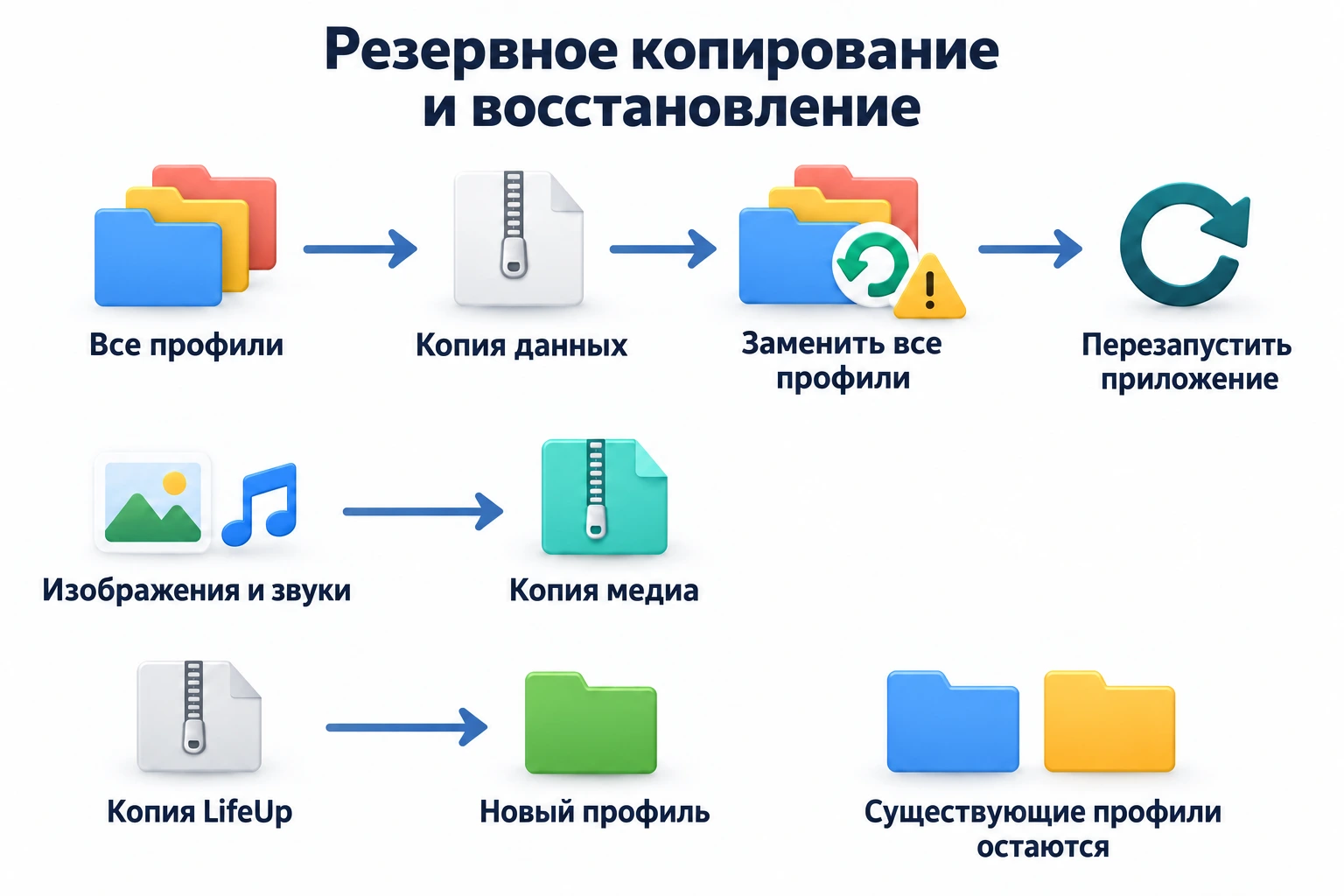
Сохраните локальную копию перед сбросом
Откройте Настройки → Резервное копирование и восстановление данных и разверните локальное копирование.
- Выберите экспорт данных и сохраните zip через системное окно общего доступа или сохранения. Внизу раздела указаны расширения файлов.
- Если используете свои изображения или звуки, экспортируйте и медиа. Основной zip и копия медиа раздельны.
- Сохраните файлы в доступном месте до сброса или импорта.
Настройки → Удаление данных — другой экран. Он очищает выбранные категории активного профиля и не создаёт копию.
Восстановите локальную копию
Импорт копии ulives заменяет данные всех профилей и связанные настройки устройства. Восстанавливается не только используемый сейчас профиль. Отсутствующие в копии профили потеряются, если нет другого экспорта с ними.
Например, копия до создания рыболовного профиля не содержит этого мира. Восстановление при активном магическом профиле всё равно удалит новый рыболовный. Сначала экспортируйте текущие данные для возможности возврата.
В локальном копировании выберите импорт данных и действительную копию ulives. Прочитайте подтверждение замены и продолжайте, только если нужен этот снимок. После успеха полностью закройте и снова откройте ulives перед использованием. Некоторые настройки могут не восстановиться; проверьте сообщение об успехе на пропуск настроек.
Для собственных изображений и звуков используйте отдельный импорт медиа. Он требует подтверждения перезаписи текущих изображений и аудио устройства.
Храните копии iCloud на iOS
Для доступности копий при замене iPhone проверьте статус iCloud на экране копирования и включите его. Выберите количество сохраняемых копий. Создание копии данных сохраняет ручной снимок перед конкретным изменением.
Для восстановления выберите копию и подтвердите замену всех профилей. Полностью закройте и откройте приложение после этого. Ненужные старые снимки можно удалить из списка.
Если iCloud недоступен, используйте локальный экспорт/импорт или устранение проблем iCloud. iCloud — вариант копирования Apple. На других платформах используйте доступные варианты в настройках копирования; не ожидайте там iCloud. Локальный экспорт/импорт использует системное окно файлов или общего доступа, вид которого зависит от платформы.
Копируйте свои изображения и звуки в iCloud
Раздел медиа требует iCloud и имеет собственный статус и действие копирования. Для возврата медиа используйте восстановление медиа; подтверждайте только при намерении перезаписать текущие собственные медиа.
Ссылки этого экрана на управление изображениями, аудио и удаление данных меняют используемые сейчас данные. Они не редактируют архивные zip-копии.
Перенесите копию LifeUp в ulives
ulives старается импортировать копии LifeUp версии 1.105.0 и новее. Для старой копии сначала обновите структуру данных в последнем LifeUp либо свяжитесь с fb@ulives.io. Совместимость описана в FAQ.
Выберите zip экспорта LifeUp и дождитесь отчёта. Импорт создаёт новый профиль, сохраняя существующие ulives. Новый профиль не активируется автоматически. При сбое частично созданный профиль откатывается.
При успехе проверьте числа и предупреждения: старые атрибуты, отсутствующие медиа или неподдерживаемые эффекты. Структуры LifeUp и ulives различаются, поэтому результат может требовать правок. Проверьте задачи и исправьте неподдерживаемые повторы или эффекты вручную в ulives.
Когда готовы, выберите переключение на импортированный профиль или используйте управление профилями. Сначала завершите или остановите работающий или приостановленный фокус: он блокирует переключение.
Решите, нужен сброс или восстановление
| Действие | Область и последствия |
|---|---|
| Очистить категорию через удаление данных | Удаляет выбранные данные только активного профиля. Для истории задач сохраняет текущий период. |
| Настройки → Удаление данных → Сбросить все данные без Premium | Создаёт профиль с начальными примерами, переключается и навсегда удаляет прежний активный профиль. Остальные остаются. |
| Начать заново с Premium | Интерфейс направляет к созданию нового профиля вместо полного сброса. |
| Восстановить копию ulives | Заменяет данные всех профилей устройства содержимым копии при следующем запуске. |
Экспортируйте копию перед очисткой или сбросом: отмены в приложении нет. Очистка категорий доступна и без Premium. Для старой истории задач используйте Настройки → Удаление данных → История задач и прочитайте, что сохраняется. Восстановление старой копии заменит также другие профили и их новые изменения.
Копия сохраняет прогресс на момент записи; она не создаёт дополнительный опыт и не даёт выборочную отмену наград. Удаление строки ленты тоже имеет ограничения: Лента активности.
Частые вопросы
Почему после восстановления ничего сразу не изменилось?
Замена вступает в силу после полного закрытия и повторного открытия ulives. До этого могут отображаться старые данные.
Почему после восстановления пропал другой профиль?
Приложение использует профили копии. Отсутствующий там профиль можно вернуть лишь другой копией, где он есть.
Импорт LifeUp заменил основной профиль?
Он создаёт отдельный профиль. Проверьте активный перед изменением или удалением. Восстановление данных ulives, напротив, заменяет все профили устройства.
Связанные страницы
- Управление профилями: переключение на импортированные или скопированные профили.
- FAQ: версии LifeUp, подписка и совместимость данных.
- Устранение проблем iCloud: недоступные копии iCloud.