備份與還原
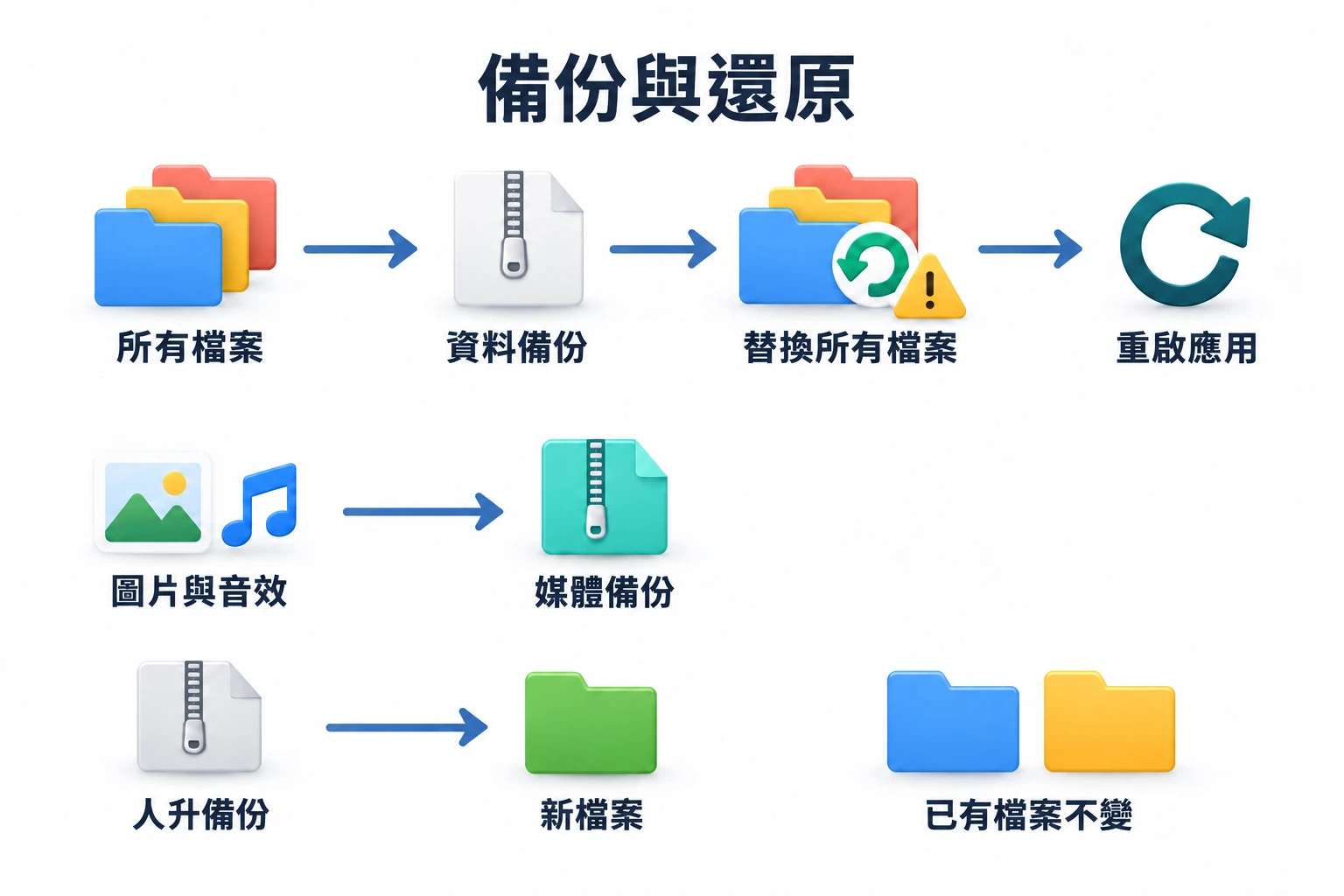
重置進度或嘗試匯入前,先留一份可回去的備份。ulives 資料備份是裝置上所有檔案的快照,包含任務、成就、相關應用資料與備份涵蓋的設定。自訂圖片與音效另外作媒體備份。
也可用備份換裝置。還原用快照替換目的裝置資料,不同步最新修改,也不合併。人升匯入規則不同,建立新檔案,不替換已有 ulives 檔案。
重置前存本機備份
打開「設定 → 資料備份與還原」,展開本機備份。
- 選匯出資料,透過系統分享或儲存對話框存備份 zip。備份區底部列出副檔名。
- 有自訂圖片或音效,也匯出媒體。主要資料 zip 與媒體備份分開。
- 重置或匯入前,把檔案放在能存取的地方。
「設定 → 刪除資料」是另一頁,只清目前檔案所選分類,不建立備份。
還原本機備份
匯入 ulives 資料備份會替換裝置上所有檔案資料與相關偏好設定。 不是只還原目前使用的檔案。備份裡沒有的檔案會丟失,除非另有包含它的匯出。
例如釣魚檔案建立前的備份沒有該世界,即使在魔法檔案啟用時還原,也會移除後來的釣魚檔案。想保留回去的方法,先匯出目前資料。
本機備份選匯入資料,選有效 ulives 備份。讀替換確認,確定要這份快照才繼續。成功後,完全退出並重新打開 ulives,再繼續使用。部分偏好設定可能不還原,查看成功訊息是否提示略過設定。
自訂圖片與音效用獨立媒體匯入,它會請你確認覆蓋目前裝置自訂圖片與音訊。
在 iOS 保留 iCloud 備份
換 iPhone 時想有備份可用,在備份頁查 iCloud 狀態、啟用 iCloud 備份,選保留份數。特定改動前需要快照,就手動建立資料備份。
還原選清單中的備份,確認替換全部檔案,之後完全退出重開。不需要的舊快照可從清單刪除。
iCloud 不可用,改用本機匯出/匯入,或看 iCloud 問題排解。iCloud 是 Apple 平台備份選項,其他平台用「設定 → 資料備份與還原」提供的選項,不要預期有 iCloud 入口。本機匯出/匯入使用裝置系統檔案或分享對話框,各平台外觀不同。
自訂圖片與音效備份至 iCloud
媒體備份需要 iCloud,有獨立狀態與備份媒體操作。要恢復就選還原媒體,只有確定要覆蓋目前自訂媒體才確認。
該頁通往圖片或音訊管理及刪除資料的連結,修改目前使用資料,不修改封存的備份 zip。
將人升備份帶到 ulives
ulives 盡量適配人升 1.105.0 或更新版本備份。更舊備份先在最新版人升升級資料結構,或聯絡 fb@ulives.io。相容性見常見問題。
選人升匯出 zip,等匯入報告。匯入建立新檔案,已有 ulives 檔案不變,也不自動啟用新檔案。失敗會回滾未完成檔案。
成功後看數量與警告,可能提到歷史屬性、缺媒體或不支援效果。兩款資料結構不同,可能要調整。檢查匯入任務,在 ulives 手動修正不支援的重複設定或效果。
準備好後選切換至匯入檔案,或從檔案管理切換。先完成或停止正在執行或暫停的專注,因為它阻止切換。
決定要重置還是還原
| 需求 | 範圍與結果 |
|---|---|
| 從刪除資料清一個分類 | 只刪目前檔案所選資料;任務歷史保留目前週期。 |
| 非會員用「設定 → 刪除資料 → 重置所有資料」 | 建帶初始範例的新檔案、切換,永久刪之前的目前檔案,其他不變。 |
| 會員重新開始 | 介面引導建立新檔案,不用重置所有資料。 |
| 還原 ulives 資料備份 | 下次啟動時用備份替換裝置所有檔案資料。 |
清理或重置前先匯出備份,這些操作不能在應用撤銷。 非會員也能分類清理。只想清舊任務歷史,用「設定 → 刪除資料 → 任務歷史」,讀清保留內容。還原舊備份也會替換其他檔案與新改動。
備份保留儲存時的進度,不產生額外經驗,也不是單個獎勵選擇性撤銷。刪時間線列另有限制,見活動時間線。
常見問題
還原後為什麼沒立刻改變?
完全退出重開後才套用,在此之前可能仍看到還原前資料。
還原後其他檔案為什麼不見?
應用使用該備份包含的檔案。沒包含的,只能從另有它的備份恢復。
人升匯入替換主要檔案了嗎?
匯入建立獨立檔案,編輯或刪除前查目前啟用哪個。ulives 資料還原才替換裝置所有檔案。
相關頁面
- 檔案管理:切到匯入或複製檔案。
- 常見問題:人升版本要求、會員與資料相容性。
- iCloud 問題排解:處理 iCloud 備份不可用。