Backup e ripristino
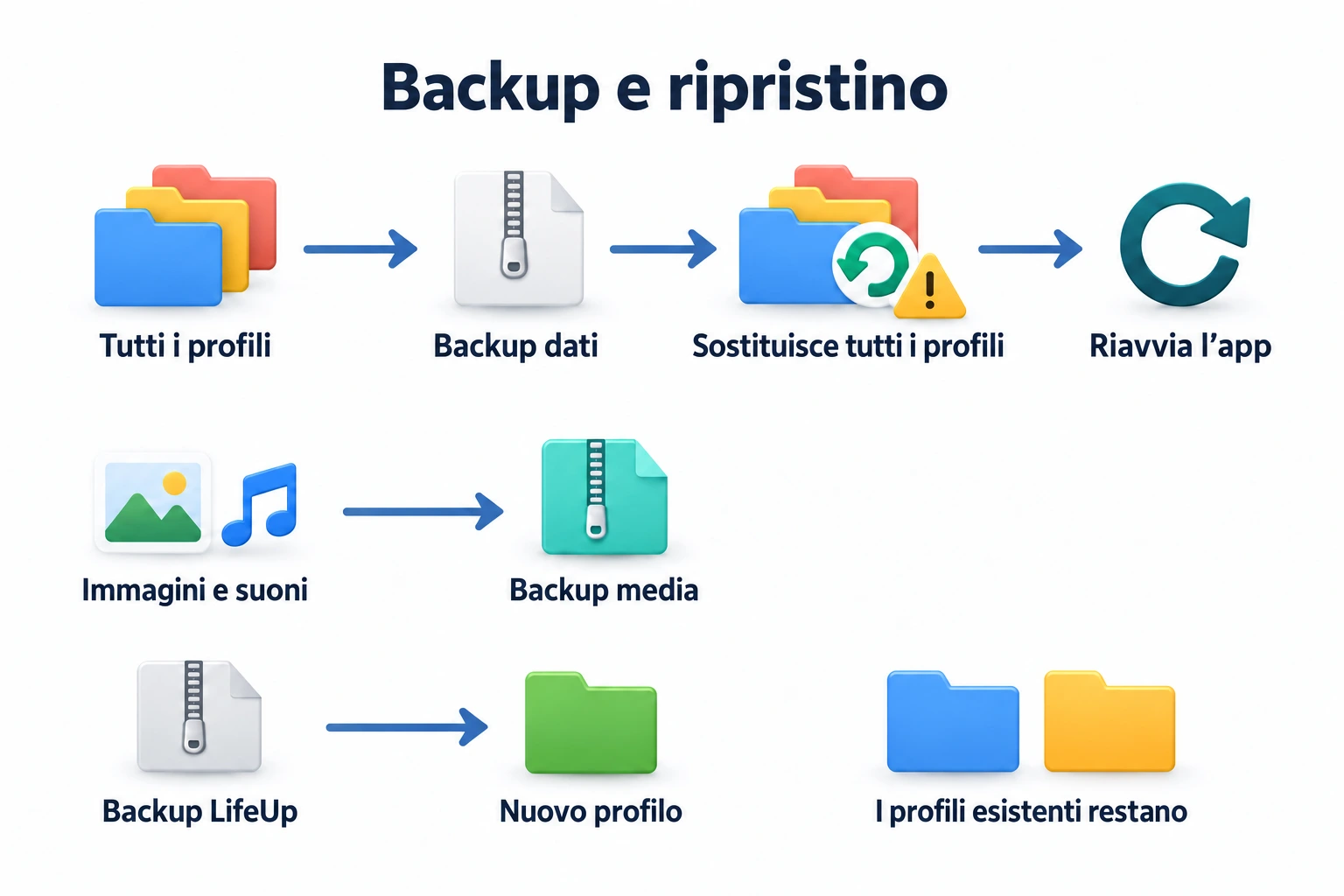
Prima di azzerare progressi o provare un’importazione, salva un backup a cui poter tornare. Un backup dei dati ulives è un’istantanea di tutti i profili sul dispositivo, comprese attività, obiettivi, dati correlati dell’app e impostazioni incluse. Immagini e suoni personalizzati si salvano separatamente come media.
Puoi usare un backup anche per cambiare dispositivo. Il ripristino sostituisce i dati di destinazione con l’istantanea; non sincronizza dispositivi e non unisce modifiche recenti. L’importazione LifeUp segue una regola diversa: crea un profilo nuovo senza sostituire quelli esistenti.
Salva un backup locale prima di azzerare
Apri Impostazioni → Backup e ripristino dati ed espandi Backup locale.
- Scegli Esporta dati e salva il file zip tramite la finestra di condivisione o salvataggio del sistema. Il piè di pagina della sezione elenca le estensioni dei file.
- Se usi immagini o suoni personalizzati, esporta anche i media. Il file zip principale e il backup dei media sono separati.
- Conserva i file esportati in un luogo accessibile prima di procedere con azzeramento o importazione.
Impostazioni → Elimina dati è un’altra schermata. Cancella categorie selezionate nel profilo attivo e non crea un backup.
Ripristina un backup locale
Importare un backup ulives sostituisce tutti i dati dei profili e le preferenze correlate sul dispositivo. Non ripristina solo il profilo in uso. I profili assenti dal backup andranno persi, salvo avere un’altra esportazione che li contiene.
Un backup precedente alla creazione del profilo di pesca, per esempio, non contiene quel mondo. Ripristinarlo mentre è attivo il profilo magico rimuove comunque quello di pesca più recente. Esporta prima i dati attuali per poter tornare indietro.
In Backup locale, scegli Importa dati e un backup ulives valido. Leggi la conferma di sostituzione e procedi solo se è l’istantanea desiderata. Dopo il successo, chiudi completamente e riapri ulives prima di continuare a usarlo. Alcune preferenze potrebbero non essere ripristinate; controlla se il messaggio segnala impostazioni saltate.
Per immagini e suoni personalizzati, usa l’importazione separata dei media. Chiede di confermare la sovrascrittura di immagini e audio personalizzati attuali sul dispositivo.
Conserva backup iCloud su iOS
Per avere backup disponibili cambiando iPhone, controlla lo stato di iCloud nella schermata e attiva Backup iCloud. Scegli quanti conservarne. Crea backup dati salva un’istantanea manuale prima di un cambiamento specifico.
Per ripristinare, seleziona un backup e conferma la sostituzione di tutti i dati dei profili. Chiudi completamente e riapri l’app. Puoi eliminare vecchie istantanee dalla lista quando non servono più.
Se iCloud non è disponibile, usa esportazione/importazione locale o Risoluzione dei problemi iCloud. iCloud è un’opzione specifica Apple. Su altre piattaforme usa le opzioni in Impostazioni → Backup e ripristino dati; non aspettarti una voce iCloud. L’esportazione/importazione locale usa finestre di file o condivisione del sistema, diverse per piattaforma.
Salva immagini e suoni personalizzati su iCloud
La sezione Backup media richiede iCloud e ha stato e azione Salva media propri. Usa Ripristina media per recuperarli; conferma solo per sovrascrivere i media personalizzati attuali.
I collegamenti a gestione immagini o audio ed Elimina dati cambiano i dati in uso. Non modificano i file zip archiviati.
Importa un backup LifeUp in ulives
ulives tenta di adattare i backup LifeUp dalla versione 1.105.0 in poi. Per uno più vecchio, aggiorna prima la struttura dei dati nell’ultima versione di LifeUp oppure contatta fb@ulives.io. Consulta FAQ per la compatibilità.
Seleziona il file zip esportato da LifeUp e attendi il rapporto. L’importazione crea un nuovo profilo e lascia intatti quelli ulives esistenti. Non attiva automaticamente il nuovo profilo. Se fallisce, il profilo parziale viene annullato.
Al successo, controlla conteggi e avvisi, che possono segnalare attributi precedenti, media mancanti o effetti non supportati. Le strutture dei dati sono diverse e il risultato può richiedere correzioni. Controlla le attività importate e correggi manualmente ripetizioni o effetti non supportati.
Quando sei pronto, scegli Passa al profilo importato oppure Gestione profili. Finisci o interrompi prima Concentrazione in corso o in pausa, che blocca il cambio.
Decidi tra azzeramento e ripristino
| Cosa vuoi fare | Ambito e conseguenza |
|---|---|
| Cancellare una categoria con Elimina dati | Elimina i dati selezionati solo nel profilo attivo. Per la cronologia delle attività mantiene il periodo attuale. |
| Usare Impostazioni → Elimina dati → Reimposta tutti i dati senza Premium | Crea un profilo con esempi iniziali, lo attiva ed elimina permanentemente il precedente profilo attivo. Gli altri restano intatti. |
| Ricominciare con Premium | L’interfaccia indirizza a creare un nuovo profilo invece di Reimposta tutti i dati. |
| Ripristinare un backup ulives | Sostituisce i dati di tutti i profili sul dispositivo con il backup al prossimo avvio. |
Esporta un backup prima di cancellare o azzerare dati; queste azioni non si possono annullare nell’app. La pulizia di categorie è disponibile senza Premium. Per cancellare solo la vecchia cronologia delle attività, usa Impostazioni → Elimina dati → cronologia attività e leggi cosa mantiene. Un vecchio backup sostituirebbe anche gli altri profili e le modifiche recenti.
Un backup registra i progressi salvati; non genera esperienza aggiuntiva né annulla selettivamente singole ricompense. Anche eliminare una riga della cronologia ha limiti propri, spiegati in Cronologia attività.
Domande frequenti
Perché nulla è cambiato subito dopo il ripristino?
La sostituzione ha effetto dopo la chiusura completa e riapertura di ulives. Prima puoi ancora vedere i dati precedenti.
Perché manca un altro profilo dopo il ripristino?
L’app usa i profili contenuti nel backup. Uno non incluso si può recuperare solo da un altro backup che lo contiene.
L’importazione LifeUp ha sostituito il profilo principale?
L’importazione crea un profilo separato. Controlla quello attivo prima di modificare o eliminare. Un ripristino ulives invece sostituisce tutti i profili sul dispositivo.
Pagine correlate
- Gestione profili: passa a profili importati o copiati.
- FAQ: requisiti di versione LifeUp, accesso Premium e compatibilità dei dati.
- Risoluzione dei problemi iCloud: risolvi backup iCloud non disponibili.