Backup & Wiederherstellung
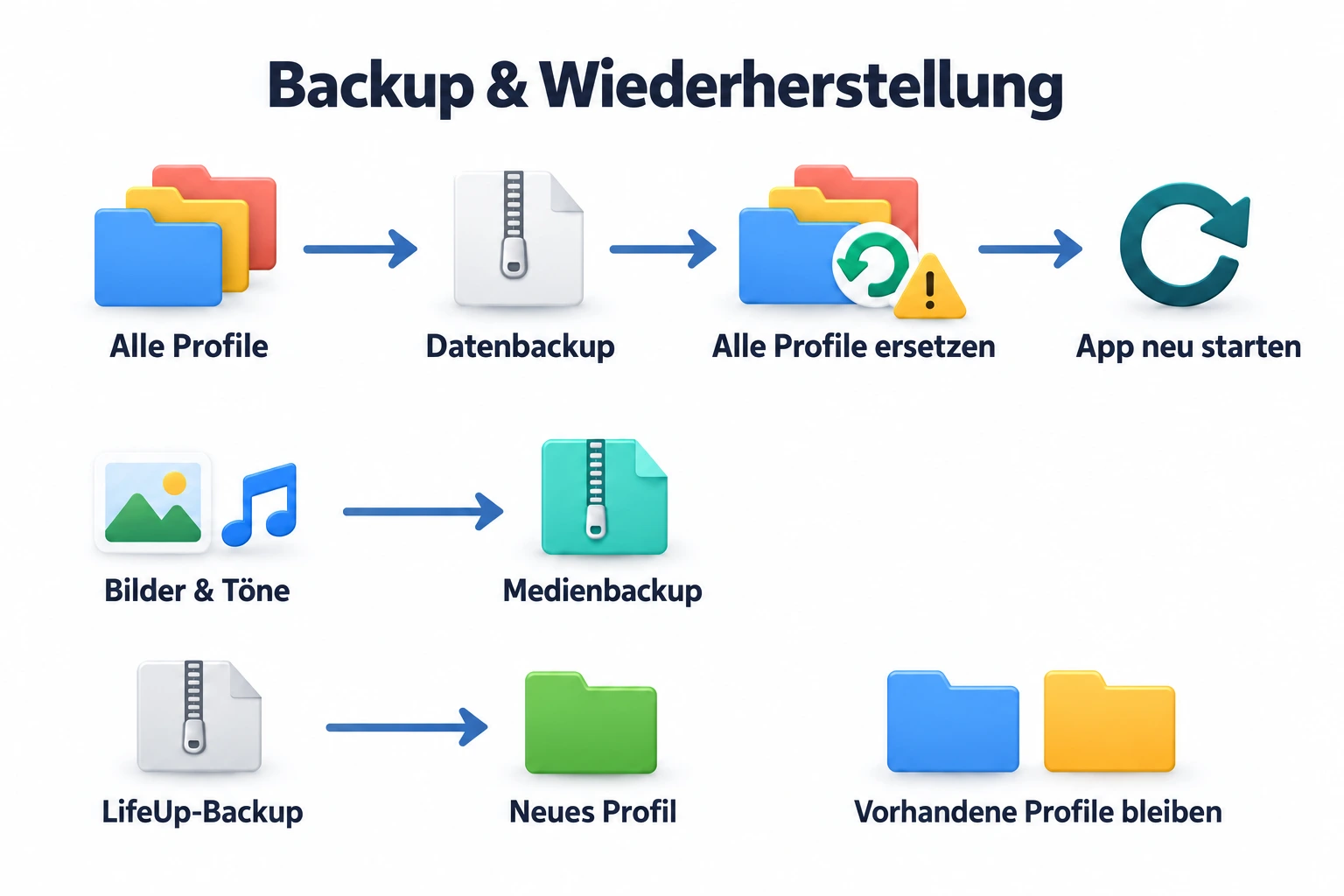
Speichern Sie vor dem Zurücksetzen Ihres Fortschritts oder einem Importversuch ein Backup, zu dem Sie zurückkehren können. Ein ulives-Datenbackup ist eine Momentaufnahme aller Profile auf dem Gerät, einschließlich Aufgaben, Erfolgen, zugehöriger App-Daten und der enthaltenen Einstellungen. Eigene Bilder und Töne werden separat als Medien gesichert.
Sie können ein Backup auch für einen Gerätewechsel nutzen. Die Wiederherstellung ersetzt die Zieldaten durch die Momentaufnahme; sie synchronisiert keine Geräte und führt keine neuesten Änderungen zusammen. Für LifeUp-Import gilt eine andere Regel: Er erstellt ein neues Profil, ohne vorhandene ulives-Profile zu ersetzen.
Vor dem Zurücksetzen lokal sichern
Öffnen Sie Einstellungen → Datensicherung & Wiederherstellung und klappen Sie Lokales Backup auf.
- Wählen Sie Daten exportieren und speichern Sie die Backup-Zip über den Teilen- oder Speicherdialog des Systems. Die Fußzeile des Backup-Bereichs nennt die Dateiendungen.
- Exportieren Sie bei eigenen Bildern oder Tönen auch die Medien. Daten-Zip und Medienbackup sind getrennt.
- Bewahren Sie die Dateien an einem zugänglichen Ort auf, bevor Sie zurücksetzen oder importieren.
Einstellungen → Daten löschen ist eine andere Seite. Sie leert ausgewählte Kategorien im aktiven Profil und erstellt kein Backup.
Ein lokales Backup wiederherstellen
Der Import eines ulives-Datenbackups ersetzt alle Profildaten und zugehörigen Einstellungen auf diesem Gerät. Er stellt nicht nur das gerade verwendete Profil wieder her. Profile, die im Backup fehlen, gehen verloren, sofern kein weiterer Export sie enthält.
Ein Backup von vor der Erstellung eines Angelprofils enthält beispielsweise diese Welt nicht. Die Wiederherstellung bei aktivem Magieprofil entfernt trotzdem das neuere Angelprofil. Exportieren Sie zuerst die aktuellen Daten, wenn Sie einen Rückweg behalten möchten.
Wählen Sie unter Lokales Backup Daten importieren und ein gültiges ulives-Backup. Lesen Sie die Ersetzungsbestätigung und fahren Sie nur fort, wenn Sie diese Momentaufnahme möchten. Beenden Sie ulives nach erfolgreichem Import vollständig und öffnen Sie es erneut, bevor Sie weiterarbeiten. Einige App-Einstellungen werden eventuell nicht wiederhergestellt; prüfen Sie, ob die Erfolgsmeldung übersprungene Einstellungen nennt.
Für eigene Bilder und Töne nutzen Sie den separaten Medienimport. Er fragt nach Bestätigung zum Überschreiben der aktuellen eigenen Bilder und Audiodateien auf dem Gerät.
iCloud-Backups unter iOS behalten
Möchten Sie beim iPhone-Wechsel auf Backups zugreifen, prüfen Sie auf der Backup-Seite den iCloud-Status und aktivieren Sie iCloud-Backup. Wählen Sie die Anzahl aufzubewahrender Backups. Datenbackup erstellen speichert eine manuelle Momentaufnahme, etwa vor einer bestimmten Änderung.
Wählen Sie zur Wiederherstellung ein Backup aus der Liste und bestätigen Sie das Ersetzen aller Profildaten. Beenden und öffnen Sie die App danach vollständig neu. Nicht mehr benötigte ältere Momentaufnahmen können Sie aus der Liste löschen.
Bei nicht verfügbarem iCloud nutzen Sie lokalen Export/Import oder iCloud-Fehlerbehebung. iCloud ist eine Apple-spezifische Backup-Option. Auf anderen Plattformen nutzen Sie die unter Einstellungen → Datensicherung & Wiederherstellung angebotenen Optionen; erwarten Sie dort keinen iCloud-Eintrag. Lokaler Export/Import verwendet den System-Datei- oder Teilendialog, dessen Aussehen je nach Plattform abweicht.
Eigene Bilder und Töne in iCloud sichern
Der Bereich Medienbackup benötigt iCloud und hat einen eigenen Status sowie die Aktion Medien sichern. Nutzen Sie Medien wiederherstellen zum Zurückholen dieses Backups; bestätigen Sie nur, wenn es Ihre aktuellen eigenen Medien überschreiben soll.
Links von dieser Seite zur Bild- oder Audioverwaltung und zu Daten löschen verändern die aktuell verwendeten Daten. Sie bearbeiten keine archivierten Backup-Zips.
Ein LifeUp-Backup in ulives übernehmen
ulives versucht, LifeUp-Backups ab Version 1.105.0 bestmöglich zu importieren. Aktualisieren Sie bei älteren Backups zuerst ihre Datenstruktur in der neuesten LifeUp-Version oder kontaktieren Sie fb@ulives.io. Kompatibilitätsdetails stehen in den FAQ.
Wählen Sie die LifeUp-Export-Zip und warten Sie auf den Importbericht. Der Import erstellt ein neues Profil und lässt vorhandene ulives-Profile bestehen. Er aktiviert das neue Profil nicht automatisch. Bei einem Fehler wird das teilweise erstellte Profil zurückgenommen.
Prüfen Sie bei Erfolg Zahlen und Warnungen, etwa zu alten Attributen, fehlenden Medien oder nicht unterstützten Effekten. LifeUp und ulives haben unterschiedliche Datenstrukturen; das Ergebnis kann Anpassungen brauchen. Prüfen Sie importierte Aufgaben und korrigieren Sie nicht unterstützte Wiederholungen oder Effekte manuell in ulives.
Wählen Sie anschließend Zu importiertem Profil wechseln oder wechseln Sie über Profilverwaltung. Beenden oder stoppen Sie zuvor laufenden oder pausierten Fokus, da er den Wechsel blockiert.
Zurücksetzen oder Wiederherstellen?
| Ihr Vorhaben | Umfang und Folge |
|---|---|
| Eine Kategorie über Daten löschen leeren | Löscht die ausgewählten Daten nur im aktiven Profil. Beim Aufgabenverlauf bleibt der aktuelle Zeitraum erhalten. |
| Einstellungen → Daten löschen → Alle Daten zurücksetzen ohne Premium nutzen | Erstellt ein Profil mit anfänglichen Beispieldaten, wechselt dorthin und löscht das zuvor aktive Profil dauerhaft. Andere Profile bleiben erhalten. |
| Mit Premium neu anfangen | Die Oberfläche führt Sie zur Erstellung eines neuen Profils statt zu Alle Daten zurücksetzen. |
| Ein ulives-Datenbackup wiederherstellen | Ersetzt beim nächsten Start die Daten aller Profile auf dem Gerät durch den Backup-Inhalt. |
Exportieren Sie vor dem Leeren oder Zurücksetzen ein Backup; diese Aktionen sind in der App nicht rückgängig zu machen. Kategorienbereinigung ist auch ohne Premium verfügbar. Möchten Sie nur alten Aufgabenverlauf leeren, nutzen Sie Einstellungen → Daten löschen → Aufgabenverlauf und lesen Sie, was erhalten bleibt. Ein altes Backup wiederherzustellen würde auch andere Profile und deren neuere Änderungen ersetzen.
Ein Backup hält den gespeicherten Fortschritt fest; es erzeugt keine zusätzlichen EP und ist kein selektives Rückgängigmachen einzelner Belohnungen. Auch das Löschen einer Aktivitätszeile hat Grenzen, erklärt unter Aktivitätsverlauf.
Häufige Fragen
Warum hat sich nach der Wiederherstellung nicht sofort etwas geändert?
Die Ersetzung wird erst nach vollständigem Beenden und erneutem Öffnen von ulives wirksam. Bis dahin sehen Sie möglicherweise noch die Daten von vorher.
Warum fehlt danach ein anderes Profil?
Die App verwendet die im Backup enthaltenen Profile. Ein fehlendes Profil lässt sich nur zurückholen, wenn ein anderes Backup es enthält.
Hat der LifeUp-Import mein Hauptprofil ersetzt?
LifeUp-Import erstellt ein separates Profil. Prüfen Sie das aktive Profil vor dem Bearbeiten oder Löschen. Eine ulives-Datenwiederherstellung ersetzt dagegen alle Profile auf dem Gerät.
Weiterführende Seiten
- Profilverwaltung: zu importierten oder kopierten Profilen wechseln.
- FAQ: LifeUp-Voraussetzungen, Mitgliedschaft und Datenkompatibilität.
- iCloud-Fehlerbehebung: Probleme mit nicht verfügbaren iCloud-Backups beheben.