Gegenstände und Inventar
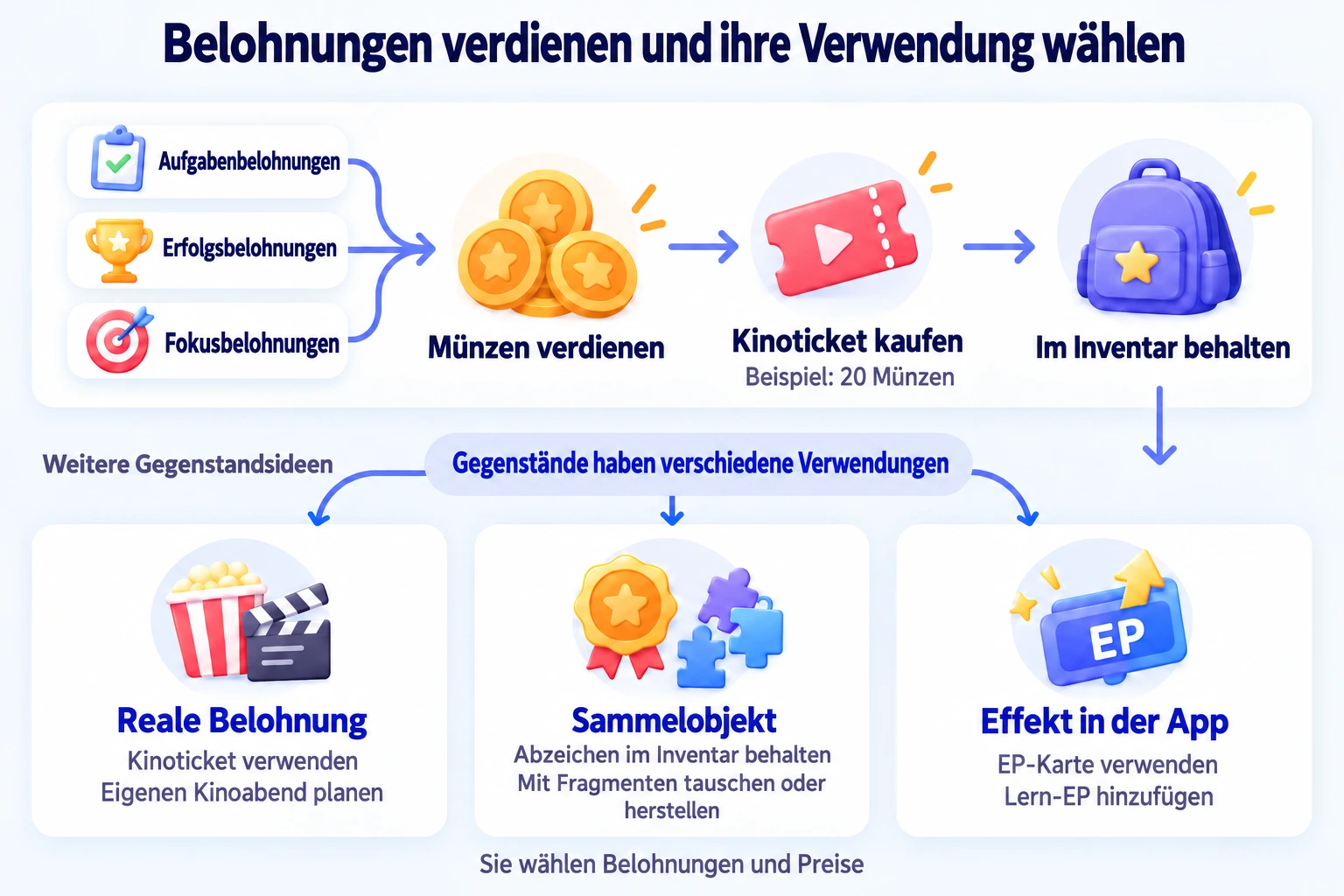
Verdienen Sie Münzen durch erledigte Aufgaben, sparen Sie auf ein „Kinoticket“ und verwenden Sie es beim Film. Im Shop versehen Sie Belohnungen mit einem Preis; das Inventar enthält verdiente oder gekaufte Gegenstände.
Sie können auch Abzeichen sammeln, Materialien gegen Andenken tauschen oder Gegenständen Effekte wie EP-Vergabe geben. Auch Währung besteht aus eigenen Gegenständen; Währungen erklärt das Bearbeiten und die Auswahl des angezeigten Bestands.
Ihr erstes Kinoticket erstellen
- Ergänzen Sie Münzen als Aufgabenbelohnung, etwa 1 Münze pro Leseabschluss. Auch Erfolge und Fokusaufgaben können Gegenstände vergeben.
- Fügen Sie im Shop ein Kinoticket hinzu, wählen Sie ein Symbol, aktivieren Sie Kaufen und setzen Sie den Preis auf 20 Münzen.
- Erlauben Sie die Verwendung. Steht der Gegenstand nur für eine reale Belohnung, lassen Sie zusätzliche Verwendungseffekte leer.
- Kaufen Sie bei 20 Münzen ein Ticket. Es kommt ins Inventar.
- Verwenden Sie beim Film ein Ticket aus dem Inventar, um die Einlösung festzuhalten.
Der Preis ist ein Beispiel. Verdienen Sie etwa 20 Münzen pro Woche und möchten wöchentlich einen Kinoabend, probieren Sie diesen Preis und passen ihn an Ihre Einnahmen an. Grundbedürfnisse wie Essen und Schlafen müssen keine erst zu verdienenden Belohnungen sein.
ulives kauft keine Kinokarten und organisiert keine Freizeit für Sie. Um die reale Belohnung kümmern Sie sich selbst.
Was können Sie im Inventar behalten?
| Gewünschte Belohnung | Einrichtung | Verwendung |
|---|---|---|
| Ein Film oder eine halbe Stunde Spielen | Verwendbares Ticket ohne zusätzlichen Effekt erstellen. | Jetzt kaufen und bei der Einlösung eines verwenden. |
| Andenken an ein erreichtes Ziel | Leseabzeichen erstellen und einem Erfolg als Belohnung geben. Verwendbar deaktivieren, wenn Sie es nur sammeln möchten. | Ohne Verbrauch im Inventar behalten. |
| Schrittweise aufgebautes Sammelobjekt | Abzeichenfragmente vergeben und eine feste Anzahl gegen ein vollständiges Abzeichen tauschen. | Materialien sammeln und über den eingestellten Erwerbsweg tauschen oder herstellen. |
| Für später aufbewahrte EP | Lern-EP-Karte mit einem Effekt zum Erhöhen der Lern-EP erstellen. | Zum Vergeben der EP an dieses Attribut verwenden. |
Das sind Beispiele für eigene Gegenstände, keine vorgeschriebenen Kategorien. Für reale Belohnungen reichen anfangs ein oder zwei Tickets.
Einen Verwendungseffekt hinzufügen
Ergänzen Sie im Gegenstandseditor Effekte, wenn die Verwendung mehr bewirken soll als den Verbrauch.
| Beispiel | Einrichtung | Ergebnis bei Verwendung |
|---|---|---|
| Lern-EP-Karte | Attribut-EP erhöhen, etwa Lernen +10. | Fügt diese Lern-EP hinzu. |
| Versorgungspaket | Menge eines anderen Gegenstands erhöhen, etwa Münzen +5. | Fügt die Gegenstände zum Inventar hinzu. |
| Überraschungsbox | Box öffnen hinzufügen und Belohnungen sowie Wahrscheinlichkeiten festlegen. | Zieht nach diesen Wahrscheinlichkeiten; eine Wahrscheinlichkeit garantiert keine Auszahlung nach einer festen Versuchszahl. |
| Kinoticket mit Rückblick | Reflexion erfassen hinzufügen, optional mit Vorlage. | Ermöglicht beim Verwenden einen Text zum Erlebnis. |
Für die Verbindung zu einer anderen App lesen Sie iOS-Kurzbefehle oder Android-URL-Schemes.
Materialien gegen ein Sammelobjekt tauschen
Sie könnten pro Leseaufgabe ein Fragment vergeben und fünf Fragmente gegen ein Abzeichen tauschen. Die zum Erwerb nötigen Ressourcen müssen keine Münzen sein; es können andere selbst erstellte Gegenstände sein.
Setzen Sie Fragmente als Kaufkosten des Abzeichens. Für weitere Erwerbswege ergänzen Sie Herstellungsrezepte. Deren Bearbeitung benötigt Premium; ohne Premium können Sie sie ansehen, aber nicht bearbeiten. Die Gegenstandsdetails zeigen die verfügbaren Kauf- oder Herstellungswege.
Kaufen und Verwenden sind getrennte Aktionen
Kaufen zieht die benötigten Preisgegenstände ab und fügt den Kauf zum Inventar hinzu. Sie können ihn für später behalten. Gegenstände mit sofortiger Verwendung bieten auch Kaufen und sofort verwenden.
Lesen Sie vor dem Verwenden die Bestätigung, besonders bei Effekten. Käufe und Verwendungen lassen sich nicht mit einem Schritt rückgängig machen. Verwerfen entfernt Gegenstände ohne ihre Effekte auszuführen.
Gegenstandsstatistik prüfen
Öffnen Sie einen Gegenstand im Shop oder Inventar und tippen Sie in seinen Details auf die Diagrammschaltfläche neben dem Namen. Auf iOS und Android öffnet dies die Statistik dieses Gegenstands, auch für Währungen.
Nach Einnahmen oder Ausgaben können Sie wirksame Zugänge, Käufe, Verwendungen und Verbrauch sowie Tagesdiagramme und Aufschlüsselungen nach Herkunft und Verwendung prüfen. Bereiche erscheinen bei passenden Einträgen. Prüfen Sie etwa Münzen für die Finanzierung Ihrer Belohnungen oder Kinotickets für die Häufigkeit von Kauf und Verwendung. Öffnen Sie aus der Statistik den Gegenstands-Aktivitätsverlauf für einzelne Einträge.
Häufige Fragen
| Frage | Antwort |
|---|---|
| Warum kann ich einen Gegenstand nicht kaufen? | Prüfen Sie, ob Kaufen aktiviert ist und Sie genug Preisgegenstände haben. Ein nur durch Aufgaben oder Erfolge verdientes Sammelobjekt muss nicht kaufbar sein. |
| Warum löste der Kauf keinen Effekt aus? | Ein normaler Kauf fügt nur zum Inventar hinzu; Sie müssen den Gegenstand noch verwenden. Wurde bei Kaufen und sofort verwenden der Verwendungsschritt nicht abgeschlossen, prüfen Sie vor erneutem Kauf Inventar und Effekte. |
| Wie ändere ich die Währung auf Status? | Wählen Sie eine Hauptwährung in den Shop-Einstellungen. Dies ändert den angezeigten Bestand, ohne Gegenstände umzuwandeln. |
| Warum ist mein Bestand negativ? | Zurückgenommene Belohnungen oder Strafen beim Aufgeben können Gegenstandsmengen unter null senken. |
| Löscht das Leeren des Inventars meine Gegenstandseinstellungen? | Die Inventaroption unter Einstellungen → Daten löschen leert den Bestand im aktuellen Profil, behält aber Gegenstandsdefinitionen. Sichern Sie vorher; bei Bedarf können Sie ein Backup wiederherstellen. |