Profilverwaltung
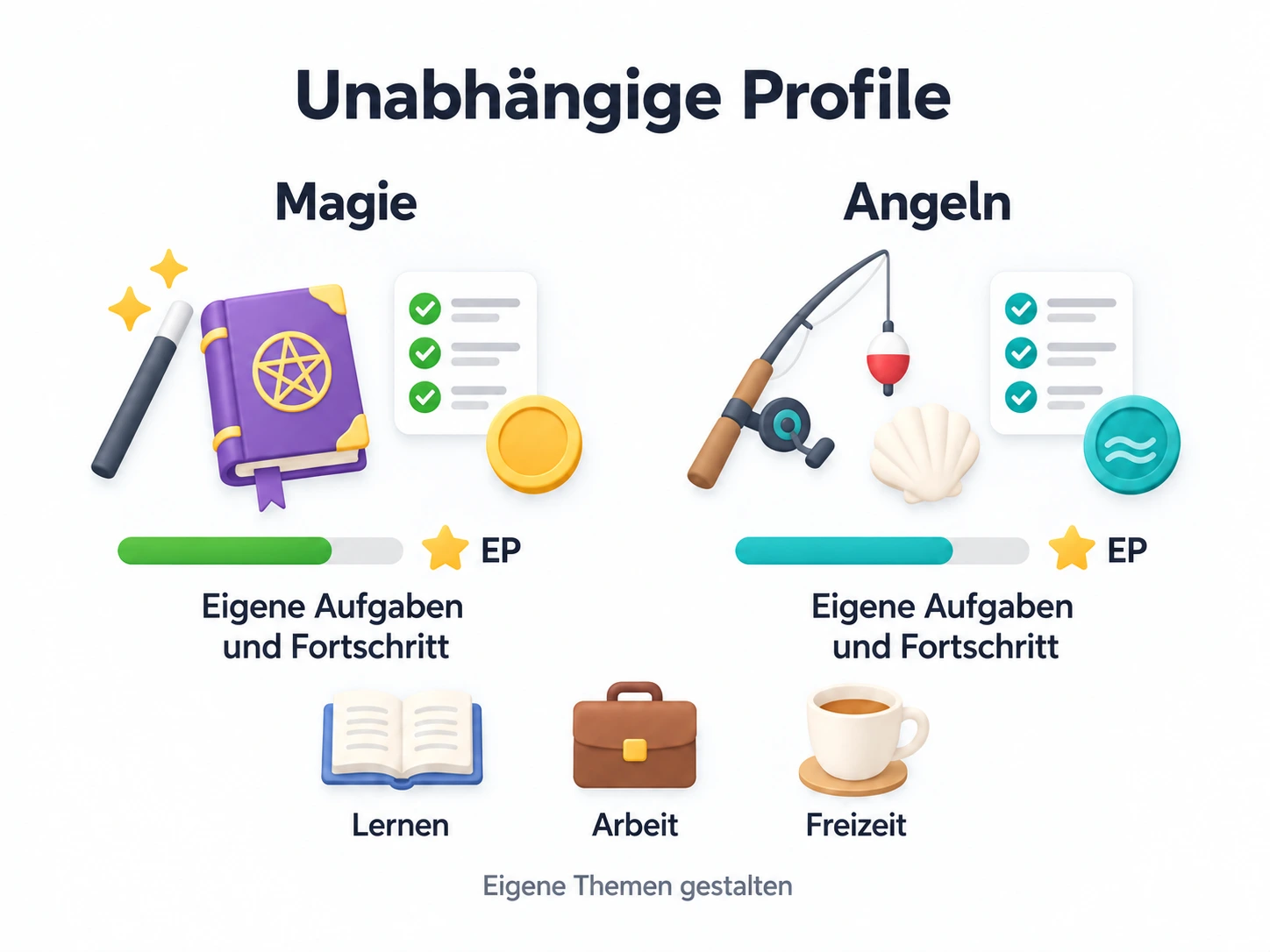
Sie könnten Lernen zu einem Magieabenteuer machen und EP für Attribute namens „Zauberkunst“ oder „Alchemie“ verdienen. Für die Freizeit gefällt Ihnen vielleicht eine Angelwelt mit eigenen Fängen und Belohnungen. Geben Sie jeder Welt ein separates Profil und richten Sie dort Aufgaben, Attribute und Gegenstände ein. Das sind selbst gestaltbare Beispiele, keine eingebauten Spielmodi.
Daten und Fortschritt jedes Profils sind vollständig unabhängig. Aufgaben, Listen, Erfolge, Inventar, Währungen, Attribute, Reflexionen, Fokusaufgaben und Aktivitätsverlauf gehören zu diesem Profil. EP aus der Magiewelt erhöhen keine Level in der Angelwelt; Gegenstände und Währung werden ebenfalls nicht geteilt. Es ist immer nur ein Profil aktiv; die anderen bleiben auf dem Gerät, bis Sie zu ihnen wechseln oder sie löschen.
Sie können mit Profilen auch Lernen, Arbeit und Freizeit ohne Spielthema trennen. Sollen diese Aktivitäten dieselben Level und Belohnungen aufbauen, behalten Sie sie in einem Profil und ordnen die Aufgaben stattdessen in Listen.
Ein separates Privatprofil erstellen
Öffnen Sie Einstellungen → Profilverwaltung, nicht die Avatar- oder Kontoseite. Das Erstellen oder Duplizieren von Profilen benötigt Premium. Ohne Premium können Sie bestehende Profile weiterhin wechseln, umbenennen und löschen.
Tippen Sie auf + und geben Sie einen Namen wie „Privat“ ein. Wählen Sie, ob Sie nach der Erstellung dorthin wechseln möchten. Anfangsdaten vorladen gibt dem Profil den vollständigen Beispielinhalt; ausgeschaltet verwendet es grundlegende Startdaten. Bestätigen Sie die Erstellung.
Ihre privaten Aufgaben und Ihre Währung gehören nun zu einem von der Arbeit getrennten Profil. Ein Profil mit Beispielinhalt eignet sich auch zum Testen abseits Ihrer täglichen Aufgaben. Profile teilen oder kombinieren keinen Fortschritt.
Zwischen Arbeit und Privat wechseln
Tippen Sie in der Profilverwaltung auf ein inaktives Profil und bestätigen Sie. Die Haupttabs zeigen dann dessen Daten. Erinnerungen und Widgets folgen ihren profilbezogenen Einstellungen.
Während Fokus läuft oder pausiert ist, können Sie keine Profile wechseln. Beenden oder stoppen Sie Fokus zuerst. Das gilt auch, wenn Sie eine Kopie sofort aktivieren möchten.
Möchten Sie während der Nutzung eines Profils Aufgabenerinnerungen aus anderen erhalten, aktivieren Sie in der Profilverwaltung Globale Erinnerungen über Profile hinweg.
Nutzen Sie Bearbeiten an der Profilzeile zum Umbenennen. So können Sie etwa ein Testprofil benennen, nachdem seine Verwendung feststeht.
Ein Profil zum Testen anderer Belohnungen kopieren
Angenommen, Sie möchten niedrigere Shop-Preise testen, ohne Ihr gewohntes Profil zu ändern. Wählen Sie dort Duplizieren und geben Sie der Kopie einen eindeutigen Namen.
Verlauf einbeziehen ist standardmäßig aus. Aktivieren Sie es, wenn die Kopie Erledigungsverlauf, Inventarmengen, EP und Aktivitäten enthalten soll. Große Profile können länger zum Kopieren brauchen. Sie können auch Aufgabenerinnerungen einbeziehen und die sofortige Aktivierung wählen. Bestätigen Sie die Kopie; Premium ist erforderlich, und laufender oder pausierter Fokus blockiert die sofortige Aktivierung.
Nach dem Wechsel zur Kopie können Sie dort Änderungen ausprobieren. Kopieren liefert eine Ausgangsmomentaufnahme, keine Verbindung zwischen Profilen. Original und Kopie entwickeln sich danach vollständig unabhängig; spätere Änderungen werden nicht zurückgeführt.
Ein nicht mehr benötigtes Experiment löschen
Nur inaktive Profile lassen sich löschen. Ist das Testprofil aktiv, wechseln Sie zuerst zu einem Profil, das Sie behalten möchten. Lesen Sie die Löschbestätigung einschließlich einer eventuell verlangten Namensbestätigung. Das Löschen eines Profils entfernt seine Daten dauerhaft.
Exportieren Sie vorher ein Backup, wenn Sie es eventuell wieder benötigen. Eine Wiederherstellung ersetzt alle Profile auf dem Gerät; sie kann daher nicht nur das Experiment zurückbringen und zugleich alle neueren Änderungen anderswo behalten.
Zwischen Wechseln, Wiederherstellen und Datenlöschen wählen
Wechseln Sie Profile, wenn Sie einen anderen bereits auf dem Gerät vorhandenen Datensatz nutzen möchten. Dabei wird keine Datei exportiert.
Nutzen Sie Backup & Wiederherstellung vor dem Zurücksetzen oder einem Gerätewechsel. Ein Datenbackup enthält alle Profile, Medien sind eine separate Option. Die Wiederherstellung ersetzt die App-Daten nach vollständigem Beenden und erneutem Öffnen. iCloud-Backup ist keine Echtzeitsynchronisierung zwischen Geräten. LifeUp-Import ist anders: Er erstellt ein neues Profil, das Sie anschließend in der Profilverwaltung wählen.
Öffnen Sie Einstellungen → Daten löschen, um eine Kategorie im aktiven Profil zu leeren, etwa Inventar, Attribut-EP, Aufgabenverlauf, Erfolgsfortschritt, Aktivitätsverlauf oder Reflexionen und Tags. Jede Aktion hat eine eigene Bestätigung; das Leeren des Aufgabenverlaufs behält den aktuellen Zeitraum. Diese Optionen sind auch ohne Premium verfügbar.
Wenn Sie nur ein Profil haben und ohne Premium neu anfangen möchten, nutzen Sie dort Alle Daten zurücksetzen. Es erstellt ein Profil mit anfänglichen Beispieldaten, wechselt dorthin und löscht das zuvor aktive Profil dauerhaft. Exportieren Sie zuerst ein Backup: Weder Kategorienbereinigung noch vollständiges Zurücksetzen lassen sich in der App rückgängig machen. Andere vorhandene Profile bleiben erhalten. Mit Premium erstellen Sie stattdessen ein neues Profil und behalten das alte bis zur Löschentscheidung.
Häufige Fragen
Warum fehlen alte Abschlüsse in einer Kopie?
Verlauf einbeziehen ist standardmäßig aus. Aktivieren Sie es beim Erstellen einer Kopie, die Fortschritt und Aktivitätsverlauf behalten soll.
Löscht ein Profil alle meine Profile?
Nein. Die Profillöschung betrifft ein inaktives Profil. Daten löschen leert Kategorien im aktiven Profil; Backup & Wiederherstellung ersetzt dagegen beim Wiederherstellen die Daten aller Profile.
Weiterführende Seiten
- Backup & Wiederherstellung: Backups der ganzen App und LifeUp-Migration.
- Reflexionen (Gedanken), Statistik und Aktivitätsverlauf: jeweils mit Daten des aktiven Profils.
- FAQ: Mitgliedschaft und LifeUp-Datenkompatibilität.