Reflexionen (Gedanken)
Nach einem Morgenlauf möchten Sie vielleicht festhalten, dass der Start schwerfiel, Sie danach aber wacher waren. Schreiben Sie das in Meine Reflexionen. Sie können auch nach einer eingelösten Belohnung deren Wirkung beschreiben oder mehrere Aktivitäten in einem Wochenrückblick betrachten.
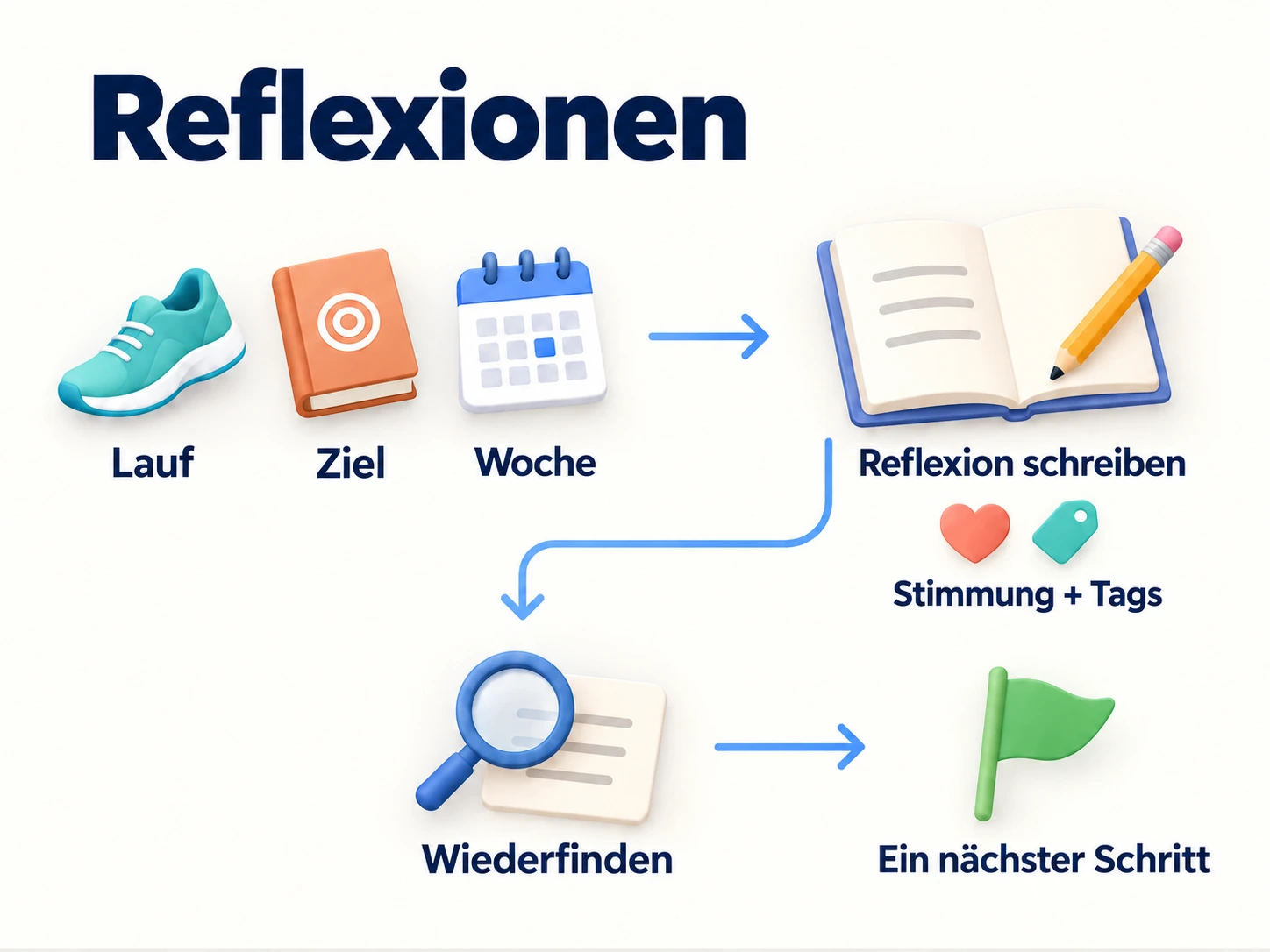
Nach einem Lauf eine Notiz schreiben
Öffnen Sie auf dem Handy Status → Meine Reflexionen. Auf größeren Bildschirmen mit Seitenleiste öffnen Sie Meine Reflexionen dort. Prüfen Sie, ob Sie im gewünschten Profil sind.
- Tippen Sie auf + und schreiben Sie unter Inhalt: „Vor dem Frühstück 20 Minuten gelaufen. Der Start war leichter, als bis abends zu warten.“
- Wählen Sie die passende Stimmung. Ein Tag wie
gesundheithilft beim Wiederfinden. - Speichern Sie. Die Notiz erscheint in Meine Reflexionen.
Eine leere Stimmung ist nicht wählbar. Auch bei reinem Text bleibt beim Speichern die im Editor gewählte Stimmung erhalten. Der Reflexionstext hat kein separates Titelfeld; die unten beschriebene Aktivitätsmarkierung hat ein eigenes Feld Titel.
Beim Planen der nächsten Woche bietet diese Notiz eine konkrete Routine zum Wiederholen. Statistik zeigt Erledigungshäufigkeit und erfasste Zeit; die Reflexion erklärt, was diesmal geholfen hat.
Über eine eingelöste Belohnung schreiben
Ist der Kauf schon im Verlauf, beginnen Sie bei diesem Eintrag, statt seine Beschreibung neu zu schreiben.
- Öffnen Sie Status → Aktivitätsverlauf und suchen Sie den Kauf. Grenzen Sie über den Filter oben rechts Datum oder Aktivitätstyp ein.
- Halten Sie den Aktivitätseintrag gedrückt und wählen Sie die Reflexionsaktion (in der englischen Oberfläche „Recorded Thoughts“). Dieses Menü gehört zum Verlaufseintrag, nicht zu einer bestehenden Reflexion.
- Der Editor öffnet sich mit einer Aktivitätsmarkierung aus Symbol und Zusammenfassung des Eintrags. Beschreiben Sie die Belohnung, wählen Sie eine Stimmung und speichern Sie.
- Die gespeicherte Notiz finden Sie in Meine Reflexionen.
Nach 80 Münzen für „Kinoabend“ könnten Sie etwa schreiben: „Ein freigehaltener Abend hat mir gefallen. Nächstes Mal wähle ich den Film vor dem Essen.“ Der Preis ist ein Beispiel, kein empfohlener Belohnungssatz. Dieselben Schritte funktionieren für einen abgeschlossenen Lauf oder ein anderes Verlaufsereignis.
Die automatisch gefüllte Markierung zeigt den Anlass. Sie erstellt keinen navigierbaren Rücklink zum Verlaufseintrag und ordnet die Notiz nicht den zugehörigen Reflexionen der Aufgabe zu. Nutzen Sie zum Behalten von Notizen bei einer Aufgabe deren unten beschriebene Abschlussaufforderung.
Eine Aktivitätsmarkierung ergänzen oder bearbeiten
Bei einer in Meine Reflexionen begonnenen Notiz beschreiben Sie die Aktivität selbst:
- Tippen Sie im Editor oberhalb des Texts auf Aktivitätsverknüpfung hinzufügen.
- Wählen Sie ein Symbol und bei Bedarf eine Farbe. Geben Sie als Titel etwa „Morgenlauf · 20 Minuten“ oder „Kinoabend-Belohnung“ ein.
- Tippen Sie auf Fertig und speichern Sie die Reflexion.
Trotz ihres Namens ist die Aktivitätsverknüpfung eine selbst verfasste sichtbare Markierung, keine Auswahl bestehender Aufgaben oder Verlaufseinträge. Tippen Sie eine bestehende Markierung an, um Symbol, Farbe oder Titel zu bearbeiten.
| Gewünschte Änderung | Vorgehen und Auswirkung |
|---|---|
| Automatisch gefüllte Zusammenfassung leichter erkennen | Markierung antippen und Titel ändern. Dies ändert die Beschriftung der Reflexion, nicht die ursprüngliche Aktivität. |
| Markierung aus gespeicherter Reflexion entfernen | Notiz in Meine Reflexionen bearbeiten, Markierung antippen, Verknüpfung entfernen wählen und speichern. |
| Aufgabenbezogene Notiz einer anderen Aufgabe zuordnen | Bearbeiten oder Entfernen der Markierung ändert die Aufgabenzuordnung nicht. Der Markierungseditor bietet keine Neuzuordnung. |
Notizen bei der Laufaufgabe behalten
Öffnen Sie vor dem nächsten Lauf die Aufgabe → Bearbeiten und aktivieren Sie Reflexion bei Abschluss erfassen. Über Vorlage automatisch anwenden können Sie eigene Fragen nutzen; siehe Reflexionsvorlagen.
Wenn der Aufgabenabschluss den Reflexionseditor öffnet, schreiben und speichern Sie Ihre Notiz. Sie erscheint in Meine Reflexionen und den zugehörigen Reflexionen der Aufgabe. Späteres Deaktivieren der Aufforderung lässt vorhandene Notizen bestehen.
Zum nachträglichen Ergänzen einer aufgabenbezogenen Notiz öffnen Sie in den Aufgabendetails … → Reflexion erfassen, schreiben und speichern Sie. Dies funktioniert manuell ohne aktivierte Abschlussaufforderung. Eine eigenständige Notiz mit dem Aufgabennamen als Markierung erzeugt diese Zuordnung nicht.
Einen Wochenrückblick schreiben
Eine Woche kann Laufen, Lesen und Arbeit umfassen. Beginnen Sie eine Notiz in Meine Reflexionen ohne Bindung an eine einzelne Aufgabe. Diese Beispielfragen geben Ihnen konkrete Ansatzpunkte:
| Frage | Beispielantwort |
|---|---|
| Was half mir anzufangen? | Die Laufschuhe am Vorabend an die Tür zu stellen. |
| War die Belohnung eine Wiederholung wert? | Der Kinoabend war erholsam; ich möchte ihn gelegentlich beibehalten. |
| Was ändere ich nächste Woche? | 15 Minuten lesen, bevor ich soziale Medien öffne. |
Ergänzen Sie Tags für wiederkehrende Themen. Suchen Sie in der Liste oder filtern Sie nach Tags für Vergleiche mit früheren Wochen. Speichern Sie wiederkehrende Fragen als Vorlage, damit der nächste Rückblick mit Fragen statt den Antworten dieser Woche beginnt.
Eine Notiz zu einem Erfolg ergänzen
Markiert ein Erfolg einen erinnerungswürdigen Meilenstein, öffnen Sie seine Details → … → Reflexion erfassen. Beschreiben Sie, was beim Erreichen half, wählen Sie eine Stimmung und speichern Sie. Ein Abschluss-Schalter wie bei Aufgaben ist nicht nötig. Die Notiz erscheint in den zugehörigen Reflexionen des Erfolgs und in Meine Reflexionen. Das Bearbeiten der Markierung ändert diese Erfolgszuordnung nicht.
Vor dem Aufräumen das richtige Profil finden
Reflexionen gehören zum aktiven Profil. Trennen Sie berufliche und persönliche Notizen, wechseln Sie vor Suchen oder Löschen über Profilverwaltung.
Wählen Sie über das Checklisten-Symbol mehrere Notizen zum Bearbeiten oder Löschen. Das Löschen einer Reflexion entfernt auch Bilder, die keine andere Reflexion mehr verwendet. Es nimmt keine Aufgabenbelohnungen oder Münzen zurück. Alle Reflexionen und Tags im aktiven Profil löschen Sie über Einstellungen → Daten löschen; das ist vom Löschen ausgewählter Notizen in Meine Reflexionen getrennt.
Häufige Fragen
Warum öffnete sich beim Aufgabenabschluss kein Editor?
Prüfen Sie Reflexion bei Abschluss erfassen im Aufgabeneditor. Manche Abschlusswege öffnen den Editor nicht. Ergänzen Sie anschließend über Aufgabendetails → … → Reflexion erfassen eine zugeordnete Notiz. Auch der Abschluss-Verlaufseintrag erlaubt eine Notiz, füllt aber nur eine Markierung und ordnet sie nicht der Aufgabe zu.
Wo ist eine alte Notiz?
Prüfen Sie das aktive Profil, löschen Sie Tagfilter und suchen Sie im Text. Notizen anderer Profile erscheinen erst nach dem Wechsel.
Kann ich in der Aktivitätsverknüpfung einen anderen Verlaufseintrag wählen?
Nein. Der Editor ändert die sichtbare Markierung, wählt oder ordnet aber keinen Verlaufseintrag neu zu. Für die Zusammenfassung eines anderen Eintrags suchen Sie diesen im Aktivitätsverlauf und nutzen seine Reflexionsaktion.
Weiterführende Seiten
- Statistik: Reflexionszahlen und Stimmungsverteilung im Zeitverlauf.
- Aktivitätsverlauf: Käufe, Abschlüsse und andere erfasste Ereignisse finden.
- Profilverwaltung: getrennte Aufgaben, Fortschritte und Notizen.