Düşünceler
Sabah koşusundan sonra başlamanın zor olduğunu ama ardından daha uyanık hissettiğinizi hatırlamak isteyebilirsiniz. Bunu Düşüncelerim'e yazın. Ödülden yararlandıktan sonra nasıl hissettirdiğini de kaydedebilir veya birkaç etkinliği kapsayan haftalık değerlendirme tutabilirsiniz.
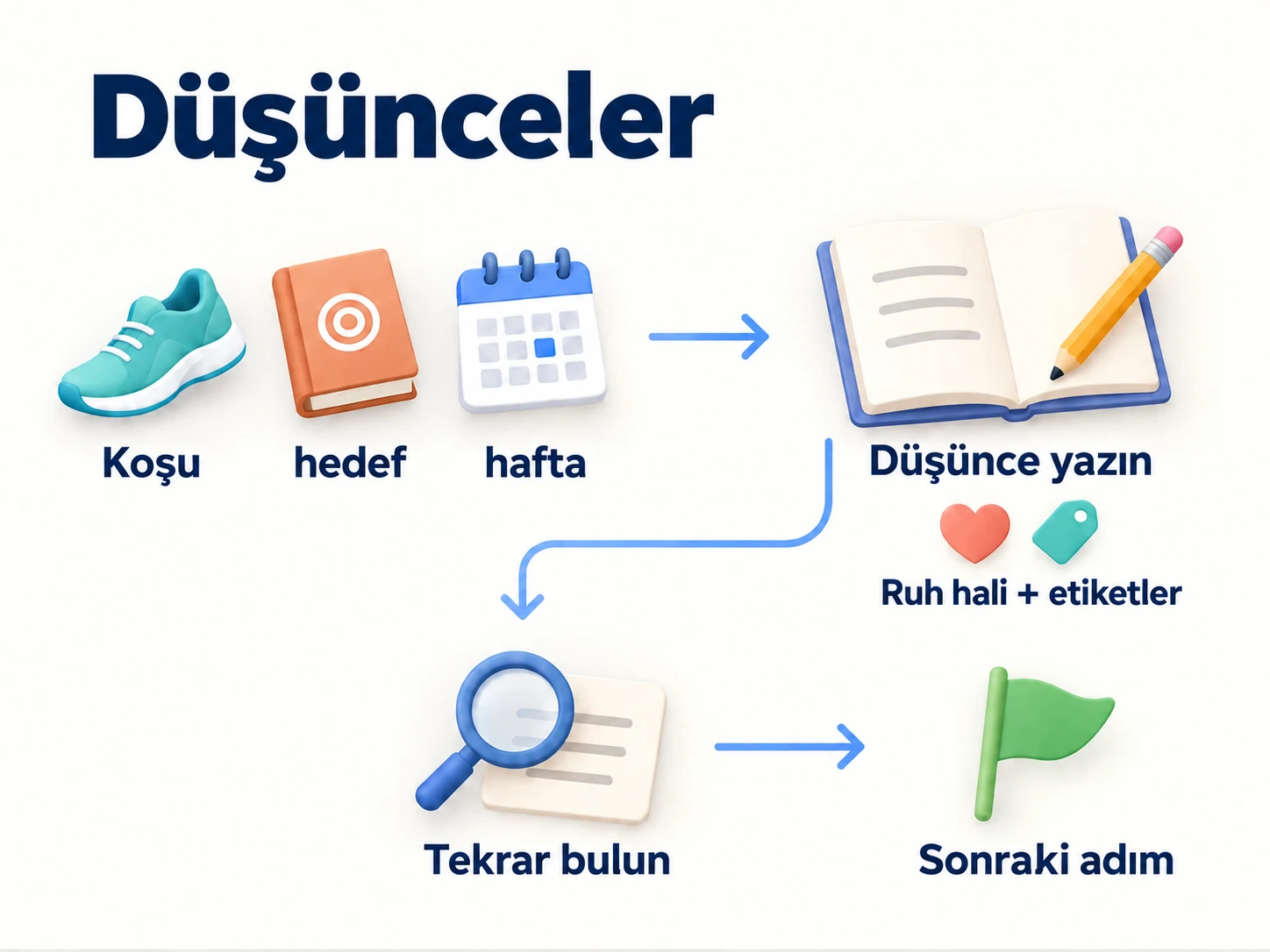
Koşudan sonra not yazın
Telefonda Durum → Düşüncelerim'i açın. Kenar çubuklu büyük ekranda Düşüncelerim'i oradan açın. Notu tutmak istediğiniz profilde olduğunuzu kontrol edin.
- + düğmesine dokunup İçerik'e yazın: “Kahvaltıdan önce 20 dakika koştum. Başlamak akşama kadar beklemekten daha kolaydı.”
- Nota uygun ruh halini seçin. Sonradan bulmak için
sağlıkgibi etiket ekleyebilirsiniz. - Kaydedin. Not Düşüncelerim'de görünür.
Boş ruh hali seçeneği yoktur. Yalnızca metin yazsanız bile kaydetmek düzenleyicinin seçili ruh halini korur. Düşünce gövdesinin ayrı başlık alanı yoktur; aşağıdaki etkinlik işaretçisinin kendi Başlık alanı vardır.
Gelecek haftayı planlarken not, yeniden deneyebileceğiniz somut rutin sunar. İstatistikler görevleri ne sıklıkla tamamladığınızı ve ne kadar süre kaydettiğinizi gösterir; düşünce bu sefer neyin yardımcı olduğunu açıklar.
Yararlanılan ödül hakkında yazın
Satın alma geçmişteyse açıklamasını yeniden yazmak yerine o kayıttan başlayın.
- Durum → Etkinlik Zaman Çizelgesi'ni açıp satın almayı bulun. Tarih veya etkinlik türünü daraltmak için sağ üst filtre düğmesini kullanın.
- Etkinlik kaydına uzun basın, ardından düşünce işlemini seçin (İngilizce arayüzde “Recorded Thoughts”). Bu mevcut düşüncenin değil, zaman çizelgesi kaydının menüsüdür.
- Düzenleyici, kaydın simgesi ve özetini içeren etkinlik işaretçisiyle açılır. Ödülün nasıl olduğunu yazın, ruh hali seçip kaydedin.
- Kaydedilmiş notu Düşüncelerim'de bulun.
Örneğin “Film akşamı” ödülüne 80 altın harcadıktan sonra şöyle yazabilirsiniz: “Bir akşamı buna ayırmak güzeldi. Bir dahakine filmi yemekten önce seçeceğim.” Fiyat örnektir, önerilen ödül oranı değildir. Aynı adımlar tamamlanmış koşu veya zaman çizelgesindeki başka olay için de geçerlidir.
Otomatik doldurulan işaretçi, nota neyin yol açtığını anlatır. Zaman çizelgesi kaydına geri gidilebilen bağlantı oluşturmaz veya notu görevin İlgili düşüncelerine eklemez. Notları görevle tutmak için aşağıdaki tamamlama istemini kullanın.
Etkinlik işaretçisi ekleyin veya düzenleyin
Düşüncelerim'den başlattığınız notta etkinliği kendiniz anlatabilirsiniz:
- Düzenleyicide gövdenin üstündeki Etkinlik Bağlantısı Ekle'ye dokunun.
- Simge ve uygunsa renk seçin. “Sabah koşusu · 20 dakika” veya “Film akşamı ödülü” gibi Başlık girin.
- Bitti'ye dokunun, ardından düşünceyi kaydedin.
Adına rağmen Etkinlik Bağlantısı, mevcut görev veya geçmiş kayıt seçicisi değil, kendiniz yazdığınız görünür işaretçidir. Mevcut işaretçinin simge, renk veya başlığını düzenlemek için dokunun.
| Değiştirmek istediğiniz | Yapılacak ve etkisi |
|---|---|
| Otomatik özeti daha tanınır yapmak | İşaretçiye dokunup başlığını düzenleyin. Özgün etkinliği değil, düşüncenin etiketini değiştirir. |
| Kaydedilmiş düşünceden işaretçi kaldırmak | Düşüncelerim'de notu düzenlemek için açın, işaretçiye dokunun, Bağlantıyı Kaldır'ı seçip kaydedin. |
| Göreve bağlı notu başka göreve taşımak | İşaretçiyi düzenlemek veya kaldırmak notun hangi göreve ait olduğunu değiştirmez. İşaretçi düzenleyicisinde görev değiştirme kontrolü yoktur. |
Notları koşu göreviyle tutun
Sonraki koşudan önce görevi → Düzenle'yi açıp Tamamlamada düşünce kaydet'i açın. Kendi sorularınızla başlamak için Şablonu otomatik uygula da seçebilirsiniz; Düşünce Şablonları sayfasına bakın.
Görevin tamamlama akışı düşünce düzenleyicisini açınca notunuzu yazıp kaydedin. Düşüncelerim'de ve görevin ilgili düşüncelerinde görünür. Tamamlama istemini sonradan kapatmak mevcut notları kaldırmaz.
Sonradan göreve bağlı not eklemek için görev ayrıntısının … menüsü → Düşünce Kaydet'i açın, notu yazıp kaydedin. Bu elle işlem tamamlama istemini açmadan da çalışır. Etkinlik işaretçisi olarak görev adını yazdığınız bağımsız not oluşturmak bu görev ilişkisini kurmaz.
Haftalık değerlendirme yazın
Haftanız koşu, okuma ve iş içerebilir. Tek göreve bağlamadan Düşüncelerim'de bir not başlatın. Şu örnek sorular somut değerlendirme noktaları sunar:
| Soru | Örnek yanıt |
|---|---|
| Başlamama ne yardımcı oldu? | Koşu ayakkabılarını önceki akşam kapıya koymak. |
| Ödül tekrarlamaya değer miydi? | Film akşamı dinlendiriciydi; ara sıra verilen ödül olarak tutmak istiyorum. |
| Gelecek hafta neyi değiştireceğim? | Sosyal medyayı açmadan önce 15 dakika okumak. |
Yeniden bakmak istediğiniz konular için etiketler ekleyin. Önceki haftalarla karşılaştırmak için listede arayın veya etiketle filtreleyin. Tekrarlanan soruları şablon olarak kaydedin; sonraki değerlendirme bu haftanın yanıtları yerine sorularla başlasın.
Başarıya not ekleyin
Başarı hatırlamak istediğiniz dönüm noktasını işaretliyorsa ayrıntısını → … → Düşünce Kaydet'i açın. Ulaşmanıza neyin yardımcı olduğunu yazın, ruh hali seçip kaydedin. Görevlerdeki gibi tamamlama anahtarı gerekmez. Not başarının ilgili düşüncelerinde ve Düşüncelerim'de görünür. Etkinlik işaretçisini düzenlemek bu başarı ilişkisini değiştirmez.
Temizlemeden önce doğru profili bulun
Düşünceler etkin profile aittir. İş ve kişisel notları ayrı profillerde tutuyorsanız aramadan veya silmeden önce Profil Yönetimi ile geçiş yapın.
Birden fazla notu düzenlemek veya silmek için kontrol listesi simgesini kullanın. Düşünce silmek başka düşüncelerin artık kullanmadığı görselleri de kaldırır. Görev ödüllerini veya altını geri çevirmez. Etkin profildeki bütün düşünce ve etiketleri temizlemek için Ayarlar → Verileri Sil'i kullanın; bu, Düşüncelerim'de seçili notları silmekten ayrıdır.
Sık sorulan sorular
Görevi tamamlayınca düzenleyici neden açılmadı?
Görev düzenleyicisinde Tamamlamada düşünce kaydet'i kontrol edin. Bazı tamamlama yolları düşünce düzenleyicisini açmaz. Sonradan göreve bağlı not eklemek için görev ayrıntısı → … → Düşünce Kaydet kullanın. Etkinlik Zaman Çizelgesi'ndeki tamamlama kaydından başlamak da not yazdırır ama yalnızca etkinlik işaretçisi doldurur; notu göreve bağlamaz.
Eski not nerede?
Etkin profili kontrol edin, etiket filtrelerini temizleyip notun metnini arayın. Başka profildeki notlar yalnızca ona geçtikten sonra görünür.
Etkinlik Bağlantısı'nda başka geçmiş kayıt seçebilir miyim?
Hayır. Düzenleyici görünür işaretçiyi değiştirmenizi sağlar, geçmiş kaydı seçmenizi veya yeniden atamanızı değil. Başka kaydın özetiyle başlamak için onu Etkinlik Zaman Çizelgesi'nde bulun ve düşünce işlemini kullanın.
İlgili sayfalar
- İstatistikler: zaman içindeki düşünce sayıları ve ruh hali dağılımı.
- Etkinlik Zaman Çizelgesi: satın alma, tamamlama veya başka kaydedilmiş olayları bulun.
- Profil Yönetimi: ayrı görev, ilerleme ve not kümeleri.