Reflexões (Pensamentos)
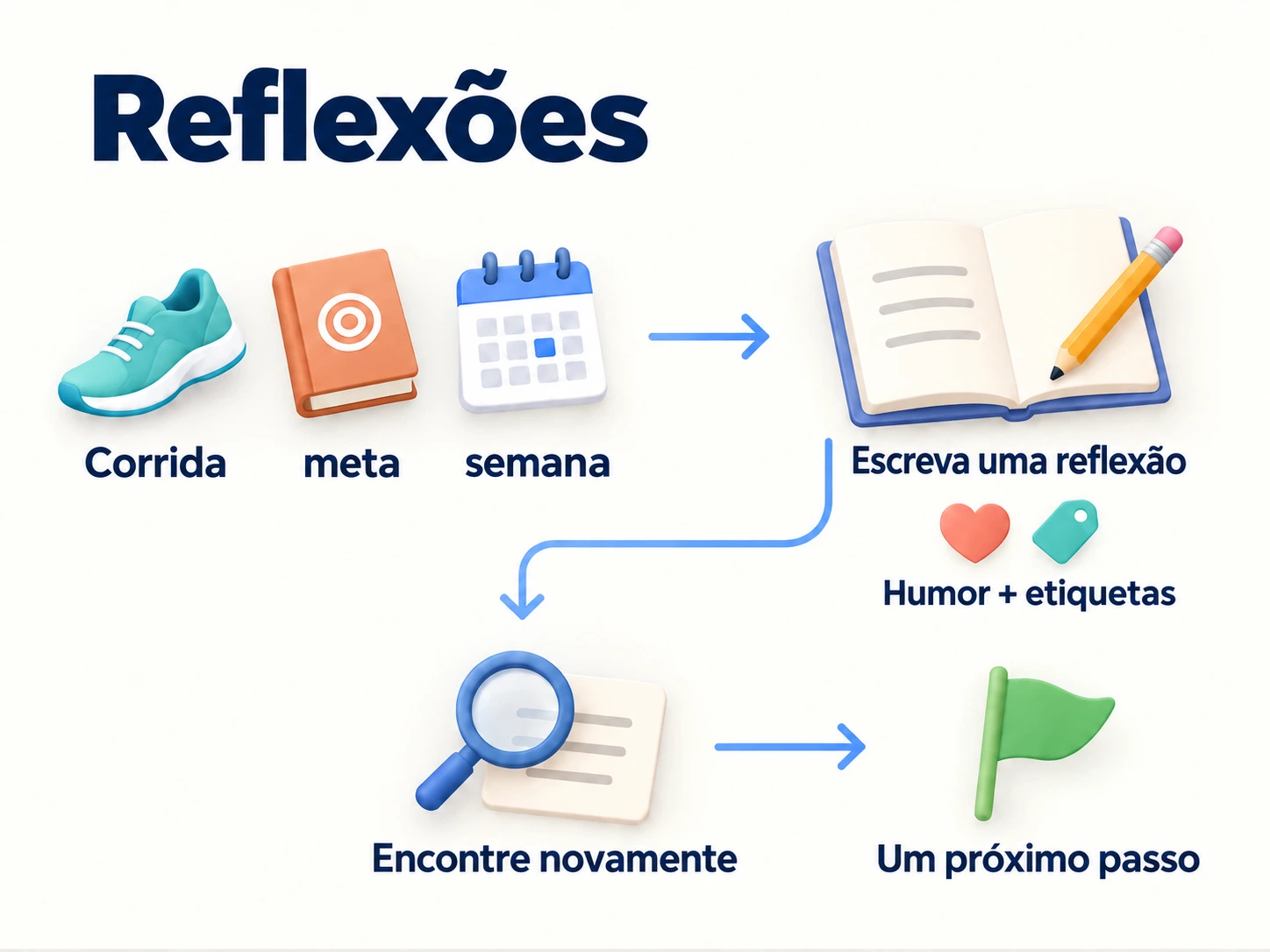
Depois de uma corrida matinal, você pode querer lembrar que foi difícil começar, mas ficou mais desperto depois. Escreva isso em Minhas reflexões. Também pode registrar como foi aproveitar uma recompensa ou manter uma revisão semanal de várias atividades.
Escreva uma nota depois de correr
No celular, abra Status → Minhas reflexões. Em uma tela maior com barra lateral, abra Minhas reflexões por ela. Confira se está no perfil em que deseja guardar a nota.
- Toque em + e escreva em Conteúdo: “Corri 20 minutos antes do café da manhã. Foi mais fácil começar do que esperar até a noite.”
- Escolha o humor que combina com a nota. Adicione uma etiqueta como
saúdepara encontrá-la depois. - Salve. A nota aparece em Minhas reflexões.
Não existe opção de humor vazio. Mesmo que digite só texto, salvar mantém o humor selecionado no editor. O corpo da reflexão não tem campo de título separado; o marcador de atividade descrito abaixo tem seu próprio campo Título.
Ao planejar a próxima semana, essa nota dá uma rotina concreta para experimentar novamente. Estatísticas mostra a frequência de conclusão de tarefas e o tempo registrado; a reflexão explica o que ajudou nessa ocasião.
Escreva sobre uma recompensa que aproveitou
Se a compra já está no histórico, comece por esse registro em vez de digitar sua descrição novamente.
- Abra Status → Linha do tempo de atividades e encontre a compra. Use o filtro no canto superior direito para restringir por data ou tipo.
- Pressione o registro da atividade e escolha a ação de reflexão (chamada “Recorded Thoughts” na interface em inglês). Esse menu fica no registro da linha do tempo, não em uma reflexão existente.
- O editor abre com um marcador contendo o ícone e o resumo do registro. Escreva como foi a recompensa, escolha um humor e salve.
- Encontre a nota salva em Minhas reflexões.
Por exemplo, depois de gastar 80 moedas em “Noite de cinema”, escreva: “Gostei de ter uma noite reservada. Na próxima, vou escolher o filme antes do jantar.” O preço é um exemplo, não uma taxa recomendada. Os mesmos passos servem para uma corrida concluída ou outro evento da linha do tempo.
O marcador preenchido automaticamente informa o que motivou a nota. Ele não cria um link navegável de volta ao registro nem anexa a nota às Reflexões relacionadas da tarefa. Para guardar notas com uma tarefa, use o pedido de reflexão ao concluir, abaixo.
Adicione ou edite um marcador de atividade
Em uma nota iniciada em Minhas reflexões, você pode descrever a atividade por conta própria:
- No editor, toque em Adicionar vínculo de atividade acima do corpo.
- Escolha um ícone e, se útil, uma cor. Digite um Título como “Corrida matinal · 20 minutos” ou “Recompensa de cinema”.
- Toque em Concluído e salve a reflexão.
Apesar do nome, Vínculo de atividade é um marcador visível que você escreve, não um seletor de tarefas ou registros existentes. Toque em um marcador para editar ícone, cor ou título.
| O que deseja mudar | O que fazer e o que muda |
|---|---|
| Tornar um resumo automático mais reconhecível | Toque no marcador e edite o título. Isso muda o rótulo da reflexão, não a atividade original. |
| Remover um marcador de uma reflexão salva | Abra a nota para editar em Minhas reflexões, toque no marcador, escolha Remover vínculo e salve. |
| Mover uma nota vinculada para outra tarefa | Editar ou remover o marcador não muda a tarefa à qual a nota pertence. O editor de marcadores não oferece um controle de reatribuição de tarefa. |
Mantenha notas com a tarefa de corrida
Antes da próxima corrida, abra a tarefa → Editar e ative Registrar reflexão ao concluir. Você também pode escolher Aplicar modelo automaticamente para começar com suas perguntas; veja Modelos de reflexão.
Quando o fluxo de conclusão abrir o editor, escreva e salve. A nota aparece em Minhas reflexões e nas reflexões relacionadas da tarefa. Desativar o pedido depois mantém as notas existentes.
Para adicionar uma nota vinculada depois, abra o menu … dos detalhes da tarefa → Registrar reflexão, escreva e salve. Essa ação manual funciona sem ativar o pedido ao concluir. Criar uma nota independente com o nome da tarefa no marcador não estabelece essa relação.
Escreva uma revisão semanal
Uma semana pode incluir corrida, leitura e trabalho. Comece uma nota em Minhas reflexões sem vinculá-la a uma única tarefa. Estas perguntas de exemplo dão pontos concretos para revisar:
| Pergunta | Resposta de exemplo |
|---|---|
| O que me ajudou a começar? | Deixar os tênis de corrida ao lado da porta na noite anterior. |
| Vale a pena repetir a recompensa? | A noite de cinema foi relaxante; quero mantê-la como recompensa ocasional. |
| O que vou mudar na próxima semana? | Ler 15 minutos antes de abrir as redes sociais. |
Adicione etiquetas para temas que quer revisitar. Pesquise na lista ou filtre por etiquetas para comparar semanas anteriores. Salve perguntas recorrentes como modelo, para a próxima revisão começar com perguntas em vez das respostas desta semana.
Adicione uma nota a uma conquista
Se uma conquista marca algo que quer lembrar, abra seus detalhes → … → Registrar reflexão. Escreva o que ajudou, escolha um humor e salve. Não precisa de uma opção de conclusão como nas tarefas. A nota aparece entre as reflexões relacionadas da conquista e em Minhas reflexões. Editar seu marcador não reatribui essa relação com a conquista.
Encontre o perfil certo antes de limpar
Reflexões pertencem ao perfil ativo. Se mantém notas pessoais e de trabalho em perfis separados, troque por Gerenciamento de perfis antes de pesquisar ou excluir.
Use o ícone de lista de verificação para selecionar várias notas para editar ou excluir. Excluir uma reflexão também remove imagens que não são mais usadas por outras reflexões. Não reverte recompensas de tarefas nem moedas. Para limpar todas as reflexões e etiquetas do perfil ativo, use Ajustes → Excluir dados; isso é separado de excluir notas selecionadas em Minhas reflexões.
Perguntas frequentes
Por que o editor não abriu ao concluir uma tarefa?
Confira Registrar reflexão ao concluir no editor da tarefa. Alguns caminhos de conclusão não abrem o editor. Use detalhes da tarefa → … → Registrar reflexão para adicionar uma nota vinculada depois. Começar pelo registro de conclusão na Linha do tempo de atividades também permite escrever, mas só preenche um marcador; não anexa a nota à tarefa.
Onde está uma nota antiga?
Confira o perfil ativo, limpe os filtros de etiquetas e pesquise o texto. Notas de outro perfil só aparecem depois de trocar para ele.
Posso selecionar outro registro histórico em Vínculo de atividade?
Não. O editor permite mudar o marcador visível, não selecionar ou reatribuir um registro histórico. Para começar com o resumo de outro registro, encontre-o na Linha do tempo de atividades e use sua ação de reflexão.
Páginas relacionadas
- Estatísticas: contagens de reflexões e distribuição de humor ao longo do tempo.
- Linha do tempo de atividades: encontre uma compra, conclusão ou outro evento registrado.
- Gerenciamento de perfis: conjuntos separados de tarefas, progresso e notas.