Conecte itens a outros apps
Um Passe de música pode abrir uma playlist ao usá-lo. Primeiro crie um item utilizável e adicione o efeito da sua plataforma. Se é novo nos itens, comece por Itens e inventário.
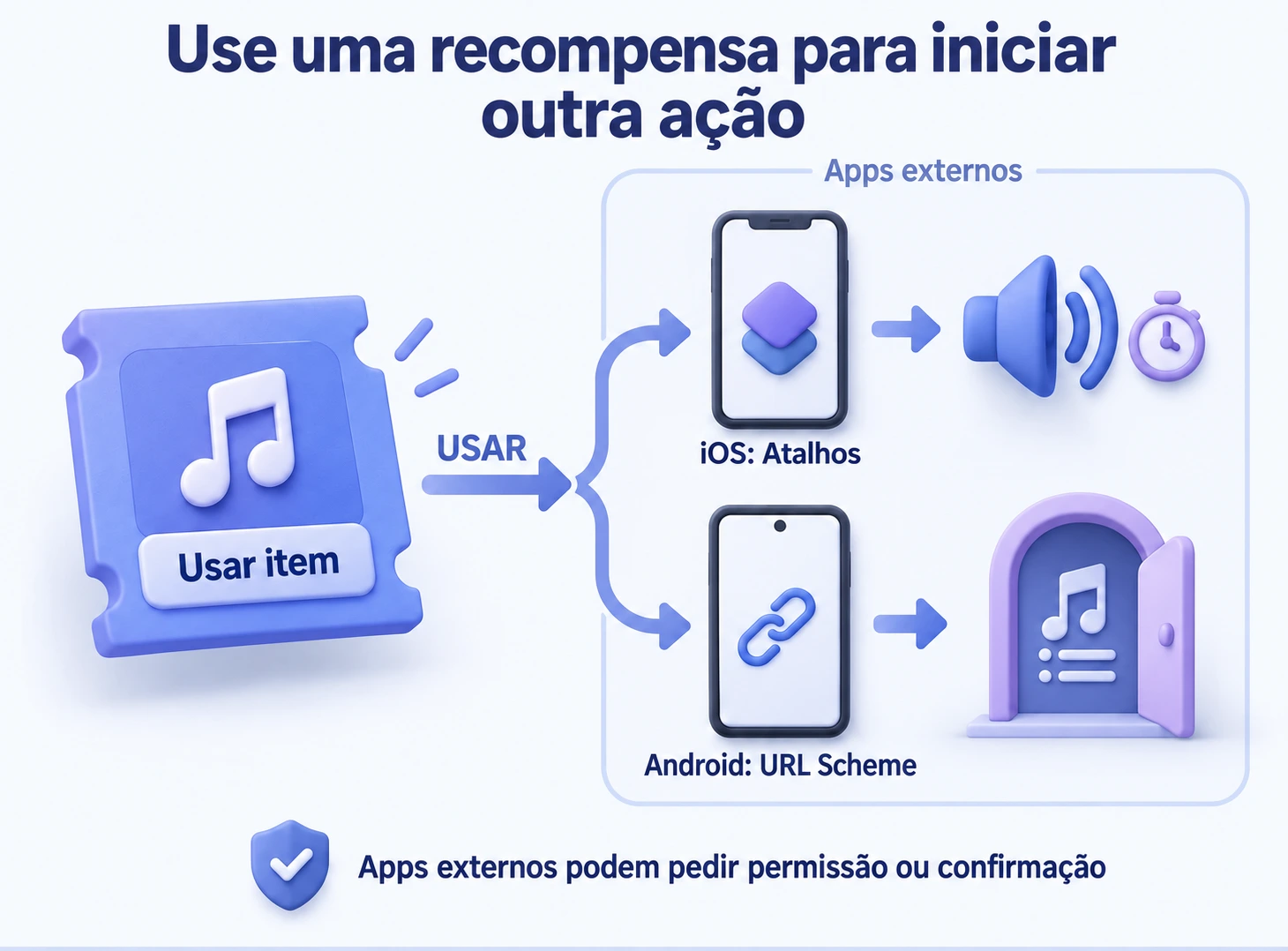
iOS: execute um atalho ao usar um item
Você pode conectar um Passe de música a um atalho que toca uma música. Ao usar o passe, o ulives chama o atalho; o sistema e o app de destino cuidam das ações dentro dele.
- Crie e teste o atalho no app Atalhos da Apple. Por exemplo, chame-o de “Música relaxante” e adicione uma ação para tocar uma música ou playlist.
- Edite o Passe de música no ulives e adicione Executar atalho como efeito de uso.
- Digite o nome exatamente como aparece no Atalhos. Configurar esse efeito exige Premium Access; sem ele, pode ver as configurações existentes.
- Use o botão de teste para conferir a execução. Testar executa as ações do atalho, então confira destinatários e conteúdo primeiro se ele envia mensagens.
- Salve o item, depois compre e use pelo inventário ou escolha Comprar e usar imediatamente.
| Item de exemplo | Ação do atalho | Quando usar |
|---|---|---|
| Passe de música | Tocar uma música ou playlist | Ouvir uma música favorita depois de estudar. |
| Passe de jogo | Abrir um app escolhido | Resgatar um tempo de jogo. Abrir o app não impõe limite de tempo. |
| Passe de descanso | Iniciar um timer ou definir um alarme | Descansar 15 minutos e receber um lembrete ao terminar. |
| Cartão de compartilhamento | Executar uma ação de mensagem compatível para um contato escolhido | Avisar um amigo ao alcançar uma meta. |
Enviar pelo WeChat ou outro app depende das ações que sua versão atual oferece ao Atalhos. Pode precisar conceder permissões, desbloquear o dispositivo ou confirmar o envio. Confira a ação no Atalhos antes de conectar ao item.
Android: abra uma página de app com URL scheme
Um URL scheme é um link especial que abre um app. Alguns abrem a tela inicial; outros apontam para música, vídeo ou outra página. O app de destino decide quais links aceita.
- Edite um item e adicione URL Scheme como efeito de uso.
- Escolha um dos exemplos comuns mostrados no editor ou digite um link fornecido pelo app de destino.
- Salve e use o item. O ulives tentará abrir o link. O app de destino precisa estar instalado e aceitar o link.
| Item de exemplo | Destino do link | O que fazer depois |
|---|---|---|
| Passe de vídeo | Um vídeo específico em um app de vídeos | Assista pela página. O app decide se a reprodução começa automaticamente. |
| Passe de música | Uma música ou playlist em um app de música | Reproduza a música depois de abrir. |
| Passe de jogo | Um ponto de entrada aceito por um jogo | Jogue pelo tempo combinado consigo mesmo. |
Para uma página específica, consulte a documentação oficial de links do app de destino. Um link comum de compartilhamento não é necessariamente um URL scheme. Não suponha que um link do iOS funcione no Android nem use links desconhecidos com informações da conta ou parâmetros sensíveis. Links podem precisar de atualização quando o app mudar.
Perguntas frequentes
O app externo não abriu. Devo usar outro item?
Se o app externo não abrir, isso não significa que o uso foi desfeito. Confira o link ou nome do atalho, instalação e permissões antes de usar mais itens repetidamente para tentar de novo. Para atalhos, confira também as ações no Atalhos.