Collegare oggetti ad altre app
Un Biglietto musica può aprire una playlist quando lo usi. Crea prima un oggetto utilizzabile, poi aggiungi l’effetto per la tua piattaforma. Se sei nuovo agli oggetti, parti da Oggetti e inventario.
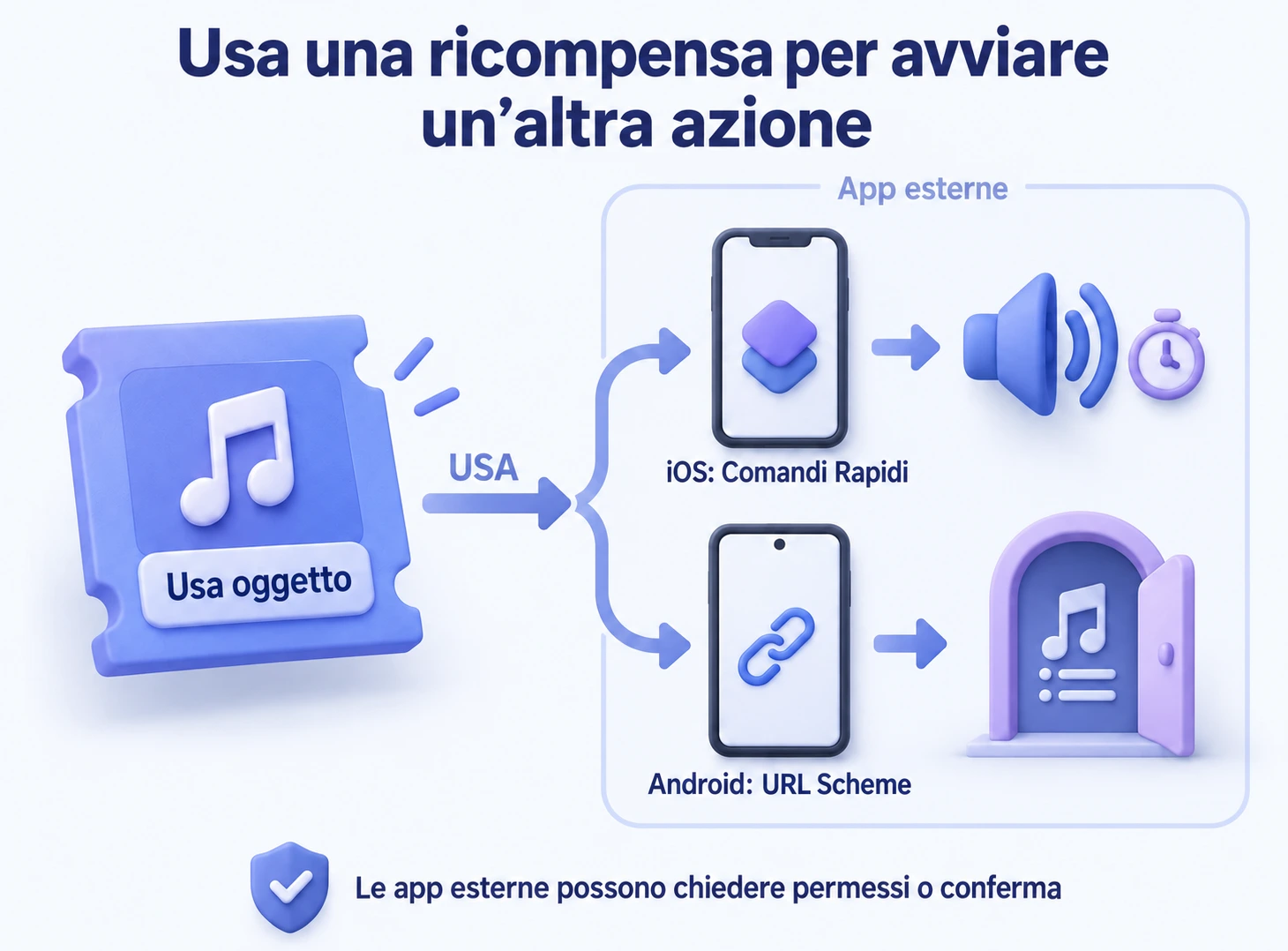
iOS: esegui un comando rapido usando un oggetto
Puoi collegare un Biglietto musica a un comando rapido che riproduce una canzone. Quando usi il biglietto, ulives richiama il comando; sistema e app di destinazione gestiscono le azioni al suo interno.
- Crea e prova il comando nell’app Comandi rapidi di Apple. Per esempio, chiamalo «Musica rilassante» e aggiungi un’azione per riprodurre una canzone o playlist.
- Modifica il Biglietto musica in ulives e aggiungi Esegui comando rapido come effetto d’uso.
- Inserisci il nome esattamente come compare in Comandi rapidi. Configurare questo effetto richiede Premium; senza puoi vedere le impostazioni esistenti.
- Usa il pulsante di prova per controllarlo. La prova esegue le azioni, quindi controlla prima destinatari e contenuti se invia messaggi.
- Salva l’oggetto, poi acquistalo e usalo dall’Inventario, oppure scegli Acquista e usa subito.
| Oggetto di esempio | Azione del comando | Quando usarlo |
|---|---|---|
| Biglietto musica | Riproduce canzone o playlist | Ascolta un brano preferito dopo lo studio. |
| Pass gioco | Apre un’app scelta | Riscatta tempo di gioco. Aprire l’app non impone un limite di tempo. |
| Biglietto pausa | Avvia un timer o imposta una sveglia | Fai una pausa di 15 minuti e ricevi un promemoria alla fine. |
| Carta condivisione | Esegue un’azione di messaggistica supportata per un contatto scelto | Avvisa un amico quando raggiungi un obiettivo. |
Inviare tramite WeChat o altre app dipende dalle azioni offerte dalla versione attuale dell’app a Comandi rapidi. Potresti dover concedere permessi, sbloccare il dispositivo o confermare l’invio. Controlla che funzioni in Comandi rapidi prima di collegarlo a un oggetto.
Android: apri una pagina con un URL Scheme
Un URL Scheme è un collegamento speciale che apre un’app. Alcuni aprono la schermata principale; altri puntano a una canzone, video o un’altra pagina. L’app di destinazione decide quali collegamenti supportare.
- Modifica un oggetto e aggiungi URL Scheme come effetto d’uso.
- Scegli un esempio comune mostrato nell’editor oppure inserisci un collegamento fornito dall’app di destinazione.
- Salva e usa l’oggetto. ulives tenterà di aprire il collegamento. L’app di destinazione deve essere installata e supportarlo.
| Oggetto di esempio | Destinazione | Cosa fai dopo |
|---|---|---|
| Biglietto video | Video specifico in un’app video | Guarda da quella pagina. L’app decide se avviare automaticamente la riproduzione. |
| Biglietto musica | Canzone o playlist in un’app musicale | Riproduci la musica dopo l’apertura. |
| Pass gioco | Punto di ingresso supportato da un gioco | Gioca per il tempo concordato con te stesso. |
Per una pagina specifica, consulta la documentazione ufficiale dei collegamenti dell’app. Un normale link di condivisione non è necessariamente un URL Scheme. Non presumere che un link iOS funzioni su Android e non usare collegamenti sconosciuti con informazioni dell’account o parametri sensibili. Potrebbero anche richiedere aggiornamenti quando l’app cambia.
Domande frequenti
L’app esterna non si è aperta. Devo usare un altro oggetto?
Se l’app esterna non si apre, non significa che l’uso dell’oggetto sia stato annullato. Controlla collegamento o nome del comando, installazione e permessi prima di consumare ripetutamente altri oggetti. Per i comandi rapidi, controlla anche le azioni in Comandi rapidi.