Creare e gestire attività
«Prenotare una visita» richiede un solo completamento. «Camminare 20 minuti» può diventare un’abitudine quotidiana. Puoi iniziare entrambe con un titolo e una lista normale, poi aggiungere un calendario o ricompense in seguito.
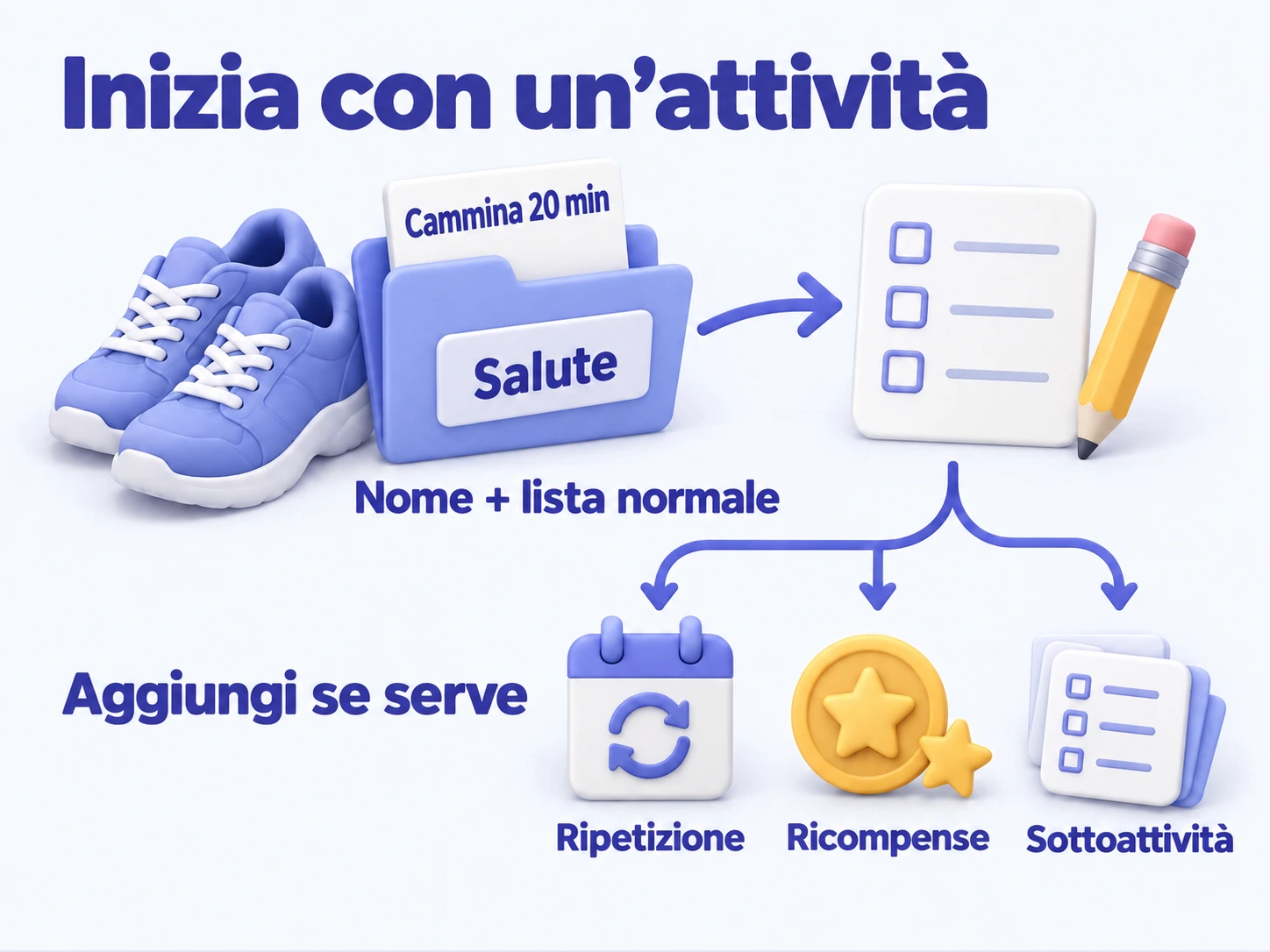
Parti da qualcosa che devi fare
| Attività | Configurazione adatta | Cosa succede quando la completi |
|---|---|---|
| Prenotare una visita | Senza ripetizione, in Salute | L’attività si completa senza creare un altro periodo. |
| Camminare 20 minuti | Ripetizione giornaliera, in Salute | Registri la passeggiata del giorno; il periodo successivo segue le impostazioni di ripetizione. |
| Pulire il bagno | Ripetizione settimanale, in Faccende | Puoi seguire separatamente la pulizia di ogni settimana. |
Ogni attività appartiene a una sola lista normale. Le liste intelligenti e La mia giornata mostrano le attività di queste liste. Consulta Liste e gruppi se non hai ancora configurato una lista.
Assicurati che il profilo desiderato sia attivo e contenga una lista normale. Se hai eliminato tutte le liste normali, creane prima una.
Crea «Camminare 20 minuti»
- Apri la lista normale Salute e tocca + per creare un’attività. Di solito Salute è già selezionata.
- Inserisci «Camminare 20 minuti» come titolo.
- Controlla il campo lista. Se sei partito da una lista intelligente o da La mia giornata, scegli Salute come lista normale.
- Tocca Salva.
L’attività compare in Salute. Senza una ripetizione configurata, è pronta come attività singola. Se la crei da La mia giornata, puoi aggiungerla anche a quella vista nello stesso pannello; la lista normale resta Salute.
Trasformala in abitudine quando vuoi
Apri Modifica nell’attività, poi Modifica ricorrenza e promemoria per impostare una ripetizione giornaliera. Ripetizione e avanzamento spiega come gestire i giorni mancati. Anche le liste intelligenti corrispondenti mostrano l’attività; per esempio, Solo in scadenza oggi la include quando il periodo attuale è incompleto e scade oggi.
Per ricompensare ogni passeggiata, aggiungi esperienza per attributi oppure oggetti nelle impostazioni delle ricompense. Puoi lasciarle vuote; completare l’attività non assegnerà esperienza né oggetti. Consulta Ricompense, penalità e conferme in sospeso per il funzionamento di queste impostazioni.
Se vuoi annotare come è andata la passeggiata, attiva Registra riflessione al completamento. Un completamento riuscito ti proporrà di scrivere una riflessione. Per un’attività con più passaggi, aggiungi sottoattività. Puoi anche configurare obiettivi automatici per seguire traguardi di completamento.
Controlla la data iniziale prima di salvare un’attività automatica. Una data nel passato può far sì che Salva crei periodi mancati e applichi subito lo Stato predefinito per i cicli mancati selezionato, comprese ricompense o penalità. Normalmente il salvataggio non chiude il periodo attuale in corso; devi completarlo, saltarlo, abbandonarlo o confermarlo separatamente.
Sposta o cambia un’attività esistente
Usa Modifica per cambiare titolo, lista normale, sottoattività, ricorrenza, ricompense, tag o impostazione delle riflessioni. Per esempio, sposta «Prenotare una visita» da Faccende a Salute cambiandone la lista normale. La cronologia resta con l’attività e le liste intelligenti continuano a mostrarla quando corrisponde alle loro regole.
Dopo una modifica importante alla ricorrenza, apri i dettagli e controlla quale periodo è attuale prima di completarlo, saltarlo o abbandonarlo.
Per le commissioni singole, lascia nessuna ripetizione. Completare il periodo attuale può segnare l’intera attività come completata; non c’è un periodo successivo.
Rivedi un’abitudine
Dopo aver registrato alcune passeggiate, apri i dettagli dell’attività ripetuta ed espandi Statistiche attività. Puoi confrontare i periodi storici completati con il totale e vedere la percentuale di completamento, oltre ai periodi saltati o abbandonati, se presenti.
La scheda delle serie mostra la serie attuale di periodi completati e il tuo record. La griglia della cronologia mostra lo stato di ogni periodo, così puoi individuare interruzioni in un’abitudine quotidiana o rivedere una routine settimanale. I conteggi riguardano i periodi, non necessariamente i giorni.
La sezione compare nelle attività ripetute, non nelle commissioni singole. Include i periodi precedenti a quello attuale, quindi quest’ultimo non è incluso anche se lo hai appena completato. Se non ci sono periodi precedenti, non ci sono ancora dati statistici.
Domande frequenti
Perché Salva è disattivato?
Controlla che il titolo non sia vuoto e che sia selezionata una lista normale. Salva non è disponibile neanche mentre è già in corso un salvataggio.
Ho creato un’attività in una lista intelligente. Dove è finita?
Cerca nella lista normale selezionata durante la creazione. Compare in una lista intelligente solo quando ne soddisfa le regole. La mia giornata usa le attività che aggiungi manualmente, quindi controlla di averla aggiunta anche lì.