Attività contatore
Usa un’attività contatore quando un numero dice più di una casella: pagine lette, parole ripassate o minuti di corsa. Inserisci la quantità e l’app segue i progressi rispetto a un target. Scrivere «minuti» come unità non avvia un timer.
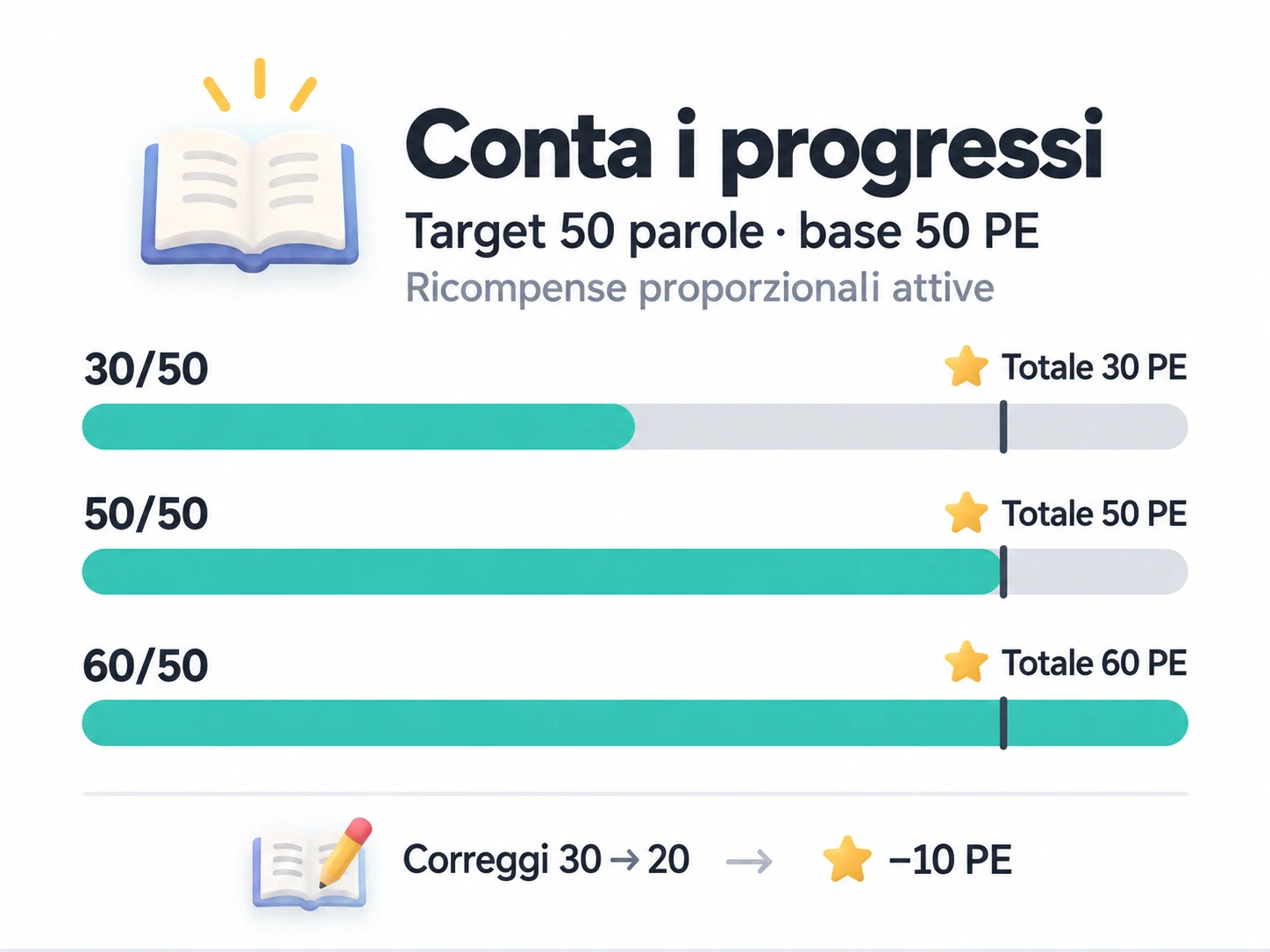
Come primo esempio, crea «Ripassare 50 parole» e registra 30 parole oggi. Puoi tenere aperta l’attività oppure usare ricompense proporzionali per guadagnare qualcosa per quelle 30 parole anche se ti fermi lì.
Configura il primo contatore
Parti da nome e lista normale. Per provare gli esempi di ricompensa, scegli un attributo o un oggetto che possa ricevere una ricompensa fissa. I numeri seguenti sono suggerimenti, non una scala ufficiale.
- Nell’editor, trova Tipo di attività e attiva Attività contatore.
- In Impostazioni target, imposta Quantità target su
50e Unità di conteggio suparole. - In Strategia di assegnazione, scegli se attivare Consenti ricompense proporzionali e oltre il target. Attivala per l’esempio delle 30 parole.
- In Impostazioni interazione, disattiva Incremento automatico a ogni tocco per inserire tu un gruppo di parole.
- Imposta una ricompensa fissa di 50 punti esperienza, senza intervallo casuale, e salva. Aggiungi una ripetizione solo se vuoi un nuovo target ogni periodo.
Target, unità, ricompensa e modalità di inserimento sono impostazioni separate. L’unità è un’etichetta; cambiarla in «punti» non fa calcolare all’app un punteggio dalle sottoattività.
Cosa fa l’incremento automatico a ogni tocco?
Con Incremento automatico a ogni tocco attivo, compare Quantità di incremento. Determina quanto aggiunge un tocco sul comando di completamento mentre il conteggio è sotto il target. Non crea una nuova attività, sottoattività o un obiettivo separato per ogni tocco.
Con target 8 e incremento 2, i tocchi portano il conteggio da 0 → 2 → 4 → 6 → 8. Il tocco che raggiunge il target tenta anche di completare il periodo. Se il conteggio è già pari o superiore al target ma l’attività è incompleta, il comando tenta il completamento senza aggiungere altro.
Disattiva l’incremento automatico quando la quantità varia, per esempio 12 pagine in una sessione e 18 in un’altra. Toccare il comando di completamento apre allora il pannello di inserimento. Puoi anche aprire i dettagli e scegliere Regola nella sezione conteggio, anche con incremento automatico attivo.
L’incremento automatico risponde ai tuoi tocchi. Non conta pagine, parole, passi o tempo trascorso in background.
Aggiungi un gruppo o correggi un numero
Il pannello di conteggio ha tre operazioni. Controlla l’anteprima prima di confermare:
| Operazione | Partendo da 30, inserisci 5 | Risultato |
|---|---|---|
| Aumenta | Aggiunge 5 al conteggio attuale | 35 |
| Diminuisci | Sottrae 5 dal conteggio attuale | 25 |
| Imposta a | Sostituisce il conteggio con 5 | 5 |
Aumenta e Diminuisci richiedono una quantità positiva. Imposta a accetta anche zero. Una diminuzione si ferma a zero, senza rendere negativo il conteggio.
Usa Imposta a quando conosci il totale: inserire 30 registra 30, anziché aggiungerne altri 30. Con ricompense proporzionali attive, correggere il conteggio al ribasso può anche ritirare ricompense già assegnate.
Decidi quando finire
Per un periodo incompleto, raggiungere il target e segnarlo come completato sono collegati, ma conta la modalità di inserimento:
| Come registri i progressi | Cosa succede |
|---|---|
| Incremento automatico sul comando di completamento | Un tocco che raggiunge o supera il target tenta il completamento, anche con ricompense proporzionali attive. |
| Pannello di conteggio, ricompense proporzionali disattivate | Confermare un conteggio pari o superiore al target tenta il completamento. Sotto il target, resta incompleto. |
| Pannello di conteggio, ricompense proporzionali attive | Forza completamento determina se questa conferma tenta anche il completamento. Puoi finire sotto il target o lasciare incompleto un periodo oltre il target per aggiungere progressi. |
Nel pannello proporzionale, Forza completamento inizialmente segue l’anteprima: attivo al raggiungimento del target, disattivo sotto. Dopo che lo cambi tu, la scelta resta valida mentre regoli il pannello. Controlla questo interruttore prima di confermare se vuoi continuare ad accumulare oltre il target.
Per l’attività da 50 parole, inserisci 30 e lascia Forza completamento disattivo per continuare dopo. Attivalo se 30 è il risultato finale di oggi. In entrambi i casi, le ricompense proporzionali ammontano a 30 punti esperienza; finire non le porta a 50.
Il completamento rispetta comunque la regola delle sottoattività. Forza completamento non aggira Richiedi tutte le sottoattività. Per un’attività ripetuta, finire influisce anche sul periodo successivo: controlla Ripetizione e avanzamento prima di completarla solo per toglierla dalla vista.
Come si sommano le ricompense proporzionali
Con ricompense proporzionali disattivate, cambiare il conteggio da solo non assegna la ricompensa. Completare il periodo assegna una volta la ricompensa configurata, senza moltiplicarla per un conteggio oltre il target.
Con ricompense proporzionali attive, ogni modifica salvata applica la differenza tra il nuovo totale delle ricompense e ciò che il periodo ha già ricevuto. Il totale per ogni ricompensa di esperienza o oggetti è:
arrotonda per difetto(ricompensa configurata × conteggio attuale ÷ conteggio target)
Con target 50 e ricompensa fissa di 50 punti esperienza, prova questa sequenza nello stesso periodo. Usa il pannello e lascia Forza completamento disattivo finché non vuoi finire:
| Azione | Conteggio | Ricompensa totale del periodo | Variazione attuale |
|---|---|---|---|
| Imposta a 30 | 30/50 | 30 | +30 |
| Correggi a 20 | 20/50 | 20 | −10 |
| Aumenta di 40 | 60/50 | 60 | +40 |
| Finisci con lo stesso conteggio | 60/50 | 60 | 0 |
In questa modalità non c’è un limite del 100% al target: 60/50 dà il 120% della ricompensa base. Le impostazioni del contatore non offrono un tetto separato. Per una ricompensa fissa al completamento, lascia disattivate quelle proporzionali.
Piccole ricompense possono arrotondarsi a zero. Con target 8 e ricompensa di 5 oggetti, conteggio 1 dà floor(5 × 1 / 8) = 0; conteggio 2 dà un totale di 1 oggetto; conteggio 8 dà un totale di 5. Una variazione nulla dopo un tocco non significa necessariamente un errore di assegnazione. Per le ricompense con intervallo casuale, la quantità scelta è la base del rapporto; usa ricompense fisse mentre impari il funzionamento.
Lettura, corsa e punteggio giornaliero
- Per la lettura, imposta target 20 pagine e ricompensa fissa di 20 punti esperienza. Con ricompense proporzionali, registrare 12 pagine dà 12 punti; raggiungere 25 pagine ne dà 25. Usa l’inserimento manuale e lascia Forza completamento disattivo se vuoi continuare a leggere.
- Per la corsa, imposta target 30 minuti e ricompensa fissa di 30 punti esperienza. Inserisci il tempo misurato da te. Una corsa di 25 minuti dà 25 punti con ricompense proporzionali. Se preferisci fasce di ricompensa 10/20/30, usa sottoattività indipendenti.
- Per un punteggio giornaliero, imposta target 100 e unità punti, poi inserisci il tuo totale, per esempio 70. L’esempio delle sottoattività da 100 punti descrive una convenzione. Le ricompense delle sottoattività non alimentano automaticamente il contatore. Se ricompensano già il lavoro, lascia vuote le ricompense del contatore per evitare di pagare due volte.
Domande frequenti
Ridurre il conteggio è una penalità?
Una correzione proporzionale ritira la differenza dovuta al conteggio più basso. La penalità dell’attività è separata e usa le impostazioni delle penalità.
Per esempio, con ricompensa base di 100 punti esperienza e target 100, registrare 25 dà 25 punti. Se poi abbandoni quel periodo con un fattore di penalità del 20%, la penalità è di 20 punti dalla ricompensa base, lasciando un guadagno netto di 5. Non è il 20% dei 25 guadagnati e non si calcola dai 75 punti mancanti. Registrare soltanto un conteggio sotto il target non applica questa penalità di abbandono.
Completare o annullare il completamento applica di nuovo tutta la ricompensa?
Per un periodo con ricompense proporzionali già applicate, completare o annullare il completamento allo stesso conteggio non aggiunge né rimuove l’intera ricompensa base. È il conteggio a determinare l’assegnazione. Per correggere quanto guadagnato, correggi il conteggio; non affidarti all’annullamento del completamento per ritirarlo.
Posso cambiare target o ricompensa dopo aver registrato progressi?
Cambiare target o unità, attivare o disattivare ricompense proporzionali, oppure cambiarne le ricompense può azzerare i conteggi dei periodi incompleti e ritirare le ricompense già applicate. Configura queste opzioni prima dei progressi e controlla le conferme prima di salvare. I periodi completati e in attesa di conferma non vengono azzerati da questo aggiornamento dei periodi incompleti.
Una sottoattività può aggiungere 10 al contatore?
Non con queste impostazioni. Una sottoattività può assegnare la propria ricompensa, ma titolo e quantità della ricompensa non sono un contributo numerico al contatore principale. Inserisci tu il totale, oppure usa la convenzione di punteggio con sole sottoattività senza contatore.