Archiviare o eliminare un’attività
L’esame è finito e «Ripassare il vocabolario» non serve più nella routine quotidiana. Potresti però voler conservarne la cronologia dei completamenti o correggere un vecchio periodo. Archivia l’attività per mantenere queste possibilità. Riserva l’eliminazione alle attività che non ti servono più, come una prova usa e getta.
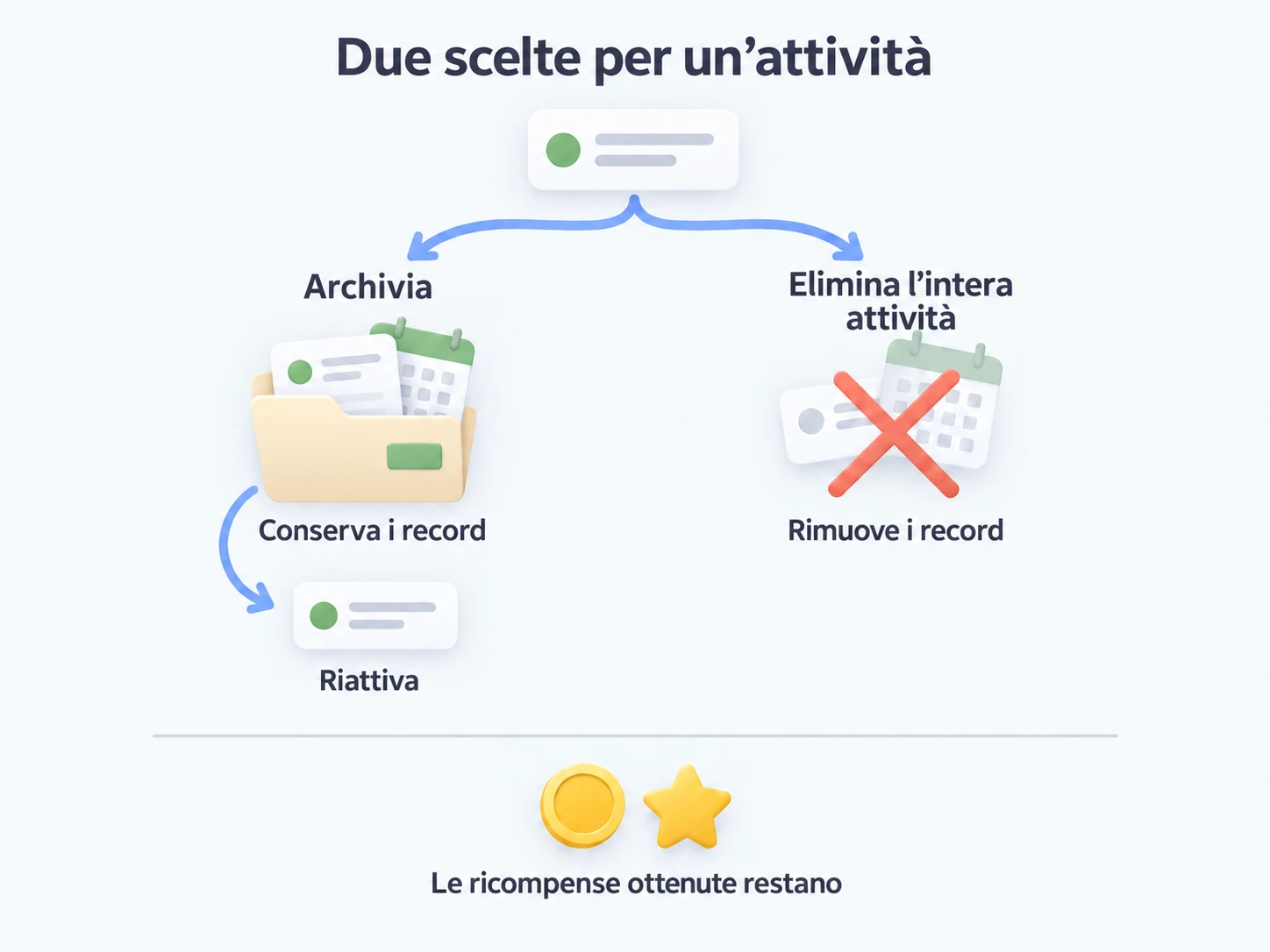
L’archiviazione conserva l’attività e i suoi periodi. Eliminare l’intera attività rimuove entrambi, ma non ritira le ricompense di oggetti o l’esperienza già guadagnate.
Prima di iniziare
Trova l’attività nella lista normale. Se hai svolto il lavoro del periodo attuale, segnalo prima come completato per registrarne completamento e ricompense. Archiviare da solo non completa un periodo e non assegna ricompense.
Per un’attività ripetuta, decidi se mettere da parte l’intera attività o gestire solo un’occorrenza. Usa Salta o Abbandona per l’occorrenza; usa Archivia per mettere da parte l’attività. Consulta Ripetizione e avanzamento.
Metti da parte un’attività
- Tieni premuta l’attività per aprire il menu delle azioni.
- Scegli Archivia.
- Controlla il nome nella conferma e conferma.
L’attività compare tra quelle archiviate e conserva la lista normale originale. La cronologia resta disponibile. L’avanzamento automatico non la porta attraverso nuovi periodi finché resta archiviata.
Non devi creare una lista o un gruppo «Archivio». Questi nomi sono modi facoltativi per organizzare la barra laterale, non requisiti per l’archiviazione.
Trovala, modificala o riattivala
Apri la lista normale ed espandi la sezione Archiviate. Puoi anche usare la lista intelligente integrata Archiviate, se attivata.
- Per cambiare l’attività, tienila premuta e scegli Modifica. Le attività archiviate mantengono anche Sposta in lista.
- Per correggere un periodo registrato, apri i dettagli, trova il periodo nella cronologia e apri il menu dello stato. Offre modifiche come Completa, Salta e Abbandona secondo lo stato attuale.
- Per usare di nuovo l’attività, tienila premuta e scegli Riattiva. Conferma se richiesto.
Cambiare lo stato di un periodo può assegnare o revocare ricompense, oppure applicare o annullare penalità. L’archiviazione conserva la possibilità di correggere i record, ma non rende le correzioni prive di conseguenze.
Controlla prima la ripetizione e la gestione dei periodi scaduti. Riattivare un’attività ad avanzamento automatico può registrare i periodi trascorsi secondo queste impostazioni, comprese ricompense o penalità. Non considerare l’archiviazione una modalità vacanza che garantisca di ignorare le date intermedie.
Tieni insieme i progetti conclusi
Per esempio, puoi conservare vecchie attività di studio in una lista normale «Corsi conclusi» e metterla in un gruppo «Progetti passati».
- In Gestisci liste, crea la lista normale di destinazione se serve.
- Tieni premuta un’attività, scegli Sposta in lista e seleziona quella lista. Puoi spostare così anche un’attività archiviata.
- In Gestisci liste, modifica l’assegnazione della lista al gruppo scelto.
L’attività appartiene alla lista normale. Il gruppo contiene liste, non direttamente attività. Spostare un’attività o cambiare il gruppo di una lista non archivia l’attività e non ne interrompe la ripetizione. Usa Archivia sull’attività se è questo che vuoi.
Un gruppo chiamato «Archivio» non ha un comportamento speciale. Per organizzare la barra laterale, consulta Liste e gruppi.
Eliminare una lista normale elimina anche le sue attività, comprese quelle archiviate. Eliminare un gruppo lascia intatte liste e attività, con le liste senza gruppo.
Elimina solo quando il record non serve più
- Tieni premuta l’attività e scegli Elimina.
- Leggi la conferma. Per alcuni periodi di attività ripetute, puoi scegliere tra eliminare solo quel periodo o l’intera attività.
- Se vuoi rimuovere l’intera attività, seleziona l’opzione e conferma solo dopo aver controllato l’avviso.
Eliminare l’intera attività rimuove periodi e sottoattività. Non puoi più riaprire quei periodi per cambiarne lo stato e non esiste Riattiva per un’attività eliminata. Crearne una con lo stesso nome non li ripristina.
Le ricompense di oggetti e l’esperienza già guadagnate rimangono. Le impostazioni delle ricompense vengono rimosse insieme all’attività; è diverso dall’annullare un completamento precedente.
L’eliminazione rimuove anche i record usati per le statistiche dei periodi e può influire sui calcoli degli obiettivi automatici che dipendono da essi, come una serie per quell’attività. I totali dei completamenti basati sulle attività registrate usano una fonte diversa e non vengono semplicemente cancellati insieme all’attività. Non presumere che l’eliminazione azzeri ogni statistica o rimuova tutti gli obiettivi già sbloccati. Se quei record contano, preferisci l’archiviazione.
L’azione «elimina solo questo periodo» nel menu dell’attività ripetuta annulla ricompense e penalità del periodo prima di rimuoverlo. L’eliminazione dalla schermata di un periodo storico ha un’opzione propria per scegliere se annullare ricompense e penalità. Leggila attentamente; la regola dell’intera attività che conserva le ricompense guadagnate non vale per ogni eliminazione di periodo.
Domande frequenti
Perché archiviare se probabilmente non userò più l’attività?
Mantiene la cronologia disponibile per controlli o correzioni, togliendo l’attività dal lavoro attivo. Puoi ancora modificarla, spostarla o riattivarla. Eliminandola rinunci a queste possibilità.
Archiviare cancella i progressi verso un obiettivo automatico?
L’archiviazione conserva i periodi. L’eliminazione li rimuove e può cambiare i calcoli basati sui periodi. Nessuna delle due operazioni va usata come «annulla tutte le ricompense e gli obiettivi».
Posso archiviare un intero progetto spostandone la lista in un gruppo?
Questo riordina solo la barra laterale. Archivia le attività stesse se vuoi interromperne l’avanzamento automatico. Conserva la lista normale per mantenere disponibili i record.