Архивирование или удаление задачи
Экзамен закончился, и «Повторить слова» больше не нужно в ежедневном распорядке. Но история выполнения может пригодиться, как и возможность исправить старый период позже. Архивирование сохраняет такую возможность. Удаление лучше оставить для задач, которые точно больше не нужны, например одноразовой тестовой задачи.
Архивирование сохраняет задачу и её периоды. Удаление всей задачи убирает и то и другое, но не отзывает уже полученные предметы или опыт.
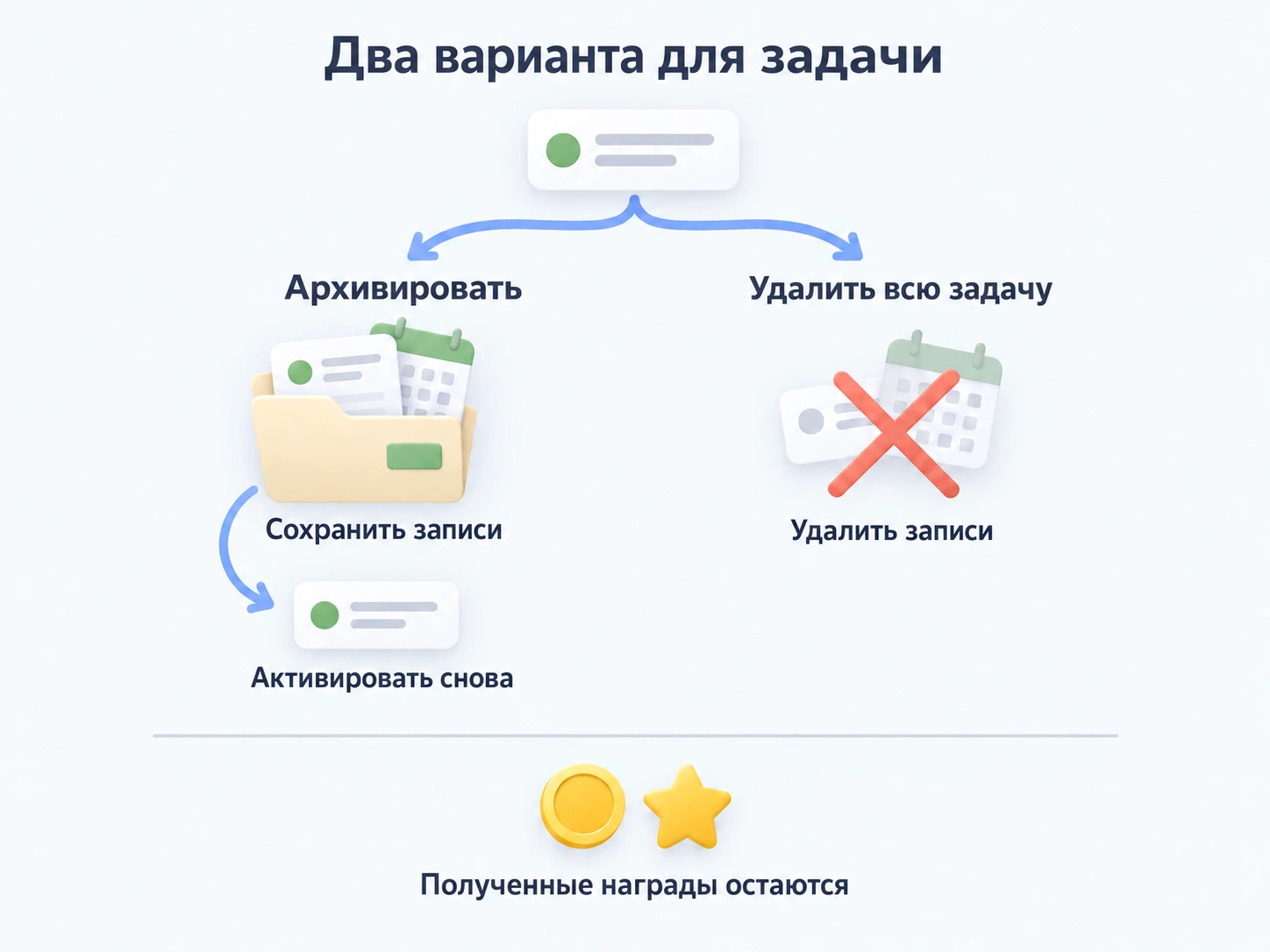
Перед началом
Найдите задачу в обычном списке. Если вы выполнили работу текущего периода и хотите сохранить запись выполнения и награды, сначала отметьте его выполненным. Само архивирование не выполняет период и не выдаёт награды.
Для повторяющейся задачи решите, хотите ли убрать всю задачу или обработать одно повторение. Для повторения используйте пропуск или отказ; для всей задачи — архивирование. Подробнее — Повторение и переход к следующему периоду.
Уберите задачу в архив
- Нажмите и удерживайте задачу, чтобы открыть меню действий.
- Выберите «Архивировать».
- Проверьте название в подтверждении и подтвердите.
Задача появляется среди архивированных и сохраняет исходный обычный список. История остаётся доступной. Пока задача в архиве, автоматический переход не создаёт для неё новые периоды.
Для этого не нужно создавать список или группу «Архив». Такие названия — необязательный способ организации боковой панели, а не условие архивирования.
Найдите, измените или активируйте задачу снова
Откройте обычный список задачи и разверните раздел «Архивированные». Можно также использовать встроенный умный список «Архивированные», если он включён.
- Чтобы изменить саму задачу, нажмите и удерживайте её и выберите «Изменить». Для архивированных задач также доступно «Переместить в список».
- Чтобы исправить записанный период, откройте сведения о задаче, найдите период в истории и откройте меню его статуса. В зависимости от текущего статуса доступны действия вроде выполнения, пропуска и отказа.
- Чтобы снова пользоваться задачей, нажмите и удерживайте её и выберите «Активировать снова». Подтвердите, если появится запрос.
Изменение состояния периода может выдавать или отзывать награды, применять или отменять штрафы. Архивирование сохраняет возможность исправлять записи, но не делает эти исправления без последствий.
Сначала проверьте повтор и обработку просроченных периодов. Повторная активация задачи с автоматическим переходом может добавить прошедшие периоды по этим настройкам, включая награды или штрафы. Не считайте архивирование режимом отпуска, гарантирующим игнорирование промежуточных дат.
Держите завершённые проекты вместе
Например, старые учебные задачи можно хранить в обычном списке «Завершённые курсы», поместив его в группу «Прошлые проекты».
- В управлении списками создайте нужный обычный список, если его нет.
- Нажмите и удерживайте задачу, выберите «Переместить в список» и укажите этот список. Так можно переместить и архивированную задачу.
- В управлении списками измените группу списка на выбранную.
Задача принадлежит обычному списку. Группа содержит списки, а не задачи напрямую. Перенос задачи или изменение группы списка не архивирует задачу и не останавливает повторение. Для этого используйте архивирование самой задачи.
Группа с названием «Архив» не имеет особого поведения архивирования. Подробнее об организации боковой панели — Списки и группы.
Удаление обычного списка удаляет и его задачи, включая архивированные. Удаление группы сохраняет списки и задачи; списки остаются без группы.
Удаляйте, только если запись больше не нужна
- Нажмите и удерживайте задачу и выберите «Удалить».
- Прочитайте подтверждение. Для некоторых периодов повторяющихся задач можно выбрать удаление только периода или всей задачи.
- Если хотите убрать всю задачу, выберите этот вариант и подтвердите только после проверки предупреждения.
Удаление всей задачи убирает периоды и подзадачи. Открыть периоды для изменения состояния больше нельзя; для удалённой задачи нет повторной активации. Создание задачи с тем же названием их не восстанавливает.
Уже полученные предметы и опыт остаются. Настройки наград удаляются вместе с задачей; это отличается от отмены прежнего выполнения.
Удаление также убирает записи статистики периодов и может повлиять на автоматические достижения, зависящие от этих периодов, например серию этой задачи. Общие числа выполнений по записанной активности используют другой источник и не стираются просто вместе с задачей. Не считайте, что удаление сбрасывает всю статистику или убирает все ранее открытые достижения. Если записи важны, предпочтите архивирование.
Действие «удалить только этот период» в меню повторяющейся задачи сначала отменяет награды и штрафы периода, затем удаляет его. На экране исторического периода есть отдельный выбор, отменять ли награды и штрафы. Прочитайте его внимательно: правило сохранения полученных наград при удалении всей задачи относится не ко всем действиям удаления периодов.
Частые вопросы
Зачем архивировать, если вряд ли снова воспользуюсь задачей?
История остаётся доступной для проверки и исправления, а задача убирается из активных дел. Её всё ещё можно изменить, перенести или активировать позже. Удаление лишает этих возможностей.
Архивирование стирает прогресс автоматического достижения?
Архивирование сохраняет периоды. Удаление убирает их, что может изменить расчёты на основе периодов. Ни одно из действий не стоит использовать как общую отмену всех наград и достижений.
Можно архивировать весь проект переносом списка в группу?
Это лишь переорганизует боковую панель. Архивируйте сами задачи, если хотите остановить автоматический переход. Сохраните обычный список, чтобы записи оставались доступными.