Aufgaben archivieren oder löschen
Die Prüfung ist vorbei, und „Vokabeln wiederholen“ gehört nicht mehr in Ihre tägliche Routine. Vielleicht möchten Sie den Erledigungsverlauf behalten oder später einen alten Zeitraum korrigieren. Archivieren Sie die Aufgabe, um diese Möglichkeit zu bewahren. Löschen ist eher für Aufgaben gedacht, die Sie sicher nicht mehr benötigen, etwa eine kurzzeitig angelegte Testaufgabe.
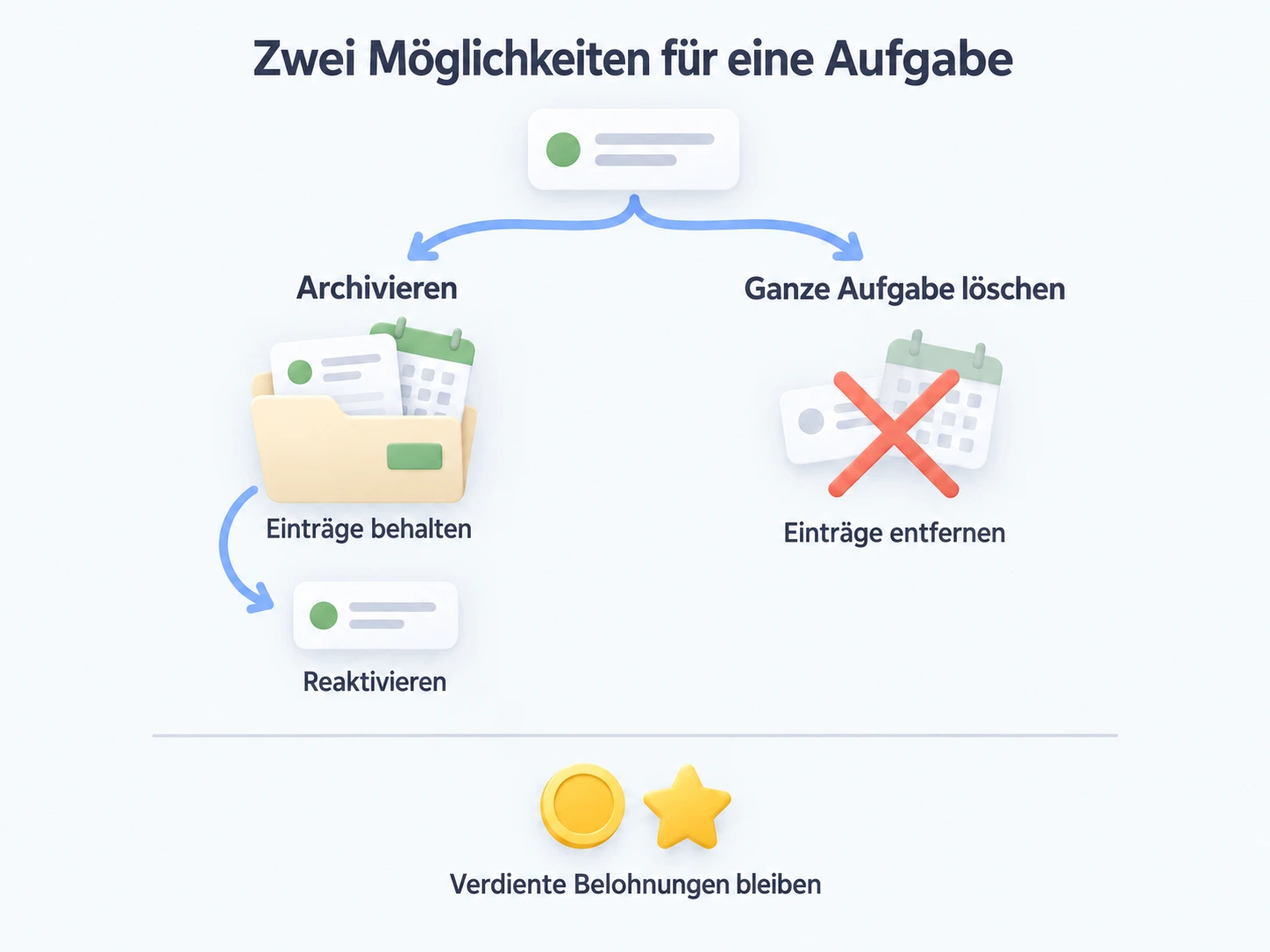
Archivieren behält Aufgabe und Zeiträume. Das Löschen der gesamten Aufgabe entfernt beides, nimmt aber bereits verdiente Gegenstände oder EP nicht zurück.
Vor dem Start
Suchen Sie die Aufgabe auf ihrer normalen Liste. Haben Sie die Arbeit des aktuellen Zeitraums erledigt, markieren Sie ihn zuerst als erledigt, wenn Sie Abschluss und Belohnungen erfassen möchten. Archivieren allein erledigt keinen Zeitraum und vergibt keine Belohnungen.
Entscheiden Sie bei wiederkehrenden Aufgaben, ob Sie die ganze Aufgabe beiseitelegen oder nur ein Vorkommen behandeln möchten. Überspringen oder Aufgeben behandelt ein Vorkommen; Archivieren legt die Aufgabe beiseite. Siehe Wiederholung und Fortschaltung.
Eine Aufgabe beiseitelegen
- Drücken Sie lange auf die Aufgabe, um ihr Aktionsmenü zu öffnen.
- Wählen Sie Archivieren.
- Prüfen Sie den Aufgabennamen im Dialog und bestätigen Sie.
Die Aufgabe erscheint unter den archivierten Aufgaben und behält ihre ursprüngliche normale Liste. Ihr Verlauf bleibt verfügbar. Solange sie archiviert ist, schaltet die automatische Fortschaltung sie nicht durch neue Zeiträume weiter.
Dafür brauchen Sie keine Liste oder Gruppe namens „Archiv“. Solche Namen sind freiwillige Möglichkeiten zum Ordnen der Seitenleiste, keine Voraussetzung für das Archivieren.
Wiederfinden, bearbeiten oder reaktivieren
Öffnen Sie die normale Liste der Aufgabe und klappen Sie Archiviert auf. Ist der Eintrag aktiviert, können Sie auch die integrierte intelligente Liste Archiviert verwenden.
- Um die Aufgabe selbst zu ändern, drücken Sie lange darauf und wählen Bearbeiten. Auch archivierte Aufgaben bieten In Liste verschieben.
- Um einen Zeitraum zu korrigieren, öffnen Sie die Aufgabendetails, suchen den Zeitraum im Verlauf und öffnen sein Statusmenü. Je nach aktuellem Status bietet es Änderungen wie Erledigen, Überspringen und Aufgeben.
- Um die Aufgabe wieder zu nutzen, drücken Sie lange darauf und wählen Reaktivieren. Bestätigen Sie gegebenenfalls.
Statusänderungen können Belohnungen vergeben oder zurücknehmen und Strafen anwenden oder rückgängig machen. Archivieren ermöglicht Korrekturen, macht diese aber nicht folgenlos.
Prüfen Sie zuerst Wiederholungsregel und Umgang mit überfälligen Zeiträumen. Das Reaktivieren einer automatisch fortgeschalteten Aufgabe kann vergangene Zeiträume nach diesen Einstellungen nachtragen, einschließlich Belohnungen oder Strafen. Betrachten Sie Archivieren nicht als Urlaubsmodus, der garantiert alle dazwischenliegenden Termine ignoriert.
Abgeschlossene Projekte zusammenhalten
Sie könnten alte Lernaufgaben etwa in einer normalen Liste „Abgeschlossene Kurse“ behalten und diese einer Gruppe „Frühere Projekte“ zuordnen.
- Erstellen Sie bei Bedarf unter Listen verwalten die normale Zielliste.
- Drücken Sie lange auf eine Aufgabe, wählen Sie In Liste verschieben und diese Liste. Das geht auch mit archivierten Aufgaben.
- Bearbeiten Sie unter Listen verwalten die Gruppenzuordnung der Liste und wählen Sie Ihre Gruppe.
Die Aufgabe gehört zur normalen Liste. Die Gruppe enthält Listen, nicht direkt Aufgaben. Das Verschieben einer Aufgabe oder Ändern der Listengruppe archiviert die Aufgabe nicht und stoppt ihre Wiederholung nicht. Nutzen Sie dafür Archivieren an der Aufgabe.
Eine Gruppe namens „Archiv“ hat kein besonderes Archivierungsverhalten. Mehr zur Seitenleiste erklärt Listen und Gruppen.
Das Löschen einer normalen Liste löscht auch ihre Aufgaben, einschließlich archivierter Aufgaben. Das Löschen einer Gruppe lässt Listen und Aufgaben bestehen; die Listen sind danach ungruppiert.
Nur löschen, wenn Sie den Eintrag nicht mehr benötigen
- Drücken Sie lange auf die Aufgabe und wählen Sie Löschen.
- Lesen Sie die Bestätigung. Bei einigen wiederkehrenden Aufgabenzeiträumen können Sie zwischen nur diesem Zeitraum und der gesamten Aufgabe wählen.
- Möchten Sie die gesamte Aufgabe entfernen, wählen Sie diese Option und bestätigen Sie erst nach dem Lesen der Warnung.
Das Löschen der gesamten Aufgabe entfernt ihre Zeiträume und Unteraufgaben. Sie können diese Zeiträume nicht mehr öffnen und ändern; eine gelöschte Aufgabe lässt sich nicht reaktivieren. Eine neue Aufgabe mit demselben Namen stellt sie nicht wieder her.
Bereits verdiente Gegenstände und EP bleiben erhalten. Die Belohnungseinstellungen werden zusammen mit der Aufgabe entfernt; dies ist etwas anderes als das Rückgängigmachen einer früheren Erledigung.
Löschen entfernt auch die Einträge für Aufgabenzeitraum-Statistiken und kann automatische Erfolgsberechnungen beeinflussen, die davon abhängen, etwa eine Serie dieser Aufgabe. Gesamtzahlen aus aufgezeichneten Aktivitäten nutzen eine andere Quelle und werden nicht einfach mit der Aufgabe gelöscht. Gehen Sie nicht davon aus, dass Löschen jede Statistik zurücksetzt oder alle früher freigeschalteten Erfolge entfernt. Wenn Ihnen diese Einträge wichtig sind, archivieren Sie lieber.
„Nur diesen Zeitraum löschen“ im Menü einer wiederkehrenden Aufgabe nimmt vor dem Entfernen seine Belohnungen und Strafen zurück. Beim Löschen aus einer historischen Zeitraumansicht gibt es eine eigene Option zum Zurücknehmen von Belohnungen und Strafen. Lesen Sie diese Wahl sorgfältig; die Regel zur Beibehaltung verdienter Belohnungen beim Löschen einer ganzen Aufgabe gilt nicht für jede Zeitraumlöschung.
Häufige Fragen
Warum archivieren, wenn ich die Aufgabe wohl nie wieder nutze?
Der Verlauf bleibt prüfbar und korrigierbar, während die Aufgabe aus der aktiven Arbeit verschwindet. Sie können sie später weiter bearbeiten, verschieben oder reaktivieren. Löschen gibt diese Möglichkeiten auf.
Löscht Archivieren den Fortschritt zu einem automatischen Erfolg?
Archivieren behält die Aufgabenzeiträume. Löschen entfernt sie und kann dadurch zeitraumbasierte Berechnungen ändern. Keine der beiden Aktionen ist ein pauschales „Alle Belohnungen und Erfolge rückgängig machen“.
Kann ich ein ganzes Projekt archivieren, indem ich seine Liste in eine Gruppe verschiebe?
Das ordnet nur die Seitenleiste um. Archivieren Sie die Aufgaben selbst, wenn sie nicht mehr automatisch fortgeschaltet werden sollen. Behalten Sie die normale Liste, damit ihre Einträge verfügbar bleiben.