Wiederholung und Fortschaltung
Ein täglicher Spaziergang braucht einen Eintrag für jeden Tag. An den nächsten Haarschnitt möchten Sie vielleicht einen Monat nach dem tatsächlichen Besuch erinnert werden. Mit den Wiederholungseinstellungen wählen Sie den passenden Zeitplan.
Jedes Vorkommen ist ein Zeitraum: bei einer täglichen Aufgabe zum Beispiel ein Tag. Öffnen Sie in der Aufgabenbearbeitung Wiederholung und Erinnerungen bearbeiten, um Wiederholung und Aufgabenfortschaltung zu wählen. Falls die Aufgabe noch nicht existiert, beginnen Sie mit Aufgaben erstellen und verwalten.
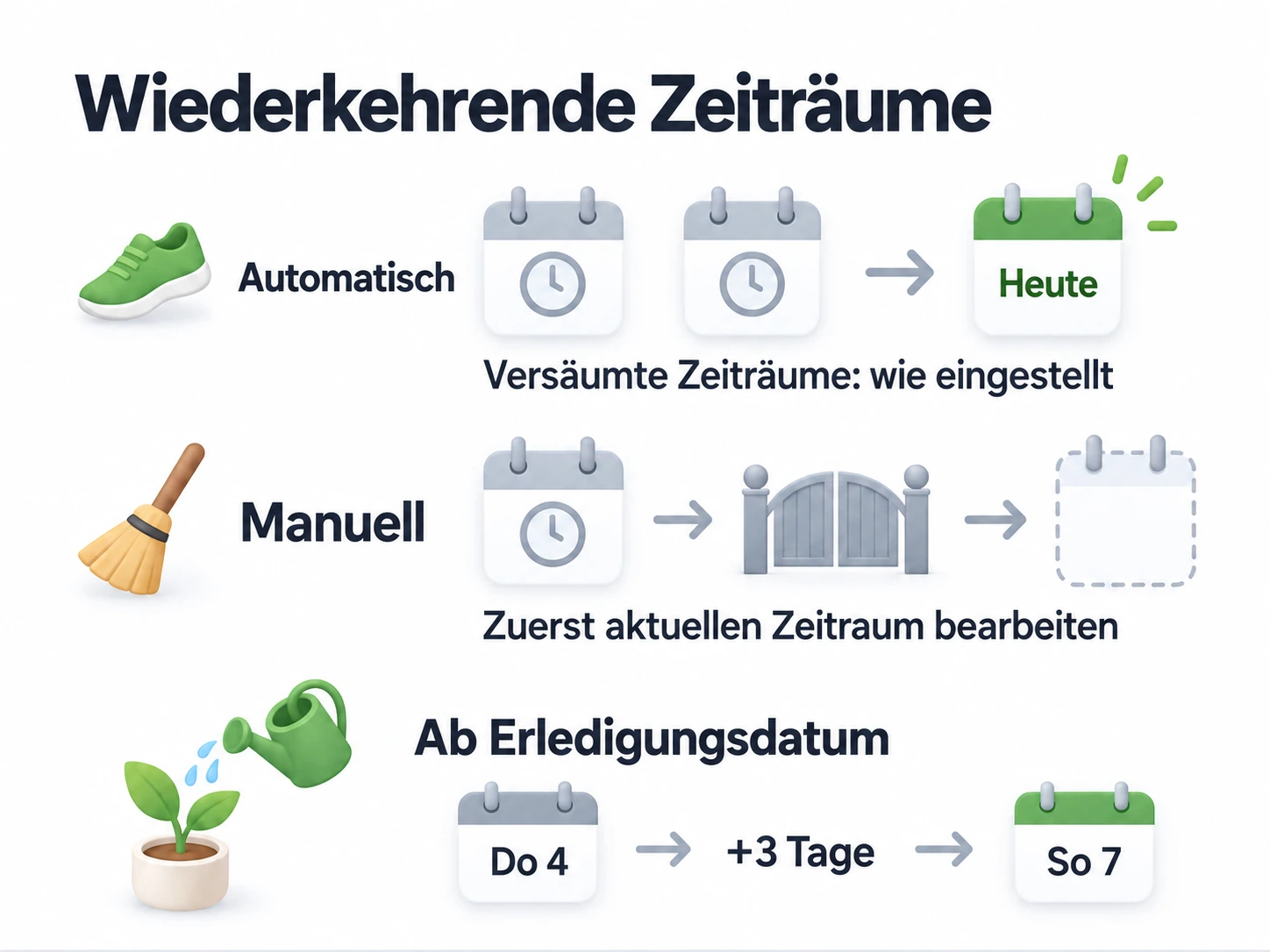
Einen passenden Zeitplan wählen
| Was Sie erfassen möchten | Mögliche Einrichtung | Ergebnis |
|---|---|---|
| Paket zurückschicken | Keine Wiederholung | Die Erledigung beendet die Aufgabe; kein nächster Zeitraum entsteht. |
| Täglich 20 Minuten spazieren gehen | Tägliche Wiederholung, Automatisch | Der Zeitplan folgt dem Kalender. Versäumte Tage werden nach Ihrer gewählten Strategie behandelt. |
| Jede Woche das Bad putzen, auch bei Verspätung | Wöchentliche Wiederholung, Manuell | Der unerledigte Zeitraum wartet, bis Sie ihn erledigen, überspringen oder aufgeben. |
| Alle 3 Tage nach dem letzten Gießen Pflanzen gießen | Alle 3 Tage, Manuell, Ab Erledigungsdatum | Der nächste Zeitraum wird ab dem Datum berechnet, an dem Sie den aktuellen abschließen. |
Eine tägliche Gewohnheit am Kalender ausrichten
Stellen Sie für „20 Minuten spazieren gehen“ eine tägliche Wiederholung und Automatisch als Fortschaltung ein. Lassen Sie Standardstatus für versäumte Zyklen auf Ausstehende Bestätigung, wenn Sie versäumte Tage selbst prüfen möchten.
Angenommen, Sie öffnen ulives drei Tage lang nicht. Beim Aufholen erscheinen die abgelaufenen Zeiträume im Verlauf zur Bestätigung; Sie können nachtragen, welche Spaziergänge Sie gemacht haben. Der heutige Zeitraum kann dabei bereits aktuell sein. Automatisch markiert versäumte Spaziergänge nur dann als erledigt, wenn Sie diese Strategie ausdrücklich wählen.
| Standardstatus für versäumte Zyklen | Was beim Anlegen eines versäumten Zeitraums geschieht |
|---|---|
| Ausstehende Bestätigung (Standard) | Wartet auf Ihre Entscheidung; noch keine Belohnung oder Strafe. |
| Aufgeben (automatische Strafe) | Wird aufgegeben und wendet die Strafe an. |
| Erledigen (automatische Belohnung) | Wird erledigt und vergibt seine Belohnungen. |
| Überspringen (ohne Bestätigung) | Wird ohne Belohnung oder Strafe übersprungen. |
Beispiele zur Strategiewahl finden Sie unter Belohnungen, Strafen und ausstehende Bestätigung.
Ein vergangenes Startdatum kann Ihren Bestand schon beim Speichern verändern. Beim Erstellen oder Bearbeiten einer automatisch fortgeschalteten Aufgabe kann Speichern versäumte Zeiträume anlegen und die gewählte Strategie sofort anwenden, einschließlich Belohnungen oder Strafen. Prüfen Sie vorher Startdatum und Strategie.
Unerledigte Arbeit warten lassen
Wählen Sie für das wöchentliche Putzen, das Sie auch verspätet noch erledigen möchten, Manuell. Der aktuelle unerledigte Zeitraum wartet auf Ihre Entscheidung, selbst wenn sein geplanter Termin lange vorbei ist. Erledigen, überspringen oder geben Sie ihn auf, um weiterzuschalten; allein das Verstreichen von Tagen schließt ihn nicht.
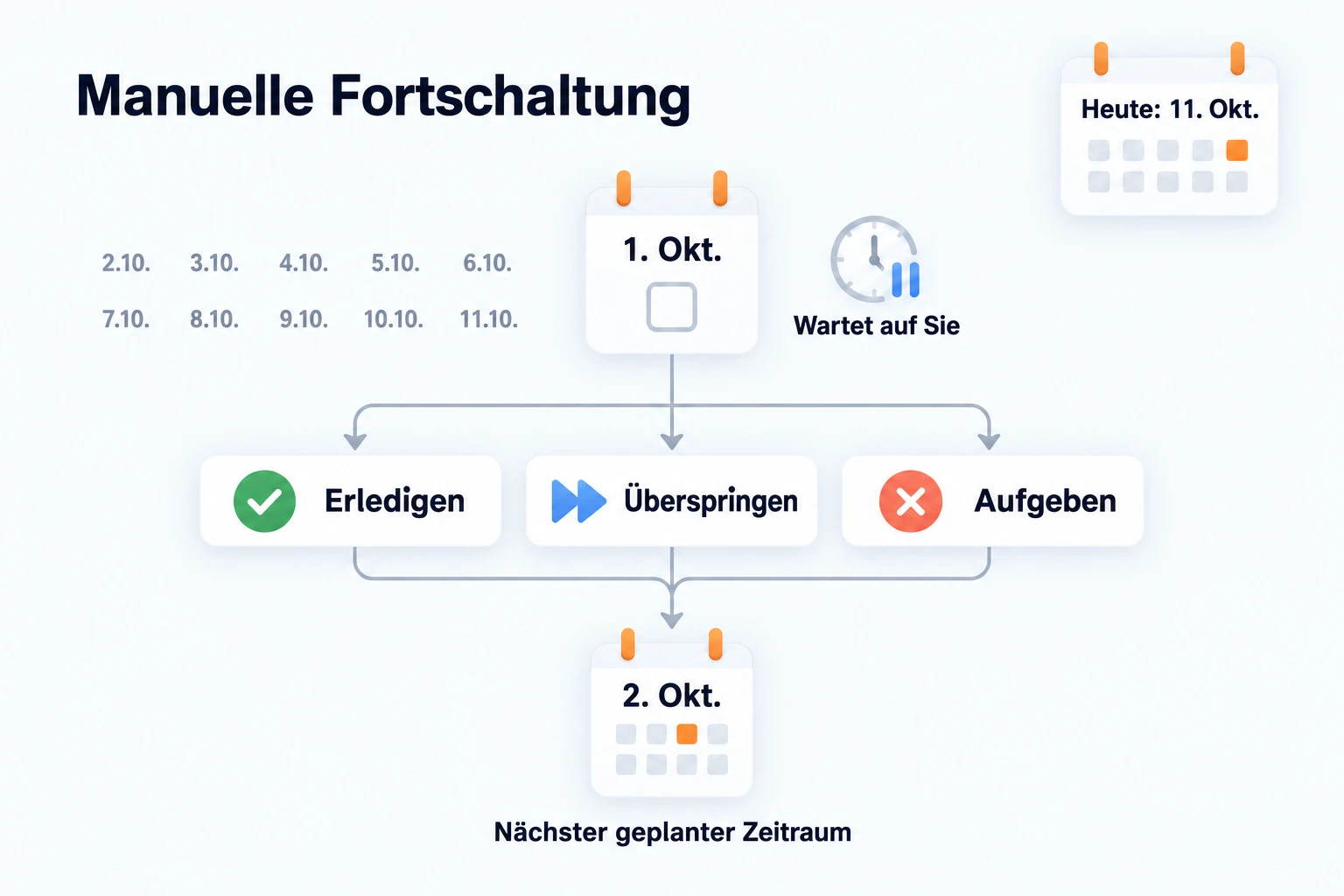
Beispielsweise beginnt eine tägliche manuelle Aufgabe am 1. Oktober und verwendet den Standard Ab geplantem Datum. Lassen Sie diesen Zeitraum unbearbeitet und kehren am 11. Oktober zurück, ohne die Wiederholung zu ändern, ist weiterhin der 1. Oktober zu behandeln. Heute ist der 11. Oktober, aber Sie entscheiden über das Vorkommen vom 1. Oktober:
| Ihre Entscheidung für den 1. Oktober | Was erfasst wird | Was danach kommt |
|---|---|---|
| Erledigen | Der 1. Oktober wird erledigt und vergibt seine Belohnungen. | Ein eigener Zeitraum für den 2. Oktober entsteht. |
| Überspringen | Der 1. Oktober wird ohne Belohnung oder Strafe übersprungen. | Ein eigener Zeitraum für den 2. Oktober entsteht. |
| Aufgeben | Der 1. Oktober wird aufgegeben und wendet seine Strafe an. | Ein eigener Zeitraum für den 2. Oktober entsteht. |
Der nächste Zeitraum kann also weiterhin in der Vergangenheit liegen. Bearbeiten Sie jedes offene Vorkommen, wenn Sie diesen Zeitplan aufholen möchten. Der erledigte Eintrag vom 1. Oktober bleibt erhalten; das nächste Vorkommen ist ein eigener Zeitraum. Das Erledigen eines älteren historischen Zeitraums aktualisiert nur diesen Eintrag und erzeugt keinen nächsten Zeitraum. Diese Beispiele setzen voraus, dass die Endbedingung der Wiederholung noch nicht erreicht ist.
Den nächsten Haarschnitt oder das nächste Gießen ab Erledigung planen
Bei manueller Fortschaltung steht Wiederholungsplanung standardmäßig auf Ab geplantem Datum. Wählen Sie Ab Erledigungsdatum, wenn das Intervall erst nach der tatsächlichen Erledigung beginnen soll.
| Beispiel | Einstellungen | Bei verspäteter Erledigung |
|---|---|---|
| Pflanzen gießen | Alle 3 Tage, Manuell, Ab Erledigungsdatum | Der nächste Zeitraum wird ab dem Tag des Gießens berechnet statt ab dem früher geplanten Datum. |
| Haare schneiden lassen | Intervall von 1 Monat, Manuell, Ab Erledigungsdatum | Der nächste Zeitraum wird ab dem Haarschnitt berechnet statt ab dem versäumten Termin. |
Die Berechnung verwendet Ihr lokales Erledigungsdatum, nicht die genaue Uhrzeit. Gießen am späten Abend legt also kein Intervall von genau 72 Stunden ab diesem Moment fest.
Diese Option benötigt manuelle Fortschaltung und eine intervallbasierte Wiederholung: Tagesintervalle (ohne den wöchentlichen Modus „einmal pro Woche“) oder Monats-/Jahresintervalle in Monaten bzw. Jahren. Bei Automatisch, bestimmten Wochentagen, festen Kalenderdaten oder anderen unvereinbaren Wiederholungen ist sie nicht verfügbar. Automatisch folgt immer geplanten Daten und zeigt Wiederholungsplanung nicht an.
Warum ist die Montagsaufgabe am Donnerstag noch da?
Bei Manuell wartet der unerledigte Montagszeitraum auf Sie. Bei Automatisch mit Ausstehender Bestätigung warten versäumte Tage im Verlauf auf Prüfung, während der Kalender weiterschaltet. Prüfen Sie in den Aufgabendetails den aktuellen Zeitraum, besonders nach einer größeren Änderung der Wiederholung.
Erledigen, Überspringen oder Aufgeben rückgängig machen
Bei einer manuellen Aufgabe mit Ab Erledigungsdatum kann das Rückgängigmachen der Erledigung einen unberührten nächsten Zeitraum entfernen. Haben Sie dort schon eine Aktion ausgeführt, kann das Rückgängigmachen abgelehnt werden. Überspringen oder Aufgeben kann bei diesem Zeitplan mehrere alte Zeiträume durchlaufen, bevor ein zukünftiger erreicht wird.
Aufgaben mit sofortiger Wiederholung haben andere Verlaufsregeln; diese Beispiele gelten für tägliche, wöchentliche, monatliche und ähnliche geplante Aufgaben.
Einige Versionen zeigen in der englischen Oberfläche noch chinesische Überschriften zur Wiederholung. Automatisch und Manuell sind die Fortschaltungsoptionen; die Beschreibungen unter Standardstatus für versäumte Zyklen erklären den Umgang mit versäumten Zeiträumen.
Häufige Fragen
Kann Automatisch mich für nicht erfasste Tage belohnen?
Ja, wenn Sie Erledigen (automatische Belohnung) wählen. Ausstehende Bestätigung ist der Standard und lässt Sie vor der Vergabe von Belohnungen oder Strafen entscheiden, was geschehen ist.
Warum fehlt Ab Erledigungsdatum?
Prüfen Sie, ob die Aufgabe manuelle Fortschaltung und eine unterstützte intervallbasierte Wiederholung verwendet. Automatisch und feste Wochentagspläne bieten diese Option nicht.