Listen und Gruppen
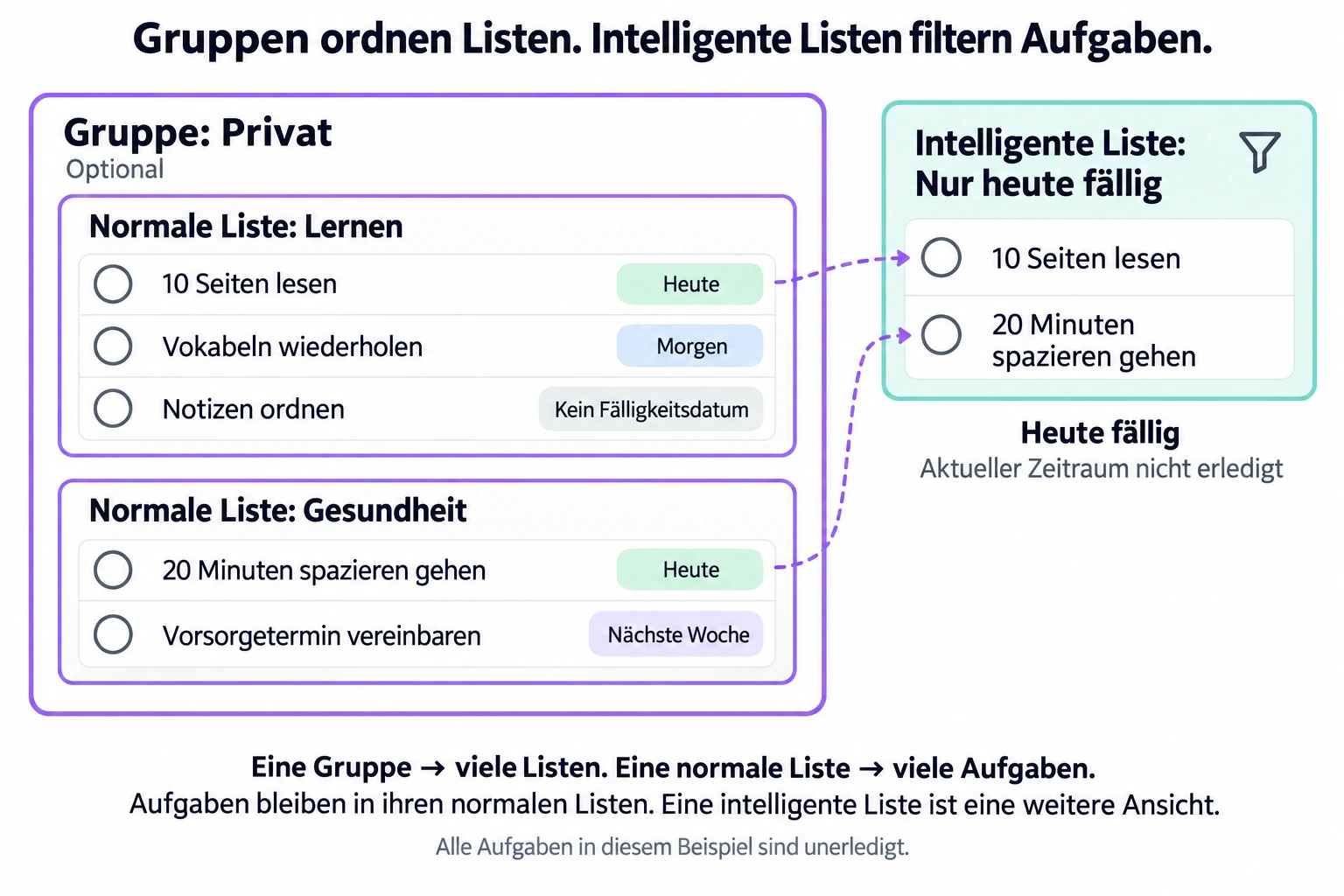
Eine Liste Gesundheit kann „20 Minuten spazieren gehen“ und „Vorsorgetermin vereinbaren“ enthalten; eine Liste Lernen Ihre Leseaufgaben. Das sind normale Listen, in denen Aufgaben gespeichert werden. Jede Aufgabe gehört zu genau einer.
Wenn mehr Listen hinzukommen, helfen Gruppen beim Ordnen der Seitenleiste. Intelligente Listen zeigen passende Aufgaben aus mehreren Listen gemeinsam. Datumsbasierte Ansichten erklärt Integrierte intelligente Listen; wenn Sie die heutigen Aufgaben selbst auswählen möchten, lesen Sie Mein Tag.
Berufliche und private Listen ordnen
Sie können Listen ganz ohne Gruppen nutzen. Wird die Seitenleiste unübersichtlich, könnten Sie sie so ordnen:
| Selbst angelegte Gruppe | Enthaltene Listen | Verwendung |
|---|---|---|
| Arbeit | Aktuelles Projekt, Verwaltung | Berufliche Listen zusammenhalten. |
| Privat | Lernen, Gesundheit, Haushalt | Alltagsaufgaben außerhalb der Arbeit finden. |
| Archiv | Listen abgeschlossener Projekte | Ältere Listen und ihre Aufgaben behalten, statt sie zu löschen. |
„Archiv“ ist hier nur ein frei gewählter Gruppenname. Das Verschieben einer Liste dorthin archiviert ihre Aufgaben nicht automatisch und fügt sie nicht der integrierten intelligenten Liste Archiviert hinzu. Aufgaben gehören weiterhin zu ihren normalen Listen, nicht direkt zu einer Gruppe. Eine Gruppe kann normale und intelligente Listen enthalten.
Verschieben Sie unter Listen verwalten eine Liste in die gewünschte Gruppe oder entfernen Sie ihre Gruppenzuordnung. So können Sie nach Projektabschluss eine Liste aus Arbeit herausnehmen, ohne ihren Verlauf zu verlieren.
Heutige Aufgaben listenübergreifend sehen
Angenommen, die Gruppe Privat enthält Lernen und Gesundheit mit den folgenden Aufgaben. Der aktuelle Zeitraum jeder Aufgabe ist unerledigt (offen oder zur Bestätigung ausstehend).
| Normale Liste | Aufgabe | Fälligkeit des aktuellen Zeitraums |
|---|---|---|
| Lernen | 10 Seiten lesen | Heute |
| Lernen | Vokabeln wiederholen | Morgen |
| Lernen | Notizen ordnen | Kein Fälligkeitsdatum |
| Gesundheit | 20 Minuten spazieren gehen | Heute |
| Gesundheit | Vorsorgetermin vereinbaren | Nächste Woche |
Öffnen Sie Nur heute fällig: Dort sehen Sie „10 Seiten lesen“ und „20 Minuten spazieren gehen“ gemeinsam. Die übrigen Aufgaben liegen außerhalb des heutigen Fälligkeitsfensters. Eine tägliche Wiederholung allein reicht nicht für diese Ansicht; der aktuelle Zeitraum muss heute fällig sein.
Wenn Sie eine Aufgabe in der intelligenten Liste bearbeiten oder erledigen, ändern Sie dieselbe Aufgabe auf ihrer normalen Liste. Es entsteht keine Kopie.
Eine Liste erstellen und eine Aufgabe hinzufügen
- Öffnen Sie Listen verwalten und erstellen Sie eine normale Liste namens Gesundheit.
- Wählen Sie auf Wunsch eine Anzeigegruppe und speichern Sie.
- Öffnen Sie Gesundheit, tippen Sie auf + und geben Sie einen Aufgabentitel ein. Prüfen Sie, ob Gesundheit ausgewählt ist, und speichern Sie. Siehe Aufgaben erstellen und verwalten.
Wenn Sie aus einer intelligenten Liste starten, gilt dieselbe Regel zur Auswahl einer normalen Liste.
Auch beim Hinzufügen aus einer intelligenten Liste, einschließlich Mein Tag, wählen Sie eine normale Liste als Speicherort. Nach dem Speichern erscheint die Aufgabe dort und in jeder intelligenten Liste, deren Regeln sie erfüllt. Mein Tag zeigt sie, wenn Sie sie dort manuell hinzufügen.
Vor dem Löschen einer Liste oder Gruppe
Das Löschen einer normalen Liste löscht alle ihre Aufgaben und deren Verlauf. Möchten Sie nur die Seitenleiste aufräumen, verschieben Sie die Liste lieber in eine andere Gruppe oder entfernen Sie ihre Gruppenzuordnung.
| Was Sie löschen | Was bleibt |
|---|---|
| Normale Liste | Intelligente Listen bleiben, aber die Aufgaben der gelöschten Liste erscheinen nicht mehr darin. Die normale Liste und ihre Aufgaben werden entfernt. |
| Gruppe | Ihre Listen und Aufgaben bleiben. Die Listen sind danach ungruppiert; die Regeln intelligenter Listen bleiben unverändert. |
| Eigene intelligente Liste | Ihre Aufgaben bleiben auf ihren normalen Listen. Nur die gespeicherte Ansicht wird entfernt. Integrierte Listen lassen sich so nicht löschen. |
Wenn Sie alle normalen Listen löschen, können Gruppen und intelligente Listen noch sichtbar sein. Erstellen und wählen Sie zuerst eine normale Liste, um eine neue Aufgabe zu speichern. Eine neue Liste ermöglicht neue Aufgaben; sie stellt gelöschte Aufgaben nicht wieder her.
Häufige Fragen
Verschiebt das Erledigen in einer intelligenten Liste die Aufgabe?
Nein. Es ist dieselbe Aufgabe auf ihrer ursprünglichen normalen Liste. Ihr Status ändert sich; dadurch erfüllt sie möglicherweise die Regeln der intelligenten Liste nicht mehr.
Kann ich eine gelöschte Liste durch eine neue mit demselben Namen wiederherstellen?
Nein. Eine neue Liste stellt weder die gelöschten Aufgaben noch deren Verlauf wieder her. Legen Sie ältere Listen mithilfe von Gruppen beiseite, wenn Sie ihre Inhalte behalten möchten.