清單與分組
「健康」清單可以放「散步 20 分鐘」「預約體檢」,「學習」清單可以放閱讀任務。這些是普通清單,每條任務有且只有一條歸屬普通清單。
清單多了,可以用分組整理側邊欄。想把不同清單中符合條件的任務放在一起看,則用智慧清單。按日期篩選的規則見內建智慧清單;自己挑選今天要做的事,可以用我的一天。
把工作和個人清單分開放
清單可以不分組使用。如果側邊欄越來越長,可以參考下面的方式整理:
| 自建分組 | 放入的清單 | 用途 |
|---|---|---|
| 工作 | 目前專案、行政事務 | 工作相關清單放在一起。 |
| 個人 | 學習、健康、家務 | 集中查看生活中的待辦。 |
| 歸檔 | 已結束專案的清單 | 保留舊清單和任務,而不刪除它們。 |
這裡的「歸檔」只是自己起的分組名。把清單移進去不會自動歸檔任務,也不會讓任務進入內建的「已歸檔」智慧清單。任務仍歸屬普通清單,不能直接歸屬分組。一個分組裡既能放普通清單,也能放智慧清單。
在管理清單中,可以把清單移到其他分組,或取消分組。例如一個專案結束後,把專案清單移出「工作」,就能保留其中的任務與歷史。
跨清單查看今天到期的任務
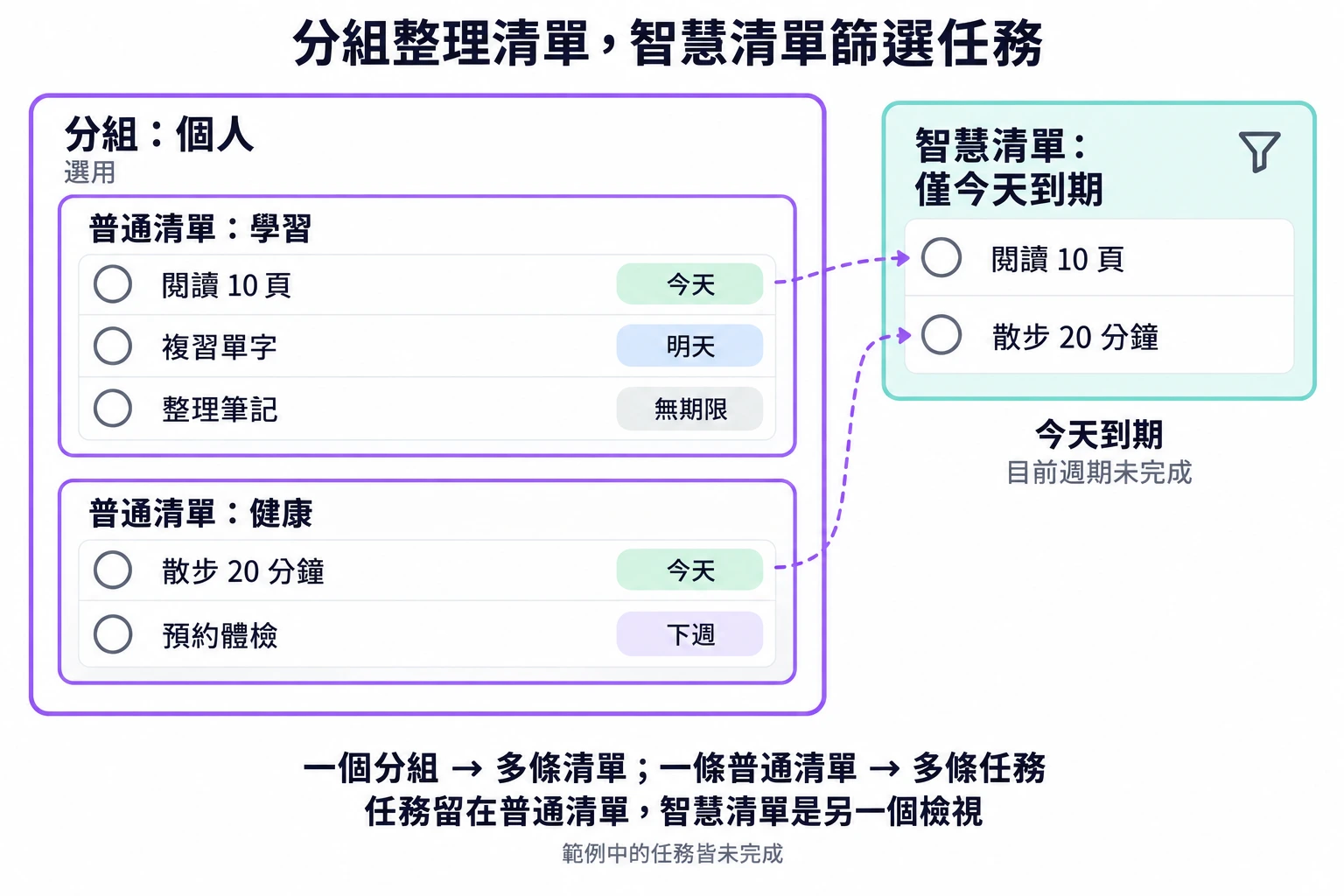
假設「個人」分組裡有「學習」和「健康」兩條普通清單,任務如下。每條任務的目前週期都未完成,處於待處理或待確認狀態。
| 普通清單 | 任務 | 目前週期的期限 |
|---|---|---|
| 學習 | 閱讀 10 頁 | 今天 |
| 學習 | 複習單字 | 明天 |
| 學習 | 整理筆記 | 無期限 |
| 健康 | 散步 20 分鐘 | 今天 |
| 健康 | 預約體檢 | 下週 |
打開「僅今天到期」,就能一起看到「閱讀 10 頁」和「散步 20 分鐘」。其他任務的期限不在今天,因此不會出現。每天重複的任務也要看目前週期的期限,不能只憑「每天重複」判斷它是否在這個清單裡。
在智慧清單中編輯或完成任務,操作的仍是原普通清單上的同一條任務,不會多出一份副本。
建一條清單,再新增任務
- 打開管理清單,新建一條名為「健康」的普通清單。
- 按需選擇顯示分組,然後儲存。
- 打開「健康」,點 + 填寫任務標題,確認所屬清單後儲存。詳見建立與管理任務。
若從智慧清單開始建立,也需要選好歸屬普通清單。
從智慧清單或「我的一天」新建任務時,仍要選擇一條普通清單來存放。儲存後,任務會出現在這條普通清單上,也會出現在符合規則的智慧清單裡。「我的一天」則需要你手動加入。
刪除清單或分組前
刪除普通清單,會連帶刪除其中的全部任務與相關歷史。 如果只是想整理側邊欄,可以移動清單或取消分組,保留清單本身。
| 刪除對象 | 會留下什麼 |
|---|---|
| 普通清單 | 智慧清單本身仍在,但不會再顯示來自被刪清單的任務。普通清單及其中任務會被移除。 |
| 分組 | 清單和任務都保留,清單變為未分組;智慧清單的篩選規則不變。 |
| 自訂智慧清單 | 任務仍在原普通清單中,只移除這個儲存的檢視。內建智慧清單不能這樣刪除。 |
刪光普通清單後,側邊欄可能仍有分組和智慧清單。想儲存新任務,需要先新建一條普通清單並選中它。新清單只能用於繼續新增任務,不能恢復已經刪除的任務。
常見問題
在智慧清單裡完成任務,任務會搬家嗎?
不會,仍是原普通清單中的同一條任務。完成後狀態改變,可能不再符合智慧清單的篩選條件。
建一條同名清單,能找回誤刪的任務嗎?
不能,新清單不會恢復舊任務和歷史。如果還想保留舊專案的內容,可以用分組收納,不必刪除清單。