清单与分组
「健康」清单可以放「散步 20 分钟」「预约体检」,「学习」清单可以放阅读任务。这些是普通清单(界面中也简称「清单」),每条任务有且只有一条归属普通清单。
清单多了,可以用分组(也就是侧边栏里整理清单的文件夹)收纳。想把不同清单中符合条件的任务放在一起看,则用智能清单。按日期查看的规则见 内置智能清单;自己挑选今天要做的事,可以用 我的一天。
把工作和个人清单分开放
清单可以不分组使用。如果侧边栏越来越长,可以参考下面的方式整理:
| 自建分组 | 放入的清单 | 用途 |
|---|---|---|
| 工作 | 当前项目、行政事务 | 工作相关清单放在一起。 |
| 个人 | 学习、健康、家务 | 集中查看生活中的待办。 |
| 归档 | 已结束项目的清单 | 保留旧清单和任务,又不挤在当前工作里。 |
这里的「归档」只是自己起的分组名。把清单移进去不会自动归档任务,也不会让任务进入内置的「已归档」智能清单。任务仍归属普通清单,不能直接归属分组。一个分组里既能放普通清单,也能放智能清单。
在管理清单中,可以把清单移到其他分组,或取消分组。例如一个项目结束后,把项目清单从「工作」移到「归档」,就能保留其中的任务与历史。
跨清单查看今天到期的任务
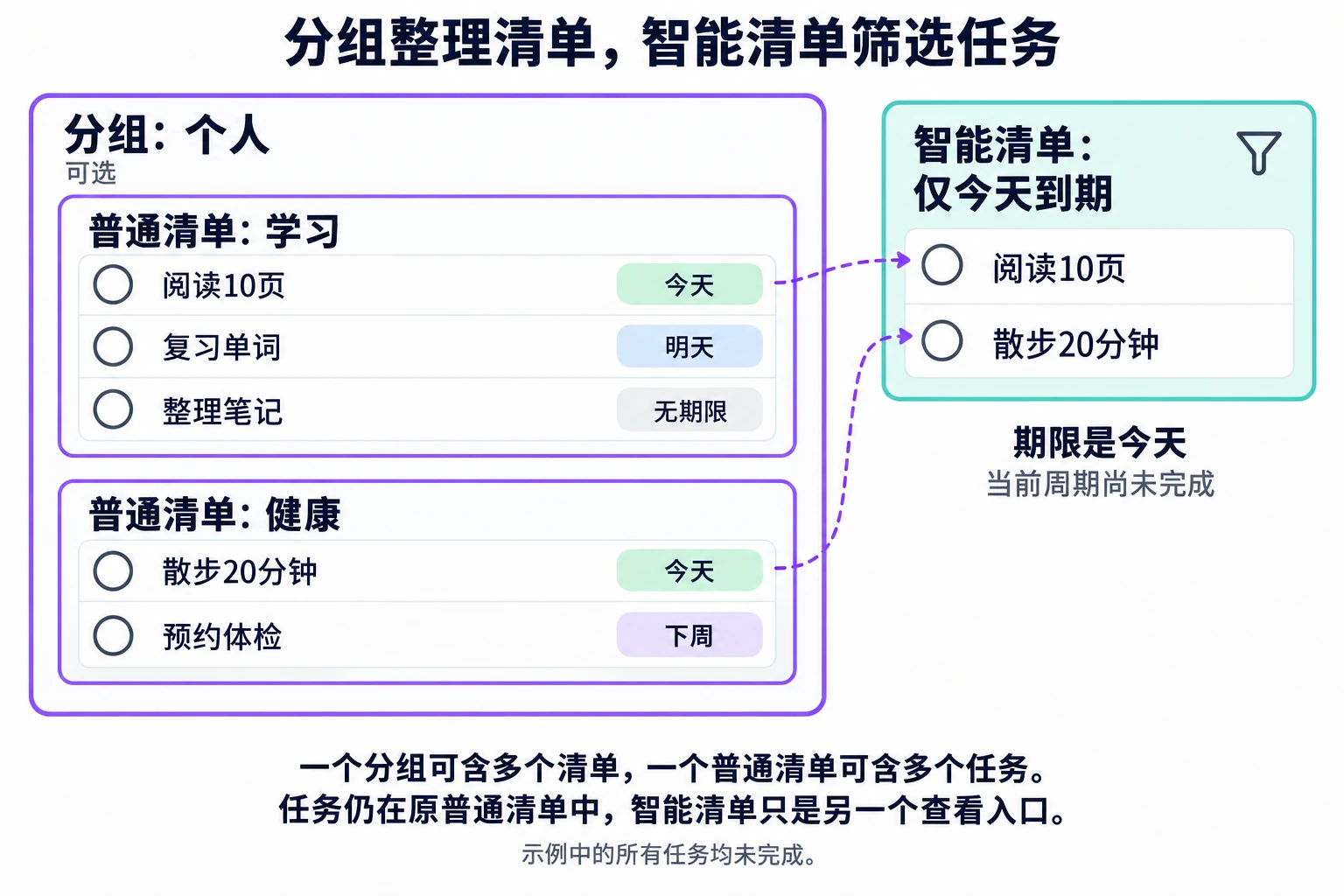
假设「个人」分组里有「学习」和「健康」两条普通清单,任务如下。每条任务的当前周期都未完成,处于待处理或待确认状态。
| 普通清单 | 任务 | 当前周期的期限 |
|---|---|---|
| 学习 | 阅读 10 页 | 今天 |
| 学习 | 复习单词 | 明天 |
| 学习 | 整理笔记 | 无期限 |
| 健康 | 散步 20 分钟 | 今天 |
| 健康 | 预约体检 | 下周 |
打开「仅今天到期」,就能一起看到「阅读 10 页」和「散步 20 分钟」。其他任务的期限不在今天,因此不会出现。每天重复的任务也要看当前周期的期限,不能只凭「每天重复」判断它是否在这个清单里。
在智能清单中编辑或完成任务,操作的仍是原普通清单上的同一条任务,不会多出一份副本。
建一条清单,再添加任务
- 打开管理清单,新建一条名为「健康」的普通清单。
- 按需选择展示分组,然后保存。
- 打开「健康」,点 + 填写任务标题,确认所属清单后保存。详见 创建与管理任务。
若从智能清单开始创建,也需要选好归属普通清单。
从智能清单或「我的一天」新建任务时,仍要选择一条普通清单来存放。保存后,任务会出现在这条普通清单上,也会出现在符合规则的智能清单里。「我的一天」则需要你手动加入。
删除清单或分组前
删除普通清单,会连带删除其中的全部任务与相关历史。 如果只是想整理侧边栏,可以移动清单或取消分组,保留清单本身。
| 删除对象 | 会留下什么 |
|---|---|
| 普通清单 | 智能清单本身仍在,但不会再显示来自被删清单的任务。普通清单及其中任务会被移除。 |
| 分组 | 清单和任务都保留,清单变为未分组;智能清单的筛选规则不变。 |
| 自定义智能清单 | 任务仍在原普通清单中,只移除这个查看入口。内置智能清单不能这样删除。 |
删光普通清单后,侧边栏可能仍有分组和智能清单。想保存新任务,需要先新建一条普通清单并选中它。新清单只能用于继续添加任务,不能恢复已经删除的任务。
常见问题
在智能清单里完成任务,任务会搬家吗?
不会,仍是原普通清单中的同一条任务。完成后状态改变,可能不再符合智能清单的筛选条件。
建一条同名清单,能找回误删的任务吗?
不能,新清单不会恢复旧任务和历史。如果还想保留旧项目的内容,可以用分组收纳,不必删除清单。