Listas y grupos
Una lista Salud puede contener «Caminar 20 minutos» y «Pedir cita para una revisión»; una lista Estudio puede guardar tus tareas de lectura. Son listas normales, donde se almacenan las tareas. Cada tarea pertenece exactamente a una.
A medida que añades listas, los grupos te ayudan a organizarlas en la barra lateral. Las listas inteligentes permiten ver juntas las tareas de varias listas que cumplan unas reglas. Las vistas por fecha se explican en Listas inteligentes integradas; para elegir tú el trabajo de hoy, consulta Mi día.
Organiza las listas de trabajo y personales
Puedes usar listas sin grupos. Si la barra lateral empieza a estar llena, prueba esta organización:
| Grupo que creas | Listas que contiene | Cómo usarlo |
|---|---|---|
| Trabajo | Proyecto actual, Administración | Mantén juntas las listas de trabajo. |
| Personal | Estudio, Salud, Tareas domésticas | Encuentra las tareas cotidianas fuera del trabajo. |
| Archivo | Listas de proyectos terminados | Conserva las listas antiguas y sus tareas sin eliminarlas. |
«Archivo» es aquí solo un nombre de grupo que tú eliges. Mover una lista allí no archiva automáticamente sus tareas ni las coloca en la lista inteligente integrada Archivadas. Las tareas siguen perteneciendo a sus listas normales, no directamente a un grupo. Un grupo puede contener listas normales e inteligentes.
En Gestionar listas, mueve una lista al grupo que quieras o quita su asignación de grupo para dejarla sin agrupar. Esto resulta útil cuando termina un proyecto y quieres sacar su lista de Trabajo sin perder el historial.
Ve las tareas de hoy de varias listas
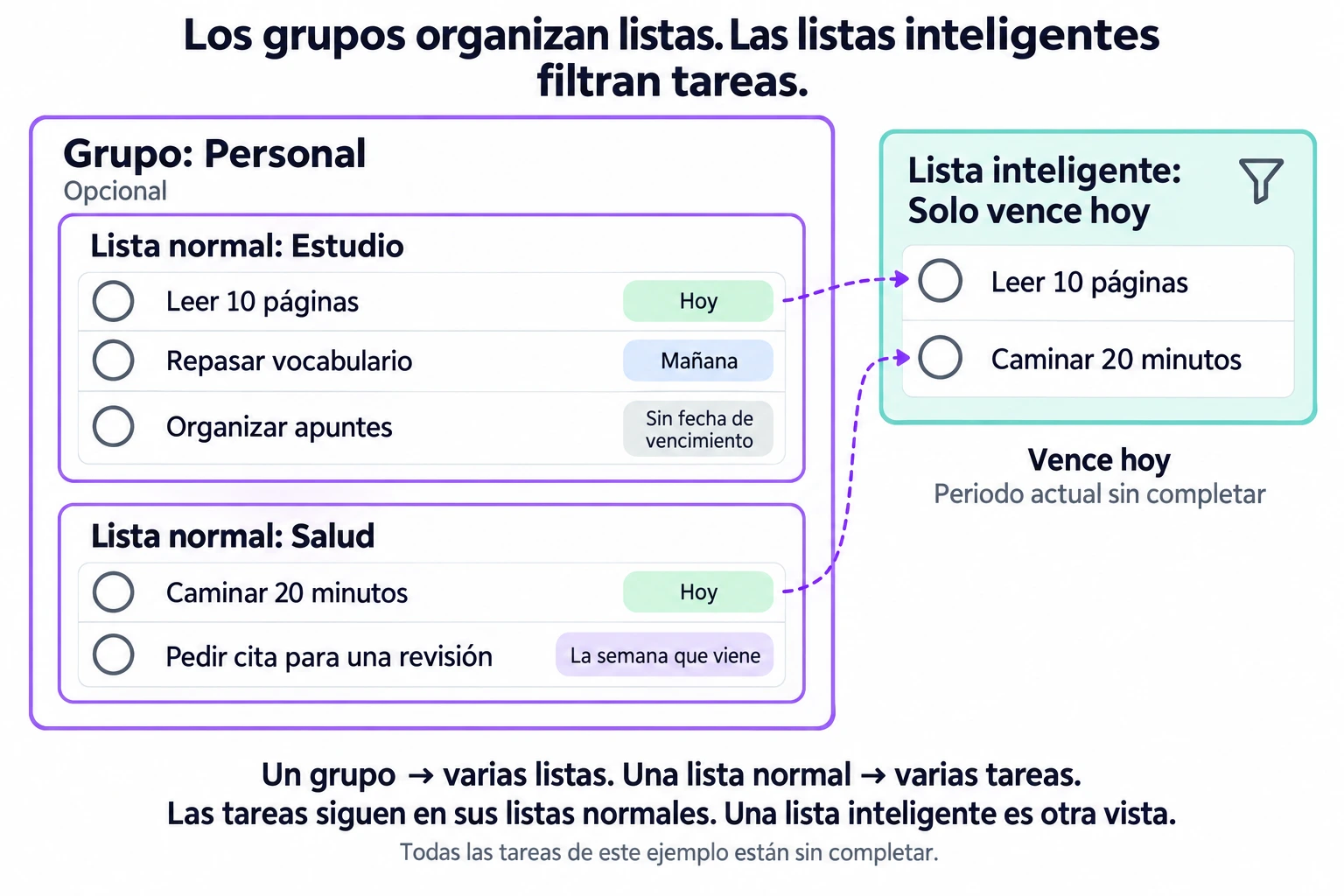
Supón que el grupo Personal contiene Estudio y Salud, con estas tareas. El periodo actual de cada tarea está sin completar (pendiente o pendiente de confirmación).
| Lista normal | Tarea | Vencimiento del periodo actual |
|---|---|---|
| Estudio | Leer 10 páginas | Hoy |
| Estudio | Repasar vocabulario | Mañana |
| Estudio | Organizar apuntes | Sin fecha de vencimiento |
| Salud | Caminar 20 minutos | Hoy |
| Salud | Pedir cita para una revisión | La semana que viene |
Abre Solo vence hoy y verás juntas «Leer 10 páginas» y «Caminar 20 minutos». Las demás tareas quedan fuera del intervalo de vencimientos de hoy. Una repetición diaria no basta para que una tarea aparezca aquí; el periodo actual debe vencer hoy.
Editar o completar una tarea en la lista inteligente modifica la misma tarea de su lista normal. No crea una copia.
Crea una lista y añade una tarea
- Abre Gestionar listas y crea una lista normal llamada Salud.
- Elige un grupo de visualización si quieres y guarda.
- Abre Salud, toca + e introduce un título de tarea. Comprueba que Salud esté seleccionada y guarda. Consulta Crear y gestionar tareas.
Si empiezas desde una lista inteligente, sigue la misma regla para elegir una lista normal.
Al añadir una tarea desde una lista inteligente, incluido Mi día, debes elegir una lista normal donde guardarla. Tras guardar, aparece en esa lista normal y en las listas inteligentes cuyas reglas cumpla. Mi día la muestra cuando la añades allí manualmente.
Antes de eliminar una lista o un grupo
Eliminar una lista normal elimina todas sus tareas y su historial. Si solo quieres ordenar la barra lateral, mueve la lista a otro grupo o déjala sin agrupar.
| Lo que eliminas | Lo que permanece |
|---|---|
| Lista normal | Las listas inteligentes permanecen, pero las tareas de la lista eliminada ya no aparecen en ellas. Se eliminan la lista normal y sus tareas. |
| Grupo | Las listas y las tareas permanecen. Las listas quedan sin agrupar; las reglas de las listas inteligentes no cambian. |
| Lista inteligente personalizada | Sus tareas permanecen en las listas normales. Solo se elimina la vista guardada. Las integradas no se pueden eliminar de esta forma. |
Si eliminas todas las listas normales, quizá sigas viendo grupos y listas inteligentes. Para guardar una tarea nueva, primero crea y selecciona una lista normal. Una lista nueva permite añadir tareas nuevas; no recupera las eliminadas.
Preguntas habituales
¿Completar una tarea en una lista inteligente la mueve?
No. Es la misma tarea de su lista normal original. Su estado cambia, lo que puede hacer que deje de cumplir las reglas de la lista inteligente.
¿Puedo recuperar una lista eliminada creando otra con el mismo nombre?
No. Una lista nueva no recupera las tareas eliminadas ni su historial. Usa grupos para apartar listas antiguas si quieres conservar su contenido.