Reflexiones (Pensamientos)
Después de una carrera matinal, quizá quieras recordar que empezar costó, pero después te sentiste más despierto. Escríbelo en Mis reflexiones. También puedes registrar cómo te sentó una recompensa después de canjearla o hacer una revisión semanal que abarque varias actividades.
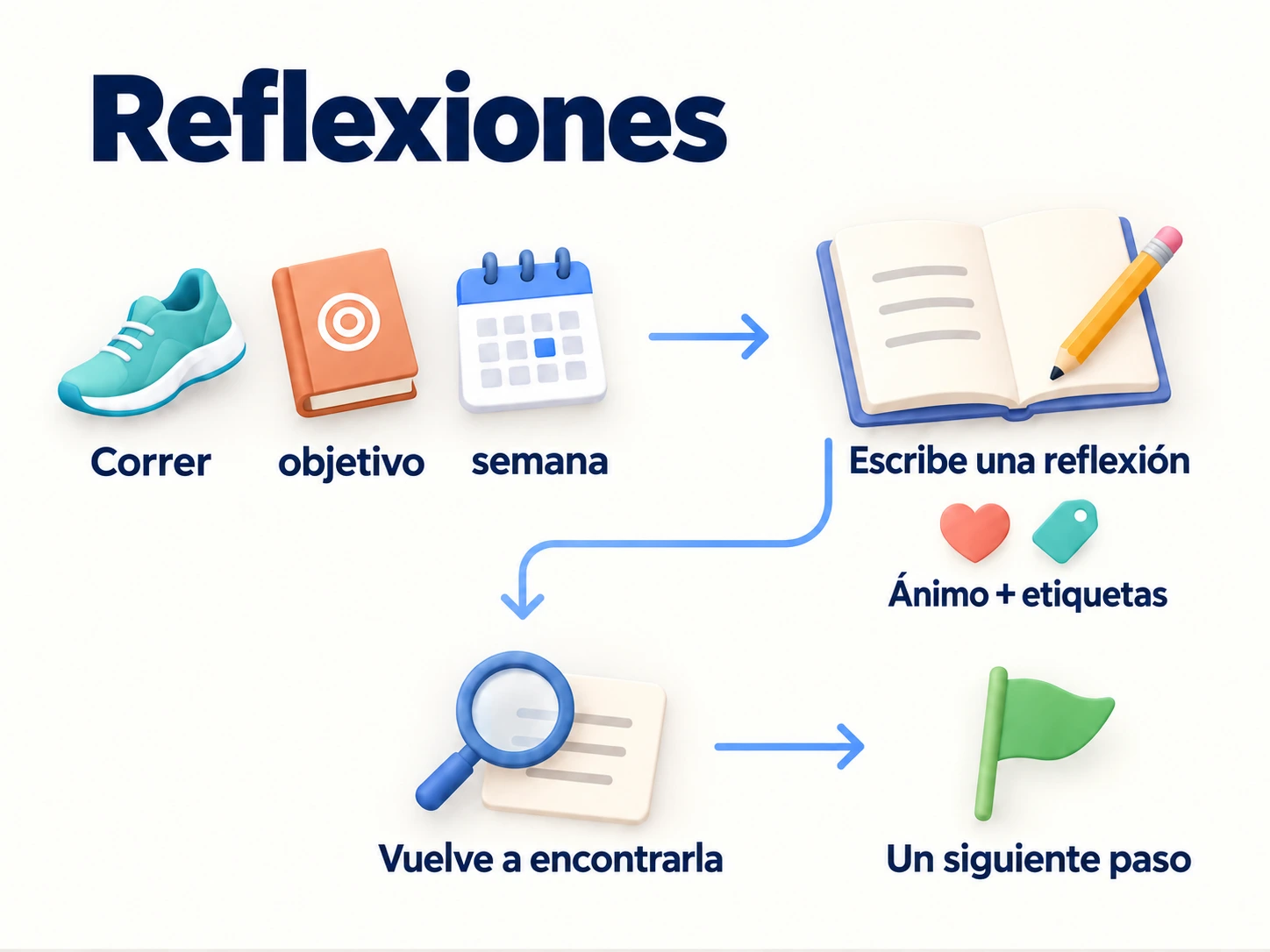
Escribe una nota después de correr
En un teléfono, abre Estado → Mis reflexiones. En una pantalla grande con barra lateral, abre Mis reflexiones allí. Comprueba que estés en el perfil donde quieres guardar la nota.
- Toca + y escribe en Contenido: «Corrí 20 minutos antes de desayunar. Empezar fue más fácil que esperar a la tarde».
- Elige el estado de ánimo adecuado. Puedes añadir una etiqueta como
saludpara encontrarla después. - Guarda. La nota aparece en Mis reflexiones.
No hay opción de ánimo vacío. Aunque solo escribas texto, al guardar se conserva el ánimo seleccionado en el editor. El cuerpo de la reflexión no tiene un campo de título independiente; el marcador de actividad descrito abajo sí tiene su campo Título.
Al planificar la semana siguiente, la nota te da una rutina concreta que probar de nuevo. Estadísticas muestra con qué frecuencia completaste tareas y cuánto tiempo registraste; la reflexión explica qué ayudó en esa ocasión.
Escribe sobre una recompensa que canjeaste
Si la compra ya está en tu historial, empieza desde ese registro en vez de volver a escribir su descripción.
- Abre Estado → Línea de tiempo de actividad y busca la compra. Usa el filtro de la esquina superior derecha para acotar fecha o tipo de actividad.
- Mantén pulsado el registro de actividad y elige la acción de reflexión (llamada «Recorded Thoughts» en la interfaz inglesa). Es un menú del registro de la línea de tiempo, no de una reflexión existente.
- El editor se abre con un marcador de actividad que contiene el icono y el resumen del registro. Escribe cómo fue la recompensa, elige un ánimo y guarda.
- Encuentra la nota guardada en Mis reflexiones.
Por ejemplo, después de gastar 80 monedas en «Noche de cine», puedes escribir: «Me gustó reservar una tarde. La próxima vez elegiré la película antes de cenar». El precio es un ejemplo, no una tarifa recomendada. Los mismos pasos sirven para una carrera completada u otro evento de la línea de tiempo.
El marcador rellenado automáticamente indica qué motivó la nota. No crea un enlace navegable a ese registro ni adjunta la nota a Reflexiones relacionadas de la tarea. Para conservar notas con una tarea, usa el aviso de finalización explicado abajo.
Añade o edita un marcador de actividad
En una nota que empieces en Mis reflexiones, puedes describir tú la actividad:
- En el editor, toca Añadir vínculo de actividad encima del cuerpo.
- Elige un icono y, si te sirve, un color. Introduce un Título como «Carrera matinal · 20 minutos» o «Recompensa de noche de cine».
- Toca Listo y guarda la reflexión.
Pese al nombre, Vínculo de actividad es un marcador visible que escribes tú, no un selector de tareas o registros existentes. Toca un marcador para editar su icono, color o título.
| Lo que quieres cambiar | Qué hacer y qué cambia |
|---|---|
| Reconocer mejor un resumen automático | Toca el marcador y edita su título. Cambia la etiqueta de la reflexión, no la actividad original. |
| Quitar un marcador de una reflexión guardada | Abre la nota para editarla en Mis reflexiones, toca el marcador, elige Quitar vínculo y guarda. |
| Mover una nota vinculada a otra tarea | Editar o quitar el marcador no cambia a qué tarea pertenece la nota. El editor de marcadores no ofrece un control de reasignación de tarea. |
Conserva notas con la tarea de carrera
Antes de la próxima carrera, abre la tarea → Editar y activa Registrar reflexión al completar. También puedes elegir Aplicar plantilla automáticamente para empezar con tus preguntas; consulta Plantillas de reflexiones.
Cuando la finalización de la tarea abra el editor de reflexiones, escribe la nota y guarda. Aparece en Mis reflexiones y en las reflexiones relacionadas de la tarea. Desactivar el aviso de finalización después conserva las notas existentes.
Para añadir una nota vinculada más tarde, abre el menú … del detalle de la tarea → Registrar reflexión, escribe y guarda. Esta acción manual funciona sin activar el aviso de finalización. Crear una nota independiente con el nombre de la tarea como marcador de actividad no establece esa relación.
Escribe una revisión semanal
Una semana puede incluir carreras, lectura y trabajo. Empieza una nota en Mis reflexiones sin vincularla a una sola tarea. Estas preguntas de ejemplo dan aspectos concretos que revisar:
| Pregunta | Respuesta de ejemplo |
|---|---|
| ¿Qué me ayudó a empezar? | Dejar las zapatillas junto a la puerta la noche anterior. |
| ¿Merece la pena repetir la recompensa? | La noche de cine fue relajante; quiero mantenerla como recompensa ocasional. |
| ¿Qué cambiaré la semana que viene? | Leer 15 minutos antes de abrir las redes sociales. |
Añade etiquetas para los temas que quieras revisar. Busca en la lista o filtra por etiquetas para comparar semanas anteriores. Guarda las preguntas recurrentes como plantilla, para que la siguiente revisión empiece con preguntas y no con las respuestas de esta semana.
Añade una nota a un logro
Si un logro marca un hito que quieres recordar, abre su detalle → … → Registrar reflexión. Escribe qué te ayudó a alcanzarlo, elige un ánimo y guarda. No necesitas un interruptor de finalización como en las tareas. La nota aparece en las reflexiones relacionadas del logro y en Mis reflexiones. Editar su marcador de actividad no reasigna la relación con ese logro.
Encuentra el perfil correcto antes de limpiar
Las reflexiones pertenecen al perfil activo. Si separas notas de trabajo y personales en perfiles distintos, cambia mediante Gestionar perfiles antes de buscar o eliminar.
Usa el icono de lista de comprobación para seleccionar varias notas y editarlas o eliminarlas. Eliminar una reflexión también elimina las imágenes que ya no usan otras reflexiones. No revierte recompensas de tareas ni monedas. Para borrar todas las reflexiones y etiquetas del perfil activo, usa Ajustes → Eliminar datos; es distinto de eliminar notas seleccionadas en Mis reflexiones.
Preguntas habituales
¿Por qué no se abrió el editor al completar una tarea?
Revisa Registrar reflexión al completar en el editor de la tarea. Algunas vías de finalización no abren el editor. Usa detalle de tarea → … → Registrar reflexión para añadir después una nota vinculada. Empezar desde el registro de finalización en Línea de tiempo de actividad también permite escribir una nota, pero solo rellena un marcador; no la adjunta a la tarea.
¿Dónde está una nota antigua?
Revisa el perfil activo, quita los filtros de etiquetas y busca el texto de la nota. Las notas de otro perfil solo aparecen al cambiar a él.
¿Puedo seleccionar otro registro histórico en Vínculo de actividad?
No. El editor permite cambiar el marcador visible, no seleccionar ni reasignar un registro histórico. Para empezar con el resumen de otro registro, búscalo en Línea de tiempo de actividad y usa su acción de reflexión.
Páginas relacionadas
- Estadísticas: recuentos de reflexiones y distribución del ánimo a lo largo del tiempo.
- Línea de tiempo de actividad: encuentra compras, finalizaciones u otros eventos registrados.
- Gestionar perfiles: conjuntos separados de tareas, progreso y notas.