Objetos e inventario
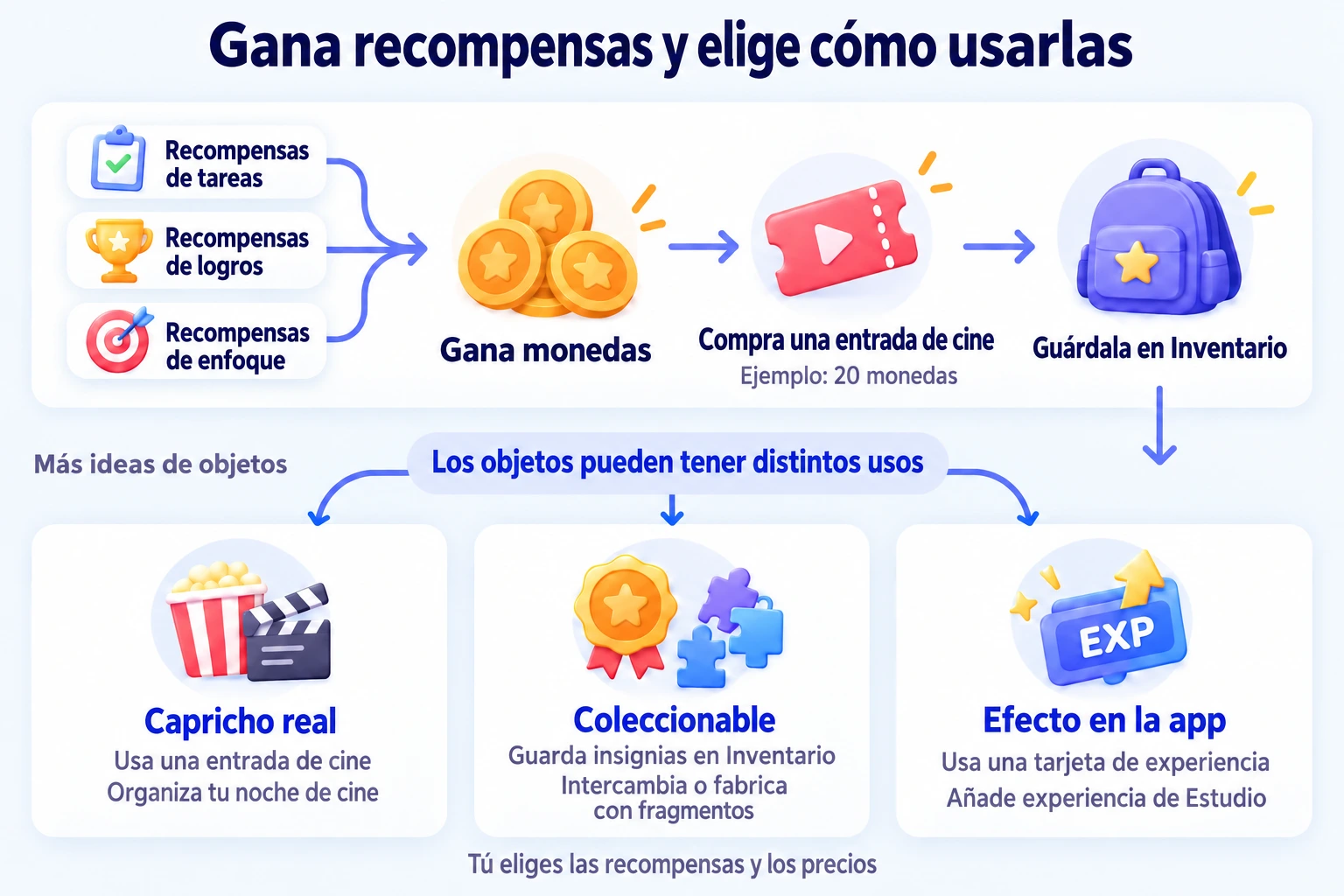
Gana monedas al completar tareas, ahorra para una «Entrada de cine» y úsala cuando veas la película. La tienda permite poner precio a las recompensas; Inventario guarda los objetos que has ganado o comprado.
También puedes coleccionar insignias, cambiar materiales por recuerdos o dar a los objetos efectos como conceder experiencia. La moneda también está hecha de objetos personalizados; consulta Monedas para editarlos o elegir qué saldo mostrar.
Crea tu primera Entrada de cine
- Añade monedas a las recompensas de una tarea. Por ejemplo, da 1 moneda cada vez que termines de leer. Los logros y las tareas de enfoque también pueden dar objetos.
- Añade una Entrada de cine en la tienda, elige un icono, activa la compra y pon un precio de 20 monedas.
- Permite usar el objeto. Si solo representa un capricho real, deja vacíos los efectos adicionales de uso.
- Cuando tengas 20 monedas, compra una entrada. Va a Inventario.
- Cuando veas la película, usa una entrada de Inventario para registrar que disfrutaste la recompensa.
El precio es un ejemplo. Si ganas unas 20 monedas por semana y quieres una noche de cine semanal, prueba ese precio y ajústalo según cambien tus ingresos. Las necesidades básicas, como comer y dormir, no tienen que ser recompensas que debas ganar.
ulives no compra entradas reales ni organiza tu tiempo libre. Tú proporcionas la recompensa en la vida real.
¿Qué puedes guardar en Inventario?
| Recompensa que quieres | Cómo configurarla | Qué hacer con ella |
|---|---|---|
| Una película o media hora de juego | Crea una entrada utilizable sin efectos adicionales. | Cómprala y usa una cuando disfrutes la recompensa. |
| Un recuerdo por alcanzar un objetivo | Crea una Insignia de lectura y añádela a las recompensas de un logro. Desactiva Se puede usar si solo quieres coleccionarla. | Consérvala en Inventario sin consumirla. |
| Un coleccionable que construyes poco a poco | Da Fragmentos de insignia y cambia una cantidad determinada por una insignia completa. | Reúne materiales y luego intercambia o fabrica con el método de obtención configurado. |
| Experiencia que puedes guardar para después | Crea una Tarjeta de experiencia de Estudio con un efecto que aumente esa experiencia. | Úsala para conceder experiencia a ese atributo. |
Son ejemplos de objetos personalizados, no categorías obligatorias. Si solo quieres caprichos reales, basta empezar con una o dos entradas.
Da a un objeto un efecto de uso
Añade efectos en el editor de objetos si quieres que usarlos haga algo más que consumirlos.
| Ejemplo | Configuración | Resultado al usarlo |
|---|---|---|
| Tarjeta de experiencia de Estudio | Aumentar experiencia de un atributo, como Estudio +10. | Añade esa cantidad de experiencia de Estudio. |
| Paquete de suministros | Aumentar la cantidad de otro objeto, como Monedas +5. | Añade esos objetos a Inventario. |
| Caja misteriosa | Añadir un efecto Abrir caja y configurar recompensas y probabilidades. | Sortea recompensas con esas probabilidades; una probabilidad no garantiza un premio tras un número fijo de intentos. |
| Entrada de cine con reseña | Añadir un efecto Registrar reflexión, opcionalmente con una plantilla. | Permite escribir sobre la experiencia al usarla. |
Para conectar un objeto con otra app, consulta Atajos de iOS o URL Scheme de Android.
Cambia materiales por un coleccionable
Puedes dar un fragmento por cada tarea de lectura y cambiar cinco por una insignia. Los recursos para obtener un objeto no tienen que ser monedas: pueden ser otros objetos que hayas creado.
Pon los fragmentos como coste de compra de la insignia. Si quieres más formas de obtenerla, añade recetas de fabricación. Editar recetas requiere Premium; sin él puedes verlas, pero no editarlas. El detalle del objeto muestra los métodos disponibles de compra o fabricación.
Comprar y usar son acciones separadas
Comprar resta los objetos del precio y añade la compra a Inventario. Puedes guardarla para después. Los objetos que admiten uso inmediato también ofrecen Comprar y usar inmediatamente.
Lee el aviso antes de usar un objeto, sobre todo si tiene efectos. Las compras y los usos no se pueden deshacer en un solo paso. Descartar quita objetos sin ejecutar sus efectos.
Revisa las estadísticas de un objeto
Abre un objeto en la tienda o Inventario y toca el botón de gráfico junto a su nombre en el detalle. En iOS y Android abre sus estadísticas, también para objetos de moneda.
Después de ganarlo o gastarlo, puedes consultar obtenciones efectivas, compras, usos y consumo, junto a gráficos diarios y desgloses de origen y gasto. Las secciones aparecen cuando hay registros relevantes. Por ejemplo, consulta Monedas para ver qué financia tus recompensas o Entrada de cine para ver con qué frecuencia la compras y usas. Abre la línea de tiempo del objeto desde estadísticas para revisar registros individuales.
Preguntas habituales
| Pregunta | Respuesta |
|---|---|
| ¿Por qué no puedo comprar un objeto? | Comprueba que la compra en tienda esté activada y que tengas suficientes objetos para el precio. Un coleccionable que solo se gana con tareas o logros no necesita poder comprarse. |
| ¿Por qué comprarlo no activó un efecto? | Una compra normal solo lo añade a Inventario; aún debes usarlo. Si Comprar y usar inmediatamente no terminó el uso, revisa Inventario y sus efectos antes de comprar de nuevo. |
| ¿Cómo cambio la moneda que muestra Estado? | Elige una moneda principal en los ajustes de tienda. Cambia el saldo mostrado sin convertir tus objetos. |
| ¿Por qué mi saldo es negativo? | Retirar recompensas o aplicar penalizaciones por abandono puede reducir cantidades de objetos por debajo de cero. |
| ¿Vaciar Inventario borra los ajustes de mis objetos? | La opción Inventario en Ajustes → Eliminar datos vacía las existencias del perfil actual, pero conserva las definiciones. Haz antes una copia; puedes restaurarla si hace falta. |