Itens e inventário
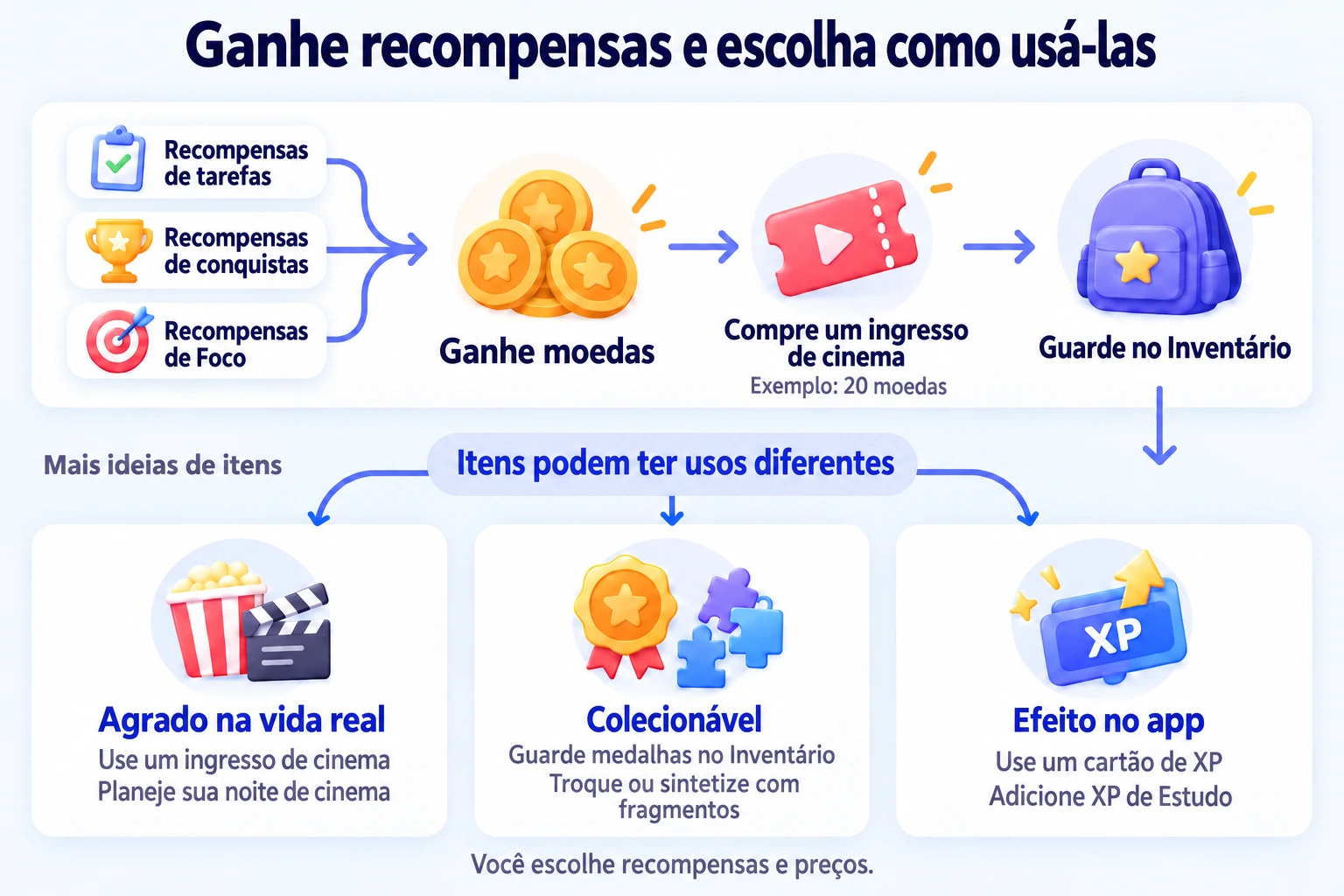
Ganhe moedas concluindo tarefas, junte para um “Ingresso de cinema” e use-o ao assistir ao filme. A Loja permite dar um preço às recompensas; o Inventário guarda os itens ganhos ou comprados.
Você também pode colecionar medalhas, trocar materiais por lembranças ou dar efeitos aos itens, como conceder XP. Moedas também são itens personalizados; veja Moedas para editá-las ou escolher qual saldo exibir.
Crie seu primeiro Ingresso de cinema
- Adicione moedas às recompensas de uma tarefa. Por exemplo, dê 1 moeda sempre que terminar a leitura. Conquistas e Tarefas de foco também podem conceder itens.
- Adicione um Ingresso de cinema na Loja, escolha um ícone, ative a compra e defina o preço como 20 moedas.
- Permita o uso do item. Se ele só representa um agrado real, deixe os efeitos adicionais de uso vazios.
- Quando tiver 20 moedas, compre um ingresso. Ele vai para o Inventário.
- Ao assistir ao filme, use um ingresso pelo Inventário para registrar que aproveitou a recompensa.
O preço é um exemplo. Se ganha cerca de 20 moedas por semana e quer uma noite de cinema semanal, experimente esse preço e ajuste conforme os ganhos mudarem. Necessidades básicas como comer e dormir não precisam ser recompensas a conquistar.
O ulives não compra ingressos de cinema nem organiza seu descanso. Você providencia a recompensa real.
O que pode guardar no Inventário?
| Recompensa desejada | Como configurar | O que fazer com ela |
|---|---|---|
| Um filme ou meia hora de jogo | Crie um ingresso utilizável sem efeito adicional. | Compre agora e use um ao aproveitar a recompensa. |
| Uma lembrança de uma meta alcançada | Crie uma Medalha de leitura e adicione às recompensas de uma conquista. Desative Utilizável se só quer colecionar. | Guarde no Inventário sem consumir. |
| Um colecionável construído aos poucos | Dê Fragmentos de medalha e troque uma quantidade definida por uma medalha completa. | Junte materiais e troque ou sintetize pelo método de obtenção configurado. |
| XP para guardar para depois | Crie um Cartão de XP de Estudo com efeito de aumentar XP de Estudo. | Use para conceder XP ao atributo. |
São exemplos de itens personalizados, não categorias obrigatórias. Para agrados reais, um ou dois ingressos bastam para começar.
Dê um efeito de uso ao item
Adicione efeitos no editor se quiser que usar o item faça mais do que consumi-lo.
| Exemplo | Configuração | Resultado ao usar |
|---|---|---|
| Cartão de XP de Estudo | Aumentar XP de um atributo, como Estudo +10. | Adiciona essa quantidade de XP de Estudo. |
| Pacote de suprimentos | Aumentar a quantidade de outro item, como Moedas +5. | Adiciona esses itens ao Inventário. |
| Caixa misteriosa | Adicionar Abrir caixa e definir recompensas e probabilidades. | Sorteia com essas probabilidades; uma probabilidade não garante um resultado após certo número de tentativas. |
| Ingresso de cinema com revisão | Adicionar Registrar reflexão, opcionalmente com modelo. | Permite escrever sobre a experiência ao usar. |
Para conectar um item a outro app, veja atalhos do iOS ou URL schemes do Android.
Troque materiais por um colecionável
Você pode dar um fragmento por tarefa de leitura e trocar cinco por uma medalha. Os recursos para obter um item não precisam ser moedas: podem ser outros itens criados por você.
Defina fragmentos como custo de compra da medalha. Para mais formas de obtenção, adicione receitas de síntese. Editar receitas exige Premium Access; sem ele, pode ver receitas, mas não editar. Os detalhes do item mostram seus métodos de compra ou síntese disponíveis.
Comprar e usar são ações separadas
Comprar desconta os itens de preço exigidos e adiciona a compra ao Inventário. Você pode guardar para depois. Itens que permitem uso imediato também oferecem Comprar e usar imediatamente.
Leia a confirmação antes de usar, especialmente com efeitos. Compras e usos não podem ser desfeitos em uma só etapa. Descartar remove itens sem executar os efeitos.
Confira as estatísticas de um item
Abra um item na Loja ou no Inventário e toque no gráfico ao lado do nome nos detalhes. No iOS e Android, isso abre as estatísticas daquele item, inclusive moedas.
Depois de ganhar ou gastar, confira ganhos efetivos, compras, usos e consumo, com gráficos diários e distribuições de origem e destino. As seções aparecem quando há registros relevantes. Confira Moedas para ver o que financia suas recompensas ou Ingresso de cinema para ver a frequência de compra e uso. Abra a linha do tempo do item pelas estatísticas para inspecionar registros individuais.
Perguntas frequentes
| Pergunta | Resposta |
|---|---|
| Por que não consigo comprar um item? | Confira se a compra na loja está ativada e se tem os itens de preço necessários. Um colecionável ganho só por tarefas ou conquistas não precisa ser comprável. |
| Por que comprar não acionou um efeito? | Uma compra comum só adiciona ao Inventário; ainda precisa usar. Se Comprar e usar imediatamente não concluiu o uso, confira o Inventário e os efeitos antes de comprar de novo. |
| Como mudar a moeda mostrada no Status? | Escolha uma moeda principal nos ajustes da Loja. Isso muda o saldo exibido sem converter itens. |
| Por que o saldo está negativo? | Revogar recompensas ou aplicar penalidades de abandono pode reduzir quantidades de itens abaixo de zero. |
| Limpar o Inventário exclui as configurações dos itens? | A opção Inventário em Ajustes → Excluir dados limpa o estoque do perfil atual, mas mantém as definições dos itens. Faça backup antes; pode restaurá-lo se precisar. |