📱 Widgets
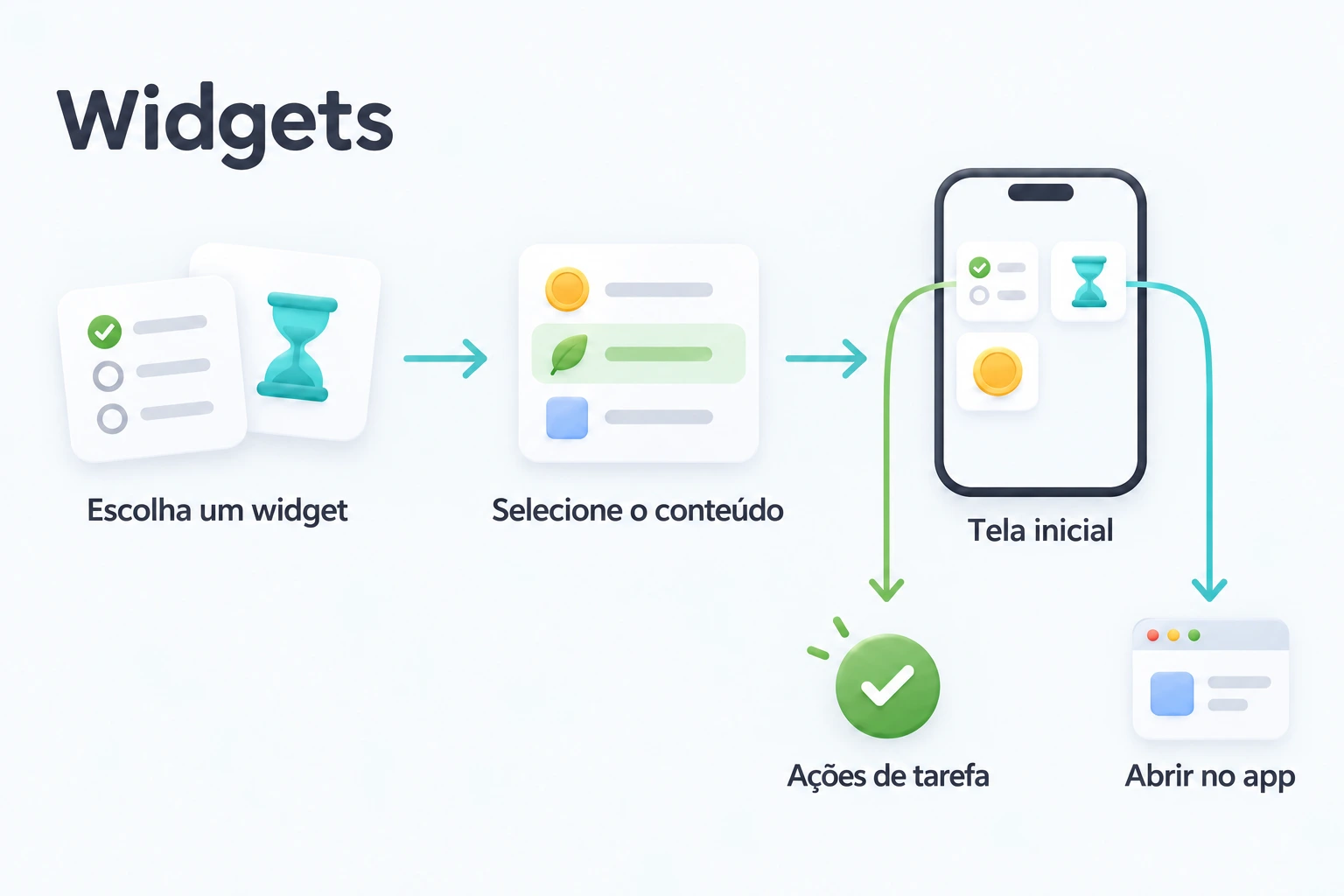
Acesso rápido aos seus dados do ulives diretamente na tela inicial do iOS ou Android.
Cenários de uso
Atalho de Foco: Coloque widgets de Duração de foco para “Leitura”, “Trabalho” e “Exercício”. Toque em um para abrir Foco com a tarefa selecionada e depois inicie o timer.
Alternador de listas — Widgets Lista de tarefas levam direto a “Tarefas diárias” ou “Tarefas de projeto” sem navegar pelo app.
Datas importantes de relance — Contagem regressiva e Lista de contagens regressivas mantêm datas importantes visíveis: aniversários, provas e prazos.
Inspiração diária — Widgets aleatórios (Conquista aleatória, Tarefa pendente aleatória, Pensamento aleatório, Inventário aleatório) mostram algo inesperado a cada dia: um marco esquecido, uma tarefa ignorada ou uma reflexão passada.
Motivação por sequências — Widgets Sequência de tarefas mostram suas sequências atuais e dão um incentivo para mantê-las.
Visão geral de relance — Estatísticas e Mapa de calor mostram seu progresso sem abrir o app. Veja a atividade de hoje ou o resumo de 7 dias.
Tipos de widgets
O ulives oferece widgets nestas categorias:
| Categoria | Widgets | O que verá |
|---|---|---|
| Tarefas | Lista de tarefas, Status da tarefa, Sequência de tarefas, Tarefa pendente aleatória | Listas, status de conclusão, sequências e tarefas pendentes aleatórias |
| Foco | Acesso rápido, Duração de foco | Abertura da página Foco e estatísticas por período |
| Loja e inventário | Visão geral da loja, Contagem de itens, Item recente | Navegação na loja, quantidades do inventário e itens adquiridos recentemente |
| Conquistas | Visão geral, Progresso da lista, Contagem regressiva, Lista de contagens regressivas, Individual, Próximas, Desbloqueada aleatória | Progresso, contagens regressivas, próximas metas e lembranças aleatórias |
| Estatísticas | Visão geral de estatísticas, Mapa de calor | Estatísticas de hoje ou resumo móvel de 7 dias e mapa de atividade |
| Atributos | Lista de atributos, Atributo individual, Atributo aleatório, Radar de atributos | Níveis, retratos aleatórios e comparação em gráfico radar |
| Pensamentos | Pergunta de reflexão, Reflexão aleatória | Perguntas para escrever e reflexões passadas aleatórias |
| Outros | Inventário aleatório | Um item aleatório da mochila |
A maioria está disponível em tamanho pequeno, com alguns também em médio e grande.
Nota para Android: Alguns widgets do iOS que compartilham uma tela de configuração aparecem como entradas separadas no Android (por exemplo Estatísticas Hoje e 7 dias, modo de lista da loja e contagem de conquistas). O Android também inclui Lista de moedas e Resumo de foco.
🖥️ Requisitos do sistema
iOS
| Recurso | Versão mínima |
|---|---|
| Widgets da tela inicial | iOS 17.0+ |
| Concluir tarefas diretamente pelo widget | iOS 17.0+ |
| Live Activity de Foco (Tela Bloqueada / Dynamic Island) | iOS 17.0+ |
| Live Activity de tarefa (Tela Bloqueada) | iOS 17.0+ |
Android
| Recurso | Requisito |
|---|---|
| Widgets da tela inicial | Android 7.0+ (API 24) |
| Concluir / ajustar tarefas pelo widget | Compatível (sem versão extra do sistema além do mínimo do app) |
| Live Activity de Foco | Indisponível — Foco usa sobreposição no app / notificação no Android |
A extensão atual de widgets do ulives, incluindo Live Activities, exige iOS 17+.
Como adicionar um widget
iOS
- Na tela inicial, pressione uma área vazia até os ícones começarem a tremer
- Toque no botão “+” (canto superior esquerdo ou direito, conforme a versão do iOS) e pesquise ulives
- Navegue pelos widgets, deslize para escolher tamanho, toque em “Adicionar widget” e arraste para o lugar desejado
- (Opcional) Pressione o widget colocado e toque em “Editar widget” para configurar quais dados exibir
Também pode abrir Ajustes → Widgets no ulives para uma introdução guiada e prévia.
Android
- Pelo launcher: Abra o seletor de widgets do launcher — em muitos dispositivos, pressione uma área vazia da tela inicial; em alguns, use um gesto de pinça com dois dedos. Encontre ulives, escolha tipo e tamanho e posicione. Tipos configuráveis podem mostrar uma tela de configuração na primeira vez que os adiciona.
- Pelo app: Abra Ajustes → Widgets, navegue por categoria e toque em Adicionar. Se o launcher aceitar fixação (Android 8.0+), o ulives envia uma solicitação à tela inicial — sucesso significa só que foi enviada e não garante que o widget foi colocado.
- Mudar depois: Na tela inicial, pressione o widget e toque em Reconfigurar só se o launcher oferecer a opção (não é universal). No app, vá a Ajustes → Widgets → categoria → tipo de widget — uma instância abre diretamente a configuração; várias pedem escolher qual editar.
Interação e dicas
A maioria é somente leitura: mostra dados, mas não permite editar. Tocar abre a tela correspondente no app:
| Widget | Comportamento ao toque |
|---|---|
| Lista de tarefas | Abre o app naquela lista — útil para alternar listas |
| Duração de foco | Abre Foco com a tarefa selecionada, pronta para iniciar |
| Contagem regressiva / Conquistas | Abre os detalhes da conquista |
| Loja / Contagem de itens | Abre a loja ou os detalhes do item |
| Estatísticas / Mapa de calor | Abre Estatísticas |
| Atributo / Radar | Abre Status |
Lista de tarefas, Status da tarefa e Sequência de tarefas permitem ações de tarefa no widget:
- iOS 17+: Conclua uma tarefa pelo widget. Para evitar operações acidentais, desfazer uma conclusão deve ser feito no app. Tocar no cartão abre os detalhes da tarefa.
- Android: Conclua, ajuste contadores e desfaça pelo widget quando a ação estiver disponível.
Live Activities (somente iOS)
Não são widgets da tela inicial — aparecem na Tela Bloqueada e, para Foco, na Dynamic Island:
- Live Activity de Foco — timer ao vivo durante o foco (iOS 17+)
- Live Activity de tarefa — fixe um período na Tela Bloqueada; conclua ou ajuste a contagem ali (iOS 17+)
O Android não oferece Live Activities. Foco no Android usa a sobreposição no app e a notificação.
Widgets de contagem regressiva de conquistas
Há dois tipos:
- Contagem regressiva de conquista — mostra dias restantes de uma conquista
- Lista de contagens regressivas — mostra várias contagens de uma lista ao mesmo tempo
Pré-requisitos:
- No ulives, vá à aba Conquistas
- Crie uma Lista de conquistas e defina Modo de exibição como “Contagem regressiva”
- Adicione conquistas — a data-alvo de cada uma vira a contagem regressiva
Para adicionar: Siga Como adicionar um widget para sua plataforma, encontre o widget desejado e configure a lista e as conquistas.
Ambos usam conquistas de uma lista com estilo Contagem regressiva. Criar ou salvar esse estilo exige Premium Access; os widgets são gratuitos. Veja Premium Access.
Widget Contagem de itens
Contagem de itens mostra a quantidade no inventário e permite personalizar o que acontece ao tocar:
- Modo compra — abre a loja para comprar diretamente o item
- Modo uso — abre um diálogo para usar o item imediatamente
Ao editar, mude “Ação ao toque” para escolher o comportamento. Serve para manter consumíveis frequentes (café, poções de energia) a um toque na tela inicial.
Premium Access
Todos os widgets são gratuitos para adicionar e usar. Alguns conteúdos exibidos têm requisitos separados no app: por exemplo, criar ou salvar uma lista no estilo Contagem regressiva exige Premium Access. Tanto Contagem regressiva de conquista quanto Lista de contagens regressivas selecionam conteúdo de listas nesse estilo.
Não precisa de Premium só para adicionar um widget ou ver conteúdo existente elegível. O Premium do ulives atualmente é uma compra vitalícia, não uma assinatura que expira.
Dados e atualização
Widgets atualizam automaticamente depois de mudanças no app em ambas as plataformas. Os aleatórios também se atualizam para mostrar conteúdo diferente — aproximadamente a cada 30–60 minutos, conforme plataforma e tipo.
| iOS | Android | |
|---|---|---|
| Após mudanças no app | Imediato pela recarga da linha do tempo do WidgetKit | Imediato pela atualização do widget Glance |
| Atualização do sistema em segundo plano | Normalmente a cada 15–60 minutos por tipo | Mínimo de 30 minutos para atualização agendada pelo sistema em widgets de tarefas; os demais dependem de eventos do app e da virada diária |
| Mudança de data | Atualização da linha do tempo + eventos do app | Atualização agendada perto da meia-noite local |
As atualizações são feitas conforme possível quando o app não foi aberto recentemente — não espere mudanças a cada segundo sem usar o app.
Feedback
Tem uma sugestão de widget ou encontrou um problema? Entre em contato:
- 📋 Formulário de feedback
- 📧 E-mail: fb@ulives.io