📱 Widget'lar
Doğrudan iOS veya Android ana ekranından ulives verilerinize hızlı erişim.
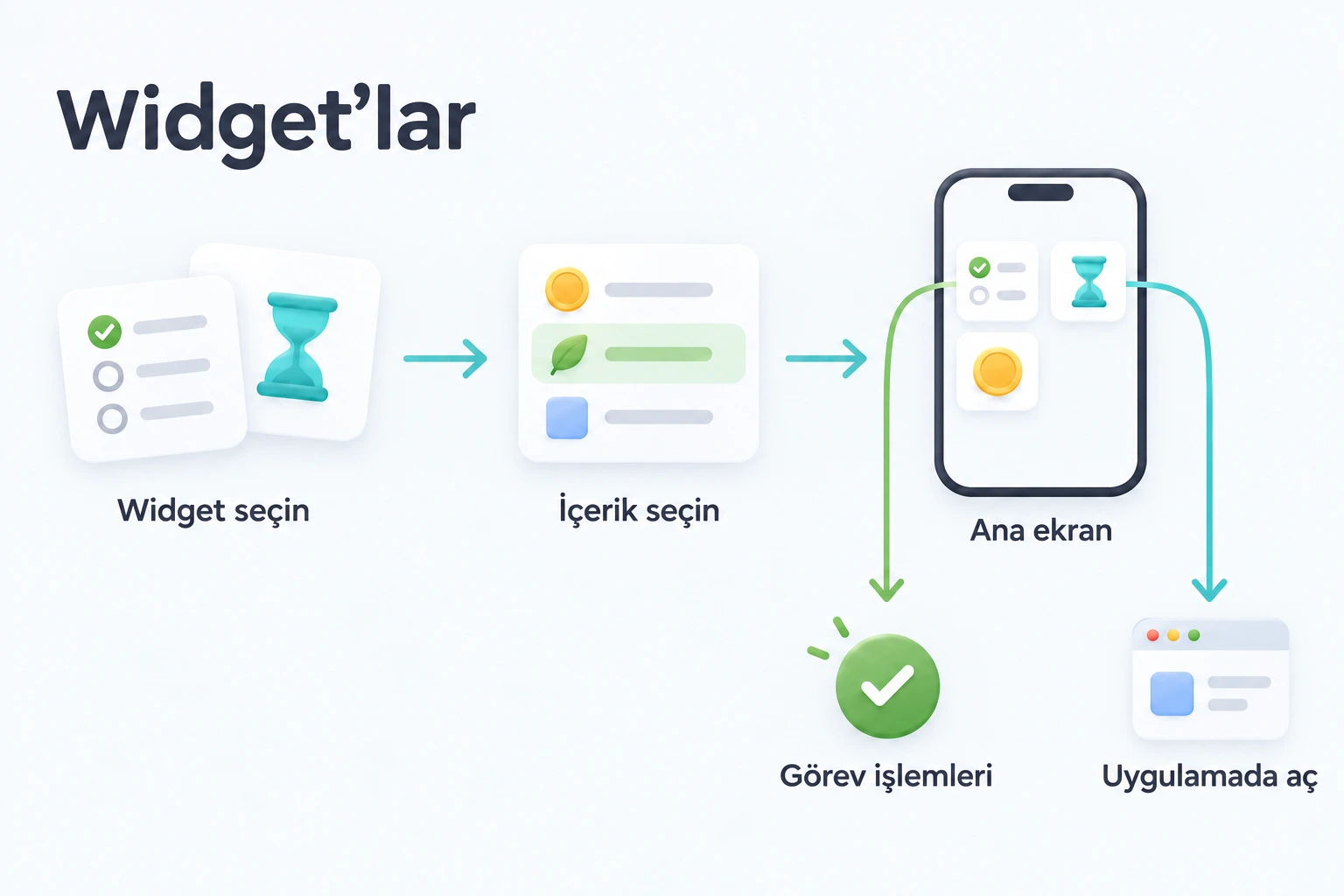
Kullanım Senaryoları
Odak kısayolu: “Okuma”, “İş” ve “Egzersiz” için Odak Süresi widget'ları yerleştirin. Birine dokununca o görev seçili olarak Odak açılır; ardından zamanlayıcıyı başlatın.
Liste Değiştirici — Görev Listesi widget'ları uygulamada gezinmeden doğrudan “Günlük Görevler” veya “Proje Görevleri”ne geçmenizi sağlar.
Önemli Tarihler Bir Bakışta — Geri Sayım ve Geri Sayım Listesi widget'ları önemli tarihleri görünür tutar. Doğum günleri, sınavlar, son tarihler gözden kaçmasın.
Günlük İlham — Rastgele widget'lar (Rastgele Başarı, Rastgele Bekleyen Görev, Rastgele Düşünce, Rastgele Envanter) her gün beklenmedik bir şey gösterir: unutulmuş dönüm noktası, gözden kaçmış görev veya geçmiş düşünce.
Seri Motivasyonu — Görev Serisi widget'ları mevcut serilerinizi gösterip zinciri sürdürmeniz için ek motivasyon sağlar.
Tek Bakışta Genel Bakış — İstatistikler ve Isı Haritası widget'ları uygulamayı açmadan ilerlemenizi gösterir. Bugünün etkinlik ısı haritasını veya 7 günlük özeti bir bakışta görün.
Widget Türleri
ulives şu kategorilerde widget sunar:
| Kategori | Widget'lar | Görecekleriniz |
|---|---|---|
| Görevler | Görev Listesi, Görev Durumu, Görev Serisi, Rastgele Bekleyen Görev | Görev listeleri, tamamlama durumu, seriler, rastgele bekleyen görevler |
| Odak | Hızlı Erişim, Odak Süresi | Odak sayfasını açma ve döneme göre odak istatistikleri |
| Mağaza ve Envanter | Mağaza Genel Bakışı, Öğe Sayısı, Son Öğe | Mağaza gezintisi, envanter miktarları, son edinilen öğeler |
| Başarılar | Genel Bakış, Liste İlerlemesi, Geri Sayım, Geri Sayım Listesi, Tek Başarı, Yaklaşan, Rastgele Açılmış | Başarı ilerlemesi, geri sayımlar, sonraki hedefler, rastgele anılar |
| İstatistikler | İstatistik Genel Bakışı, Isı Haritası | Bugünün istatistikleri veya hareketli 7 günlük özet, etkinlik ısı haritası |
| Nitelikler | Nitelik Listesi, Tek Nitelik, Rastgele Nitelik, Nitelik Radarı | Nitelik seviyeleri, rastgele anlık görüntüler, radar grafiği karşılaştırması |
| Düşünceler | Düşünce Sorusu, Rastgele Düşünce | Günlük yazma soruları, rastgele geçmiş düşünceler |
| Diğer | Rastgele Envanter | Çantanızdan rastgele öğe |
Çoğu widget küçük boyutta kullanılabilir; bazıları orta ve büyük boyut da sunar.
Android notu: iOS'ta tek yapılandırma ekranını paylaşan bazı widget'lar Android'de ayrı girişler görünür (örneğin Bugünün İstatistikleri ve 7 Gün, mağaza liste modu, başarı sayısı). Android ayrıca Para Birimi Listesi ve Odak Özeti widget'larını içerir.
🖥️ Sistem Gereksinimleri
iOS
| Özellik | Minimum Sürüm |
|---|---|
| Ana ekran widget'ları | iOS 17.0+ |
| Widget'tan doğrudan görev tamamlama | iOS 17.0+ |
| Odak Canlı Etkinliği (Kilit Ekranı / Dynamic Island) | iOS 17.0+ |
| Görev Canlı Etkinliği (Kilit Ekranı) | iOS 17.0+ |
Android
| Özellik | Gereksinim |
|---|---|
| Ana ekran widget'ları | Android 7.0+ (API 24) |
| Widget'tan görev tamamlama / ayarlama | Desteklenir (uygulama minimumunun ötesinde ek işletim sistemi sürümü gerekmez) |
| Odak Canlı Etkinliği | Yok — Android'de Odak uygulama içi katman / bildirim kullanır |
Canlı Etkinlikler dahil mevcut ulives widget uzantısı iOS 17+ gerektirir.
Widget Nasıl Eklenir
iOS
- Ana ekranda simgeler sallanana kadar boş alana uzun basın
- “+” düğmesine (iOS sürümüne göre sol veya sağ üstte) dokunup ulives arayın
- Widget'ları inceleyin, boyut seçmek için kaydırın, “Widget Ekle”'ye dokunup yerine sürükleyin
- (İsteğe bağlı) Yerleştirilmiş widget'a uzun basıp gösterdiği veriyi ayarlamak için “Widget'ı Düzenle”'ye dokunun
Rehberli tanıtım ve önizleme için ulives içinde Ayarlar → Widget'lar da açabilirsiniz.
Android
- Başlatıcıdan: Başlatıcının widget seçicisini açın; birçok cihazda ana ekranda boş alana uzun basın, bazı başlatıcılarda bunun yerine iki parmakla sıkıştırma hareketini kullanın. ulives'ı bulun, widget türü ve boyutu seçip yerleştirin. Yapılandırmayı destekleyen türler ilk eklemede kurulum ekranı gösterebilir.
- Uygulamadan: Ayarlar → Widget'lar'ı açın, kategorilere göz atıp Ekle'ye dokunun. Başlatıcı sabitlemeyi destekliyorsa (Android 8.0+) ulives ana ekrana istek gönderir; başarılı istek yalnızca gönderildiği anlamına gelir, widget'ın yerleşmesini garanti etmez.
- Sonradan ayar değiştirme: Ana ekranda widget'a uzun basıp yalnızca başlatıcı sunuyorsa Yeniden Yapılandır'a dokunun (her yerde yoktur). Uygulamada Ayarlar → Widget'lar → kategori → widget türü'ne gidin; tek örnek doğrudan ayarı açar, birkaç örnek varsa düzenlenecek olanı seçmenizi ister.
Etkileşim ve İpuçları
Çoğu widget salt okunurdur; verileri gösterir ama düzenlemeyi desteklemez. Widget'a dokunmak uygulamada ilgili ekranı açar:
| Widget | Dokunma Davranışı |
|---|---|
| Görev Listesi | Uygulamayı o görev listesinde açar; liste değiştirici olarak yararlıdır |
| Odak Süresi | Seçili görev önceden doldurulmuş Odak sayfasını açar, başlamaya hazırdır |
| Geri Sayım / Başarılar | Başarı ayrıntı sayfasını açar |
| Mağaza / Öğe Sayısı | Mağaza veya öğe ayrıntı sayfasını açar |
| İstatistikler / Isı Haritası | İstatistik sayfasını açar |
| Nitelik / Radar | Durum sayfasını açar |
Görev Listesi, Görev Durumu ve Görev Serisi, widget içi görev işlemlerini destekler:
- iOS 17+: Görevi doğrudan widget'tan tamamlayın. Yanlışlıkla işlemleri önlemek için tamamlamayı geri alma uygulamada yapılmalıdır. Kartın kendisine dokunmak görev ayrıntısını açar.
- Android: İşlem mevcutsa widget'tan doğrudan tamamlayın, sayaçları ayarlayın ve geri alın.
Canlı Etkinlikler (yalnızca iOS)
Bunlar ana ekran widget'ı değildir; Kilit Ekranı'nda ve (Odak için) Dynamic Island'da görünür:
- Odak Canlı Etkinliği — odaklanırken canlı zamanlayıcı (iOS 17+)
- Görev Canlı Etkinliği — görev dönemini Kilit Ekranı'na sabitleyin; oradan tamamlayın veya sayıyı ayarlayın (iOS 17+)
Android Canlı Etkinlikler sunmaz. Android'de Odak bunun yerine uygulama içi katman ve bildirim kullanır.
Başarı Geri Sayım Widget'ları
İki geri sayım widget türü vardır:
- Başarı Geri Sayımı — tek başarının kalan günlerini gösterir
- Geri Sayım Listesi — listedeki birkaç geri sayımı aynı anda gösterir
Ön koşullar:
- ulives'ta Başarılar sekmesine gidin
- Başarı Listesi oluşturup Görüntüleme Modu'nu “Geri Sayım” yapın
- Listeye başarılar ekleyin; her başarının hedef tarihi geri sayıma dönüşür
Eklemek için: Platformunuzun Widget Nasıl Eklenir adımlarını izleyip istediğiniz geri sayım widget'ını arayın; ardından liste ve başarıları seçmek için ayarlayın.
İki geri sayım widget'ı da Geri Sayım görüntüleme stilindeki listeden başarı kullanır. Bu stili oluşturmak veya kaydetmek Premium Erişim gerektirir; widget'lar ücretsizdir. Premium Erişim bölümüne bakın.
Öğe Sayısı Widget'ı
Öğe Sayısı widget'ı envanter miktarını gösterirken dokununca ne olacağını da özelleştirmenizi sağlar:
- Satın alma modu — dokunmak öğeyi doğrudan almak için mağaza sayfasını açar
- Kullanım modu — dokunmak öğeyi hemen kullanmak için iletişim kutusu açar
Widget'ı düzenlerken istediğiniz davranış için “Dokunma İşlemi” ayarını değiştirin. Sık kullanılan tüketilebilirleri (kahve, enerji iksirleri) ana ekrandan tek dokunuş uzakta tutmak için kullanışlıdır.
Premium Erişim
Bütün widget'lar ücretsiz eklenir ve kullanılır. Gösterdikleri bazı içeriklerin uygulamada ayrı koşulları vardır: örneğin Geri Sayım stilinde liste oluşturmak veya kaydetmek Premium Erişim gerektirir. Hem tek Başarı Geri Sayımı hem Geri Sayım Listesi widget'ı bu stildeki listelerden içerik seçer.
Yalnızca widget eklemek veya uygun mevcut içeriği görmek için Premium gerekmez. ulives Premium şu anda süresi dolan abonelik değil, ömür boyu satın alımdır.
Veri ve Yenileme
Uygulamada değişiklik yaptıktan sonra widget'lar iki platformda da otomatik güncellenir. Rastgele widget'lar farklı içerik göstermek için kendi kendine de yenilenir; platform ve widget türüne göre yaklaşık 30–60 dakikada bir.
| iOS | Android | |
|---|---|---|
| Uygulama içi değişikliklerden sonra | WidgetKit zaman çizelgesi yeniden yüklemesiyle anında | Glance widget güncellemesiyle anında |
| Sistem arka plan yenilemesi | Widget türüne göre genellikle 15–60 dakikada bir | Görevle ilgili widget'ların işletim sistemi planlı yenilemesinde minimum 30 dakika; diğerleri uygulama olayları ve gün sınırı yenilemesine dayanır |
| Tarih değişimi | Zaman çizelgesi yenilemesi + uygulama olayları | Yerel gece yarısı civarında planlı yenileme |
Uygulama yakın zamanda açılmadıysa widget'lar koşullar elverdiğince güncellenir; uygulamayı kullanmadan saniye saniye değişim beklemeyin.
Geri Bildirim
Yeni widget öneriniz veya bulduğunuz sorun mu var? Sizden haber almak isteriz:
- 📋 Geri Bildirim Formu
- 📧 E-posta: fb@ulives.io