📱 ウィジェット
iOS または Android のホーム画面から、ulives のデータにすばやくアクセスできます。
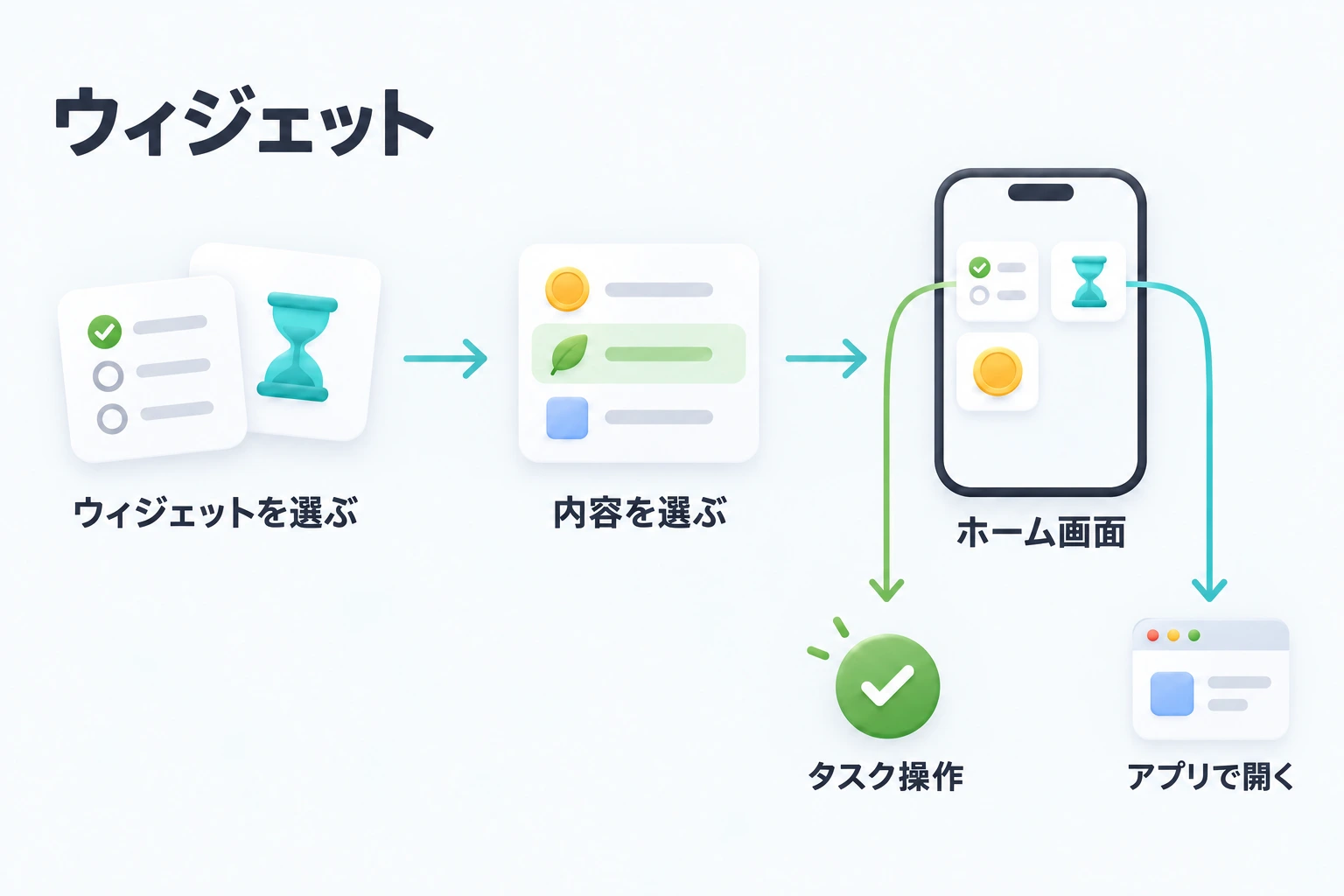
利用シーン
集中への近道:「読書」「仕事」「運動」の集中時間ウィジェットを置きます。タップするとそのタスクを選んだ集中画面が開くので、そこからタイマーを開始します。
リスト切り替え:タスクリストから、アプリ内をたどらず「日常タスク」「プロジェクトタスク」へ直接移れます。
重要な日付を一目で:カウントダウンとカウントダウンリストで、誕生日・試験・締切を見える場所に置けます。
毎日のきっかけ:ランダムな実績、未完了タスク、感想、在庫が、忘れていた節目や見落としていたタスク、過去の感想を思い出させてくれます。
連続記録を励みに:タスクの連続記録で、続ける意欲を後押しします。
全体を一目で:統計とヒートマップから、アプリを開かず今日の活動や直近 7 日の概要を見られます。
ウィジェットの種類
次のカテゴリがあります。
| カテゴリ | ウィジェット | 表示するもの |
|---|---|---|
| タスク | タスクリスト、タスク状態、連続記録、ランダムな未完了タスク | リスト、完了状態、連続記録、ランダムな未完了タスク |
| 集中 | クイックアクセス、集中時間 | 集中画面を開く・期間別の集中統計を見る |
| ショップとインベントリ | ショップ概要、アイテム数量、最近のアイテム | ショップ、在庫数、最近得たもの |
| 実績 | 概要、リスト進捗、カウントダウン、カウントダウンリスト、単一実績、今後の実績、ランダムな解除済み実績 | 進捗、残り日数、次の目標、過去の実績 |
| 統計 | 統計概要、ヒートマップ | 今日や直近 7 日の統計、活動ヒートマップ |
| 属性 | 属性リスト、単一属性、ランダム属性、属性レーダー | レベル、ランダムな属性、レーダー比較 |
| 感想 | 感想の問い、ランダム感想 | 書くきっかけ、過去の感想 |
| その他 | ランダムな在庫 | インベントリのランダムなアイテム |
多くは小サイズで、一部は中・大も選べます。
Android: iOS の同じ設定画面にまとまるものが、Android では別の項目になります。例は今日と 7 日の統計、ショップのリストモード、実績数です。通貨リストと集中概要もあります。
🖥️ システム要件
iOS
| 機能 | 最小バージョン |
|---|---|
| ホーム画面ウィジェット | iOS 17.0+ |
| ウィジェットから直接タスクを完了 | iOS 17.0+ |
| 集中ライブアクティビティ(ロック画面/Dynamic Island) | iOS 17.0+ |
| タスクのライブアクティビティ(ロック画面) | iOS 17.0+ |
Android
| 機能 | 要件 |
|---|---|
| ホーム画面ウィジェット | Android 7.0+(API 24) |
| ウィジェットから完了・調整 | 対応。アプリ最小要件以上の追加 OS 条件なし |
| 集中ライブアクティビティ | 非対応。アプリ内オーバーレイと通知を使う |
現在の ulives ウィジェット拡張は、ライブアクティビティを含め iOS 17+ が必要です。
ウィジェットの追加方法
iOS
- ホーム画面の空き領域を長押しし、アイコンが揺れるまで待ちます。
- +(バージョンにより左右の上部)をタップし、ulives を検索します。
- 種類を見てスワイプでサイズを選び、ウィジェットを追加して配置します。
- 必要なら長押し → ウィジェットを編集で表示データを選びます。
アプリの設定 → ウィジェットでも紹介とプレビューを見られます。
Android
- ランチャーから:ウィジェット選択を開きます。多くはホームの空き領域を長押し、一部は二本指で縮める操作です。ulives の種類・サイズを選んで置きます。設定対応なら初回に設定画面が出る場合があります。
- アプリから: 設定 → ウィジェットでカテゴリを見て追加します。固定に対応するランチャー(Android 8.0+)へ要求を送ります。成功は送信した意味だけで、配置の保証ではありません。
- 後から変更:ランチャーが提供する場合だけ長押し → 再設定を使えます。共通の機能ではありません。アプリの設定 → ウィジェット → カテゴリ → 種類では、一つなら直接設定、複数なら編集するものを選びます。
操作とヒント
多くは読み取り専用で、編集せず表示します。タップすると対応画面を開きます。
| ウィジェット | タップ時 |
|---|---|
| タスクリスト | 指定リストを開く。切り替えに便利 |
| 集中時間 | 選んだタスクが入力済みの集中画面。そこから開始 |
| カウントダウン・実績 | 実績詳細 |
| ショップ・アイテム数量 | ショップやアイテム詳細 |
| 統計・ヒートマップ | 統計画面 |
| 属性・レーダー | ステータス |
タスクリスト・タスク状態・連続記録はウィジェット内の操作に対応します。
- iOS 17+:直接完了できます。誤操作防止のため取り消しはアプリで行います。カード自体はタスク詳細を開きます。
- Android:対応する操作があれば、完了、カウンター調整、取り消しができます。
ライブアクティビティ(iOS のみ)
ホーム画面ウィジェットではなく、ロック画面と、集中の場合は Dynamic Island に表示します。
- 集中ライブアクティビティ:集中中のタイマー(iOS 17+)。
- タスクのライブアクティビティ:周期をロック画面に固定し、完了・計数を調整(iOS 17+)。
Android では提供しません。集中はアプリ内オーバーレイと通知を使います。
実績カウントダウンウィジェット
二種類あります。
- 実績カウントダウン:一つの実績の残り日数。
- カウントダウンリスト:リストの複数の残り日数。
前提:
- 実績タブを開きます。
- 実績リストを作り、表示モードをカウントダウンにします。
- 実績を追加すると、目標日がカウントダウンになります。
追加:追加方法に従って種類を探し、リストと実績を選びます。
どちらもカウントダウン形式のリストから選びます。形式の作成・保存には Premium が必要ですが、ウィジェット自体は無料です。Premiumを参照してください。
アイテム数量ウィジェット
数量の表示に加え、タップの動作も選べます。
- 購入モード:ショップを開いて直接購入。
- 使用モード:すぐ使うダイアログを開く。
編集時のタップ操作で選びます。コーヒーやエナジーポーションなどよく使う消耗品への近道に便利です。
Premium
すべて無料で追加・使用できます。表示する内容には別の条件があり、たとえばカウントダウン形式の作成・保存は Premium が必要です。単一の実績カウントダウンとリストの両方がこの形式から選びます。
追加や条件に合う既存内容を見るだけなら不要です。ulives Premium は現在買い切りの永続会員で、期限つきの定期購読ではありません。
データと更新
両方のプラットフォームで、アプリの変更後に自動更新します。ランダム系も異なる内容を表示するため、種類とプラットフォームに応じて約 30〜60 分ごとに更新します。
| iOS | Android | |
|---|---|---|
| アプリ内変更後 | WidgetKit タイムライン再読み込みで即時 | Glance 更新で即時 |
| システムのバックグラウンド更新 | 種類ごとに通常 15〜60 分 | タスク関連の OS 更新は最低 30 分。他はアプリのイベントと日付境界に依存 |
| 日付変更 | タイムライン更新とアプリイベント | 現地時刻の深夜前後に予定更新 |
最近アプリを開いていない場合は可能な範囲での更新です。使わずに秒単位で変わるとは考えないでください。
フィードバック
提案や問題があればお知らせください。
- 📋 フィードバックフォーム
- 📧 メール: fb@ulives.io