📱 Widget
Accesso rapido ai dati ulives dalla schermata Home di iOS o Android.
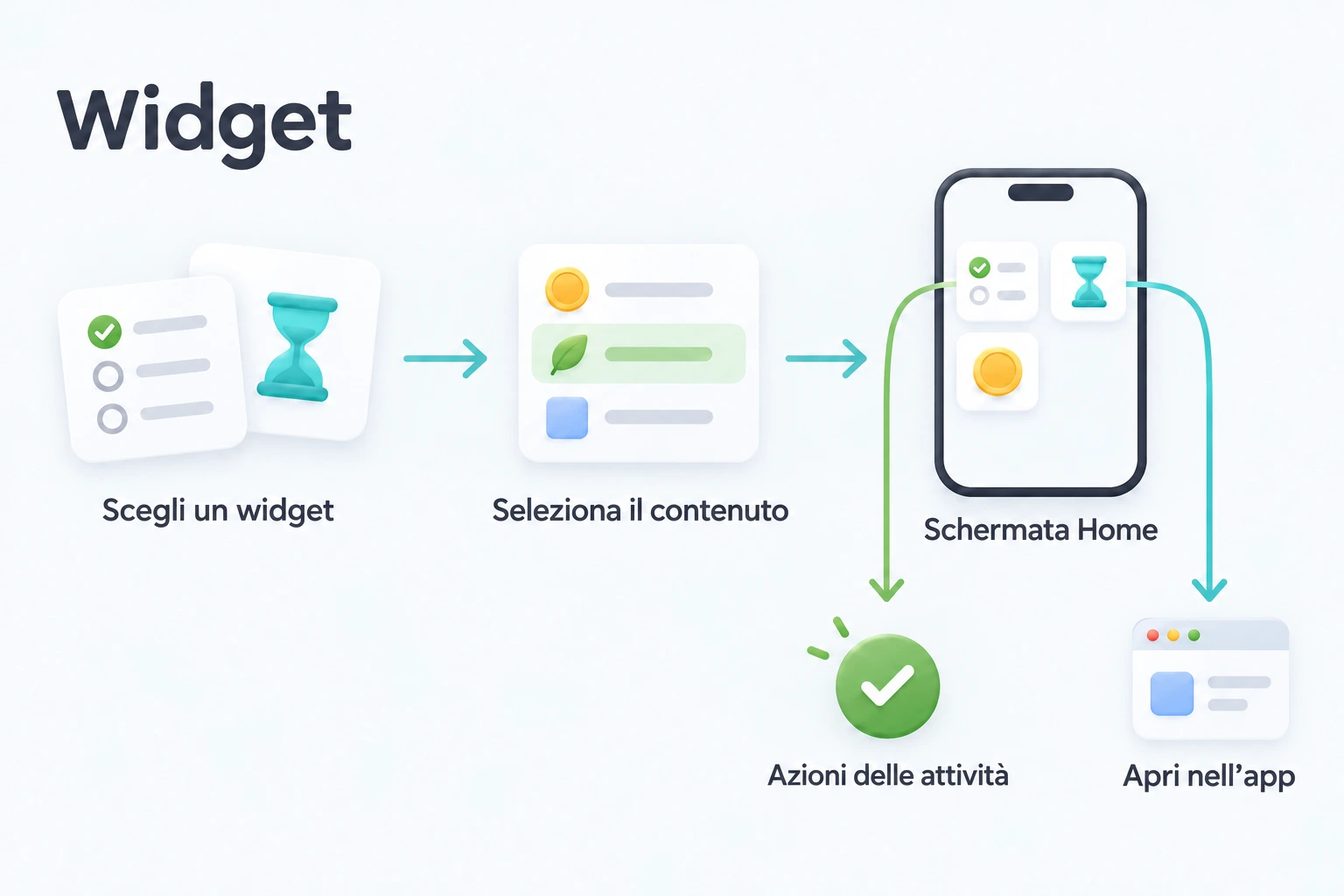
Scenari d’uso
Scorciatoia per Concentrazione: Posiziona widget Durata concentrazione per «Lettura», «Lavoro» e «Esercizio». Tocca uno per aprire Concentrazione con l’attività selezionata, poi avvia il timer.
Selettore di liste — I widget Lista attività aprono direttamente «Attività giornaliere» o «Attività di progetto» senza navigare nell’app.
Date importanti a colpo d’occhio — Countdown e Lista countdown mantengono visibili compleanni, esami e scadenze.
Ispirazione quotidiana — I widget casuali (Obiettivo casuale, Attività in sospeso casuale, Pensiero casuale, Inventario casuale) mostrano qualcosa di inatteso: un traguardo dimenticato, un’attività trascurata o una riflessione passata.
Motivazione dalle serie — I widget Serie attività mostrano le serie attuali per aiutarti a mantenerle.
Panoramica a colpo d’occhio — Statistiche e Mappa di calore mostrano i progressi senza aprire l’app. Vedi la mappa dell’attività di oggi o il riepilogo a 7 giorni.
Tipi di widget
ulives offre widget in queste categorie:
| Categoria | Widget | Cosa vedrai |
|---|---|---|
| Attività | Lista attività, Stato attività, Serie attività, Attività in sospeso casuale | Liste, stato di completamento, serie e attività in sospeso casuali |
| Concentrazione | Accesso rapido, Durata concentrazione | Apertura della pagina e statistiche per periodo |
| Negozio e Inventario | Panoramica negozio, Conteggio oggetti, Oggetto recente | Navigazione nel Negozio, quantità e oggetti acquisiti di recente |
| Obiettivi | Panoramica, Progresso lista, Countdown, Lista countdown, Singolo, In arrivo, Sbloccato casuale | Progressi, countdown, prossimi traguardi e ricordi casuali |
| Statistiche | Panoramica statistiche, Mappa di calore | Statistiche di oggi o riepilogo mobile a 7 giorni, mappa delle attività |
| Attributi | Lista attributi, Attributo singolo, Attributo casuale, Radar attributi | Livelli, riepiloghi casuali e confronto radar |
| Pensieri | Domanda di riflessione, Riflessione casuale | Domande per scrivere e riflessioni passate casuali |
| Altri | Inventario casuale | Un oggetto casuale dall’Inventario |
La maggior parte è disponibile in dimensione piccola; alcuni offrono anche media e grande.
Nota Android: Alcuni widget iOS con una schermata di configurazione comune appaiono come voci separate su Android (per esempio Statistiche oggi e 7 giorni, modalità lista negozio, conteggio obiettivi). Android include anche Lista valute e Riepilogo concentrazione.
🖥️ Requisiti di sistema
iOS
| Funzione | Versione minima |
|---|---|
| Widget schermata Home | iOS 17.0+ |
| Completamento dal widget | iOS 17.0+ |
| Live Activity di Concentrazione (schermata di blocco / Dynamic Island) | iOS 17.0+ |
| Live Activity dell’attività (schermata di blocco) | iOS 17.0+ |
Android
| Funzione | Requisito |
|---|---|
| Widget schermata Home | Android 7.0+ (API 24) |
| Completamento / modifica dal widget | Supportati (nessun requisito di sistema oltre il minimo dell’app) |
| Live Activity di Concentrazione | Non disponibile: Android usa la sovrapposizione nell’app e la notifica |
L’estensione widget attuale di ulives, comprese le Live Activities, richiede iOS 17+.
Come aggiungere un widget
iOS
- Dalla schermata Home, tieni premuta un’area vuota finché le icone iniziano a tremare.
- Tocca «+» (in alto a sinistra o destra secondo la versione iOS), poi cerca ulives.
- Sfoglia i widget, scorri per scegliere dimensione, tocca «Aggiungi widget» e trascinalo in posizione.
- (Facoltativo) Tieni premuto il widget e tocca «Modifica widget» per configurare i dati mostrati.
Puoi anche aprire Impostazioni → Widget in ulives per un’introduzione guidata e un’anteprima.
Android
- Dal launcher: Apri il selettore dei widget del launcher. Su molti dispositivi si tiene premuta un’area vuota della Home; su alcuni si usa invece un gesto di pizzico a due dita. Trova ulives, scegli tipo e dimensione e posiziona il widget. I tipi configurabili possono mostrare le impostazioni la prima volta.
- Dall’app: Apri Impostazioni → Widget, sfoglia per categoria e tocca Aggiungi. Se il launcher supporta l’aggiunta (Android 8.0+), ulives invia una richiesta alla Home. Una richiesta riuscita significa solo che è stata inviata e non garantisce il posizionamento.
- Modificare dopo: Nella Home, tieni premuto e tocca Riconfigura solo se il launcher lo offre (non è universale). Nell’app, vai a Impostazioni → Widget → categoria → tipo: con una sola istanza si apre la configurazione; con più istanze scegli quale modificare.
Interazione e suggerimenti
La maggior parte è di sola lettura: mostra dati ma non li modifica. Toccare un widget apre la schermata corrispondente:
| Widget | Comportamento al tocco |
|---|---|
| Lista attività | Apre quella lista, utile come selettore |
| Durata concentrazione | Apre Concentrazione con l’attività preselezionata, pronta per l’avvio |
| Countdown / Obiettivi | Apre i dettagli dell’obiettivo |
| Negozio / Conteggio oggetti | Apre Negozio o dettagli dell’oggetto |
| Statistiche / Mappa di calore | Apre Statistiche |
| Attributo / Radar | Apre Stato |
Lista attività, Stato attività e Serie attività supportano azioni nel widget:
- iOS 17+: Completa direttamente dal widget. Per evitare errori, l’annullamento si fa nell’app. Toccare la scheda apre i dettagli.
- Android: Completa, modifica contatori e annulla dal widget quando l’azione è disponibile.
Live Activities (solo iOS)
Non sono widget della Home: appaiono nella schermata di blocco e, per Concentrazione, nella Dynamic Island:
- Live Activity di Concentrazione — timer in tempo reale durante la sessione (iOS 17+).
- Live Activity dell’attività — fissa un periodo nella schermata di blocco; completa o modifica il conteggio da lì (iOS 17+).
Android non offre Live Activities. Concentrazione usa invece sovrapposizione nell’app e notifica.
Widget countdown degli obiettivi
Sono disponibili due tipi:
- Countdown obiettivo — giorni rimanenti per un solo obiettivo.
- Lista countdown — più countdown di una lista contemporaneamente.
Prerequisiti:
- In ulives, vai alla scheda Obiettivi.
- Crea una Lista obiettivi e imposta Modalità di visualizzazione su «Countdown».
- Aggiungi obiettivi: la data target di ciascuno diventa il countdown.
Per aggiungerli: Segui Come aggiungere un widget per la piattaforma, cerca il widget desiderato e seleziona lista e obiettivi nella configurazione.
Entrambi usano obiettivi da una lista in stile Countdown. Creare o salvare quello stile richiede Accesso Premium; i widget sono gratuiti. Consulta Accesso Premium.
Widget Conteggio oggetti
Conteggio oggetti mostra la quantità nell’Inventario e permette di scegliere l’azione al tocco:
- Modalità acquisto — apre il Negozio per acquistare direttamente l’oggetto.
- Modalità uso — apre una finestra per usarlo subito.
Modifica «Azione al tocco» nella configurazione. È utile per tenere consumabili frequenti, come caffè o pozioni di energia, a un tocco dalla Home.
Accesso Premium
Tutti i widget sono gratuiti da aggiungere e usare. Alcuni contenuti hanno requisiti separati nell’app: creare o salvare una lista in stile Countdown richiede Accesso Premium. Sia Countdown obiettivo sia Lista countdown selezionano contenuti da liste in quello stile.
Non serve Premium solo per aggiungere un widget o vedere contenuti esistenti idonei. ulives Premium è attualmente un acquisto a vita, non un abbonamento con scadenza.
Dati e aggiornamento
I widget si aggiornano automaticamente dopo modifiche nell’app su entrambe le piattaforme. Quelli casuali mostrano nuovi contenuti circa ogni 30–60 minuti, secondo piattaforma e tipo.
| iOS | Android | |
|---|---|---|
| Dopo modifiche nell’app | Immediato tramite ricaricamento della timeline WidgetKit | Immediato tramite aggiornamento Glance |
| Aggiornamento di sistema in background | In genere ogni 15–60 minuti per tipo | Minimo 30 minuti per aggiornamenti programmati dal sistema dei widget di attività; gli altri usano eventi dell’app e cambio del giorno |
| Cambio data | Aggiornamento timeline ed eventi dell’app | Aggiornamento programmato intorno alla mezzanotte locale |
Se non hai aperto l’app di recente, gli aggiornamenti avvengono per quanto possibile: non aspettarti cambiamenti al secondo senza usare l’app.
Feedback
Hai un suggerimento o trovato un problema? Contattaci:
- 📋 Modulo di feedback
- 📧 Email: fb@ulives.io