Gestione profili
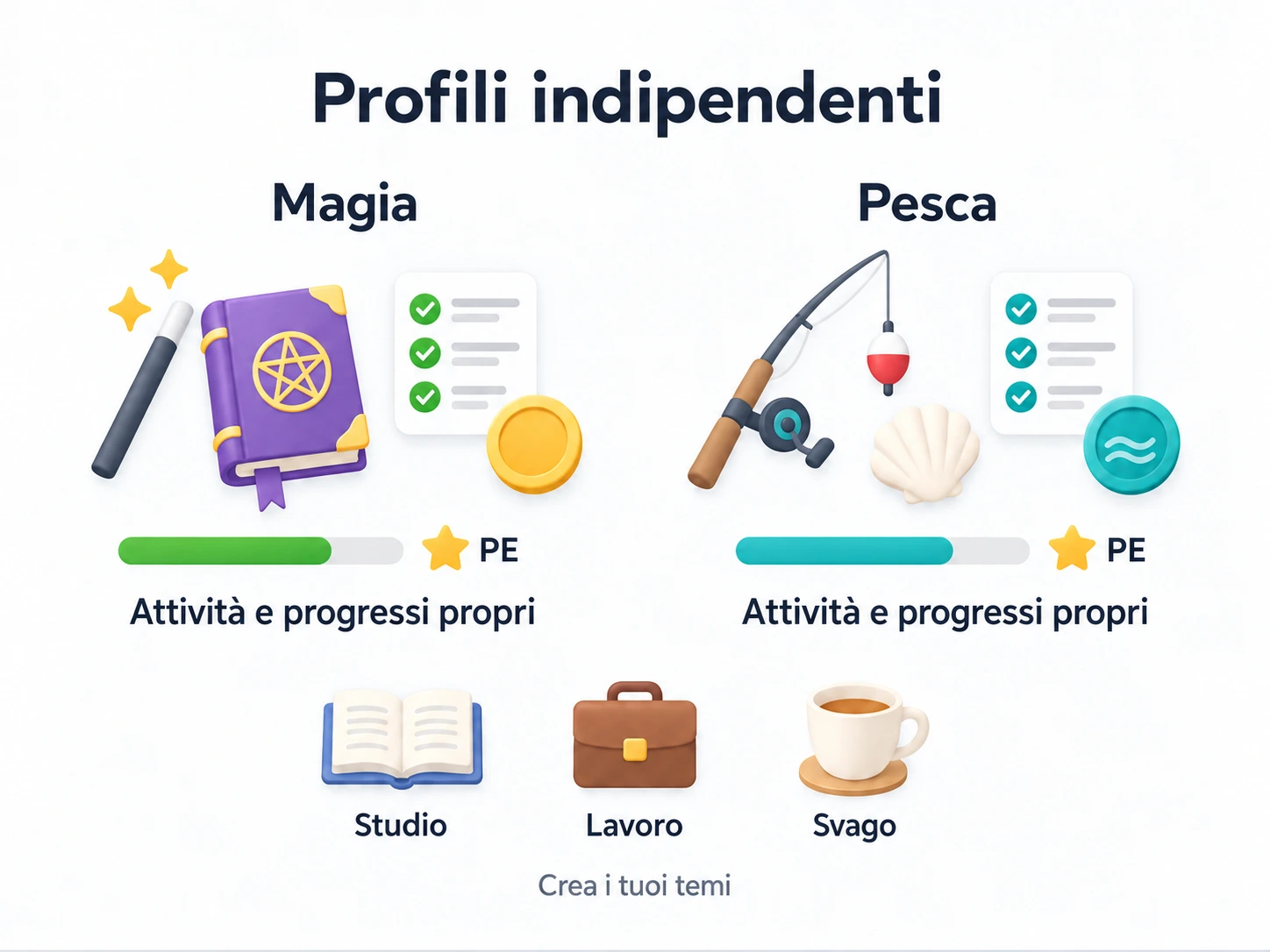
Puoi trasformare lo studio in un’avventura magica, guadagnando esperienza per attributi chiamati «Incantesimi» o «Alchimia». Nel tempo libero, puoi preferire un mondo di pesca con catture e ricompense proprie. Assegna a ogni mondo un profilo e configurane lì attività, attributi e oggetti. Sono esempi che puoi creare, non modalità integrate.
Dati e progressione di ogni profilo sono completamente indipendenti. Attività, liste, obiettivi, Inventario, valute, attributi, riflessioni, attività di concentrazione e cronologia appartengono a quel profilo. L’esperienza del mondo magico non alza i livelli del mondo di pesca e oggetti e valuta non sono condivisi. È attivo un solo profilo per volta; gli altri restano sul dispositivo finché li selezioni o elimini.
Puoi anche separare studio, lavoro e svago senza temi di gioco. Se vuoi che contribuiscano agli stessi livelli e ricompense, tienili in un profilo e organizza le attività in liste.
Crea un profilo personale separato
Apri Impostazioni → Gestione profili, non avatar o schermata dell’account. Creare o duplicare profili richiede Premium. Senza puoi comunque cambiare, rinominare ed eliminare profili esistenti.
Tocca + e inserisci un nome come «Personale». Scegli se passarci dopo la creazione. Precarica dati iniziali include tutti gli esempi; lasciandolo disattivo si usano dati iniziali di base. Conferma la creazione.
Attività e valuta personali appartengono ora a un profilo diverso dal lavoro. Un profilo con esempi serve anche per provare funzioni lontano dalle attività quotidiane. I profili non condividono né combinano progressi.
Passa tra attività personali e di lavoro
In Gestione profili, tocca un profilo inattivo e conferma. Le schede principali mostrano i suoi dati. Promemoria e widget seguono le proprie impostazioni relative ai profili.
Non puoi cambiare profilo con Concentrazione in corso o in pausa. Finisci o interrompi prima la sessione. Vale anche per l’attivazione immediata di una copia.
Per ricevere promemoria degli altri profili mentre usi quello attuale, attiva Promemoria globali tra profili in Gestione profili.
Per rinominare, usa Modifica sulla riga del profilo. Puoi rinominare un esperimento dopo aver deciso come usarlo.
Copia un profilo per provare altre ricompense
Vuoi provare prezzi più bassi nel Negozio senza cambiare il profilo abituale? Scegli Duplica sul profilo e dai alla copia un nome distinto.
Includi cronologia è inizialmente disattivo. Attivalo per includere completamenti, quantità dell’Inventario, esperienza e record di attività. I profili grandi possono richiedere più tempo. Puoi scegliere anche Includi promemoria attività e se attivare subito la copia. Conferma per crearla; serve Premium e Concentrazione in corso o in pausa blocca l’attivazione immediata.
Passando alla copia puoi provare lì i cambiamenti. Copiare fornisce un’istantanea iniziale, non un collegamento. Da quel momento originale e copia hanno progressi completamente indipendenti; le modifiche successive non si uniscono.
Elimina un esperimento che non serve più
Puoi eliminare solo profili inattivi. Se l’esperimento è attivo, passa prima a uno da conservare. Leggi la conferma, compresa l’eventuale richiesta del nome. Eliminare un profilo ne rimuove permanentemente i dati.
Esporta un backup se potrebbe servirti ancora. Ripristinarlo sostituisce tutti i profili sul dispositivo: non recupera solo l’esperimento conservando tutti i cambiamenti nuovi negli altri.
Scegli tra cambio profilo, ripristino e pulizia
Cambia profilo per usare un altro insieme di dati già sul dispositivo. Non esporta un file.
Usa Backup e ripristino prima di azzerare o cambiare dispositivo. Il backup dei dati include tutti i profili, con un’opzione separata per i media. Il ripristino sostituisce i dati dopo la chiusura completa e riapertura dell’app. Il backup iCloud non è sincronizzazione in tempo reale. L’importazione LifeUp è diversa: crea un nuovo profilo da selezionare in Gestione profili.
Apri Impostazioni → Elimina dati per cancellare una categoria del profilo attivo: Inventario, esperienza degli attributi, cronologia attività, progressi degli obiettivi, cronologia degli eventi o riflessioni e tag. Ogni azione ha la propria conferma; cancellare la cronologia delle attività mantiene il periodo attuale. Queste opzioni sono disponibili senza Premium.
Se hai un solo profilo e vuoi ricominciare senza Premium, usa Reimposta tutti i dati. Crea un profilo con esempi iniziali, lo attiva ed elimina permanentemente il profilo attivo precedente. Esporta prima un backup: né la pulizia di categorie né il ripristino completo si possono annullare nell’app. Gli altri profili esistenti restano intatti. Con Premium, crea invece un profilo nuovo, conservando il vecchio finché decidi di eliminarlo.
Domande frequenti
Perché mancano i vecchi completamenti nella copia?
Includi cronologia è disattivo per impostazione predefinita. Attivalo creando una copia che debba conservare progressi e cronologia.
Eliminare un profilo cancella tutti i profili?
No. L’eliminazione riguarda un profilo inattivo. Elimina dati cancella categorie nel profilo attivo; Backup e ripristino sostituisce i dati di tutti i profili al ripristino.
Pagine correlate
- Backup e ripristino: backup dell’intera app e migrazione LifeUp.
- Riflessioni (Pensieri), Statistiche e Cronologia attività: usano i dati del profilo attivo.
- FAQ: accesso Premium e compatibilità dei dati LifeUp.