Gestionar perfiles
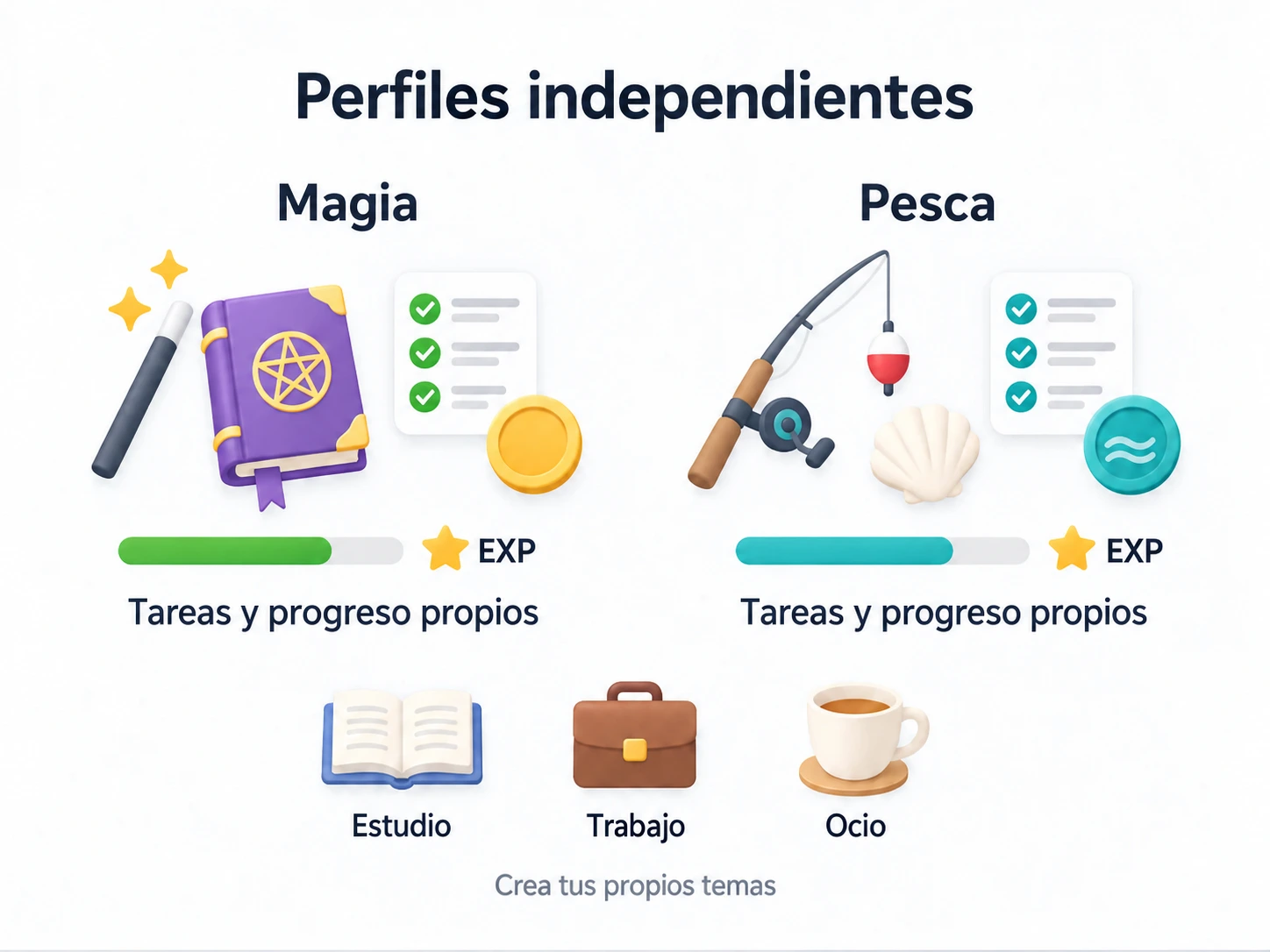
Puedes convertir el estudio en una aventura mágica y ganar experiencia en atributos que llames «Hechicería» o «Alquimia». Para el ocio, quizá prefieras un mundo de pesca con sus propias capturas y recompensas. Dale un perfil a cada mundo y configura allí sus tareas, atributos y objetos. Son ejemplos que puedes crear, no modos de juego integrados.
Los datos y el progreso de cada perfil son totalmente independientes. Tareas, listas, logros, inventario, monedas, atributos, reflexiones, tareas de enfoque e historial pertenecen a ese perfil. La experiencia del mundo mágico no sube niveles en el de pesca y sus objetos y monedas no se comparten. Solo hay un perfil activo; los demás permanecen en el dispositivo hasta que cambies a ellos o los elimines.
También puedes separar estudio, trabajo y ocio sin darles un tema de juego. Si quieres que contribuyan a los mismos niveles y recompensas, mantenlos en un perfil y organiza las tareas en listas.
Crea un perfil personal independiente
Abre Ajustes → Gestionar perfiles, no la pantalla de avatar o cuenta. Crear o duplicar perfiles requiere Premium. Sin Premium puedes cambiar, renombrar y eliminar los existentes.
Toca + e introduce un nombre como «Personal». Elige si cambiar a él después de crearlo. Precargar datos iniciales añade todo el contenido de ejemplo; dejarlo desactivado usa datos iniciales básicos. Confirma para crearlo.
Tus tareas y monedas personales pertenecen ahora a un perfil distinto del de trabajo. Un perfil con ejemplos también sirve para probar funciones aparte de tus tareas diarias. Los perfiles no comparten ni combinan progreso.
Cambia entre tareas de trabajo y personales
En Gestionar perfiles, toca un perfil inactivo y confirma. Las pestañas principales muestran sus datos. Recordatorios y widgets siguen sus ajustes relacionados con perfiles.
No puedes cambiar de perfil mientras Enfoque esté en marcha o pausado. Termínalo o detenlo primero. También se aplica si eliges activar una copia inmediatamente.
Si quieres recibir recordatorios de tareas de otros perfiles mientras usas el actual, activa Recordatorios globales entre perfiles en Gestionar perfiles.
Para renombrar un perfil, usa Editar en su fila. Por ejemplo, puedes cambiar el nombre de un experimento al decidir cómo usarlo.
Copia un perfil para probar otras recompensas
Supón que quieres probar precios de tienda más bajos sin cambiar tu perfil habitual. Elige Duplicar en ese perfil y pon un nombre distinto a la copia.
Incluir historial está desactivado por defecto. Actívalo para incluir historial de finalizaciones, cantidades de inventario, experiencia y registros de actividad. Los perfiles grandes pueden tardar más en copiarse. También puedes elegir Incluir recordatorios de tareas y si activar la copia inmediatamente. Confirma para crearla; requiere Premium y Enfoque en marcha o pausado impide activarla de inmediato.
Al cambiar a la copia, prueba allí tus ajustes. Copiar da una instantánea inicial, no una conexión entre perfiles. Desde entonces tienen progresos totalmente independientes; los cambios posteriores no se fusionan con el original.
Elimina un experimento que ya no necesites
Solo puedes eliminar perfiles inactivos. Si el experimento está activo, cambia primero a uno que quieras conservar. Lee la confirmación, incluida la confirmación de nombre si se solicita. Eliminar un perfil borra permanentemente sus datos.
Si puedes necesitarlo de nuevo, exporta una copia antes. Restaurar una copia sustituye todos los perfiles del dispositivo, así que no permite recuperar solo ese experimento conservando todos los cambios más nuevos de los demás.
Elige entre cambiar, restaurar y borrar datos
Cambia de perfil para usar otro conjunto de datos que ya esté en el dispositivo. Esto no exporta un archivo.
Usa Copia de seguridad y restauración antes de un reinicio o al cambiar de dispositivo. La copia de datos incluye todos los perfiles, con una opción separada para multimedia. Restaurar sustituye los datos tras cerrar por completo y reabrir la app. La copia de iCloud no es sincronización en tiempo real. Importar LifeUp es distinto: crea un perfil nuevo que seleccionas después en Gestionar perfiles.
Abre Ajustes → Eliminar datos para borrar una categoría del perfil activo: inventario, experiencia de atributos, historial de tareas, progreso de logros, línea de tiempo o reflexiones y etiquetas. Cada acción tiene su confirmación; borrar historial de tareas conserva el periodo actual. Estas opciones también están disponibles sin Premium.
Si solo tienes un perfil y quieres empezar de nuevo sin Premium, usa Restablecer todos los datos en esa pantalla. Crea un perfil con ejemplos iniciales, cambia a él y elimina permanentemente el perfil antes activo. Exporta antes una copia: ni la limpieza por categorías ni el reinicio completo se pueden deshacer en la app. Los demás perfiles existentes quedan intactos. Con Premium, crea un perfil nuevo y conserva el antiguo hasta decidir borrarlo.
Preguntas habituales
¿Por qué faltan finalizaciones antiguas en una copia?
Incluir historial está desactivado por defecto. Actívalo al crear una copia que deba conservar progreso y línea de tiempo.
¿Eliminar un perfil borra todos mis perfiles?
No. La eliminación afecta a un perfil inactivo. Eliminar datos borra categorías del perfil activo, mientras que Copia de seguridad y restauración sustituye los datos de todos los perfiles al restaurar.
Páginas relacionadas
- Copia de seguridad y restauración: copias de toda la app y migración desde LifeUp.
- Reflexiones (Pensamientos), Estadísticas y Línea de tiempo de actividad: cada una usa los datos del perfil activo.
- Preguntas frecuentes: membresía y compatibilidad de datos de LifeUp.