Copia de seguridad y restauración
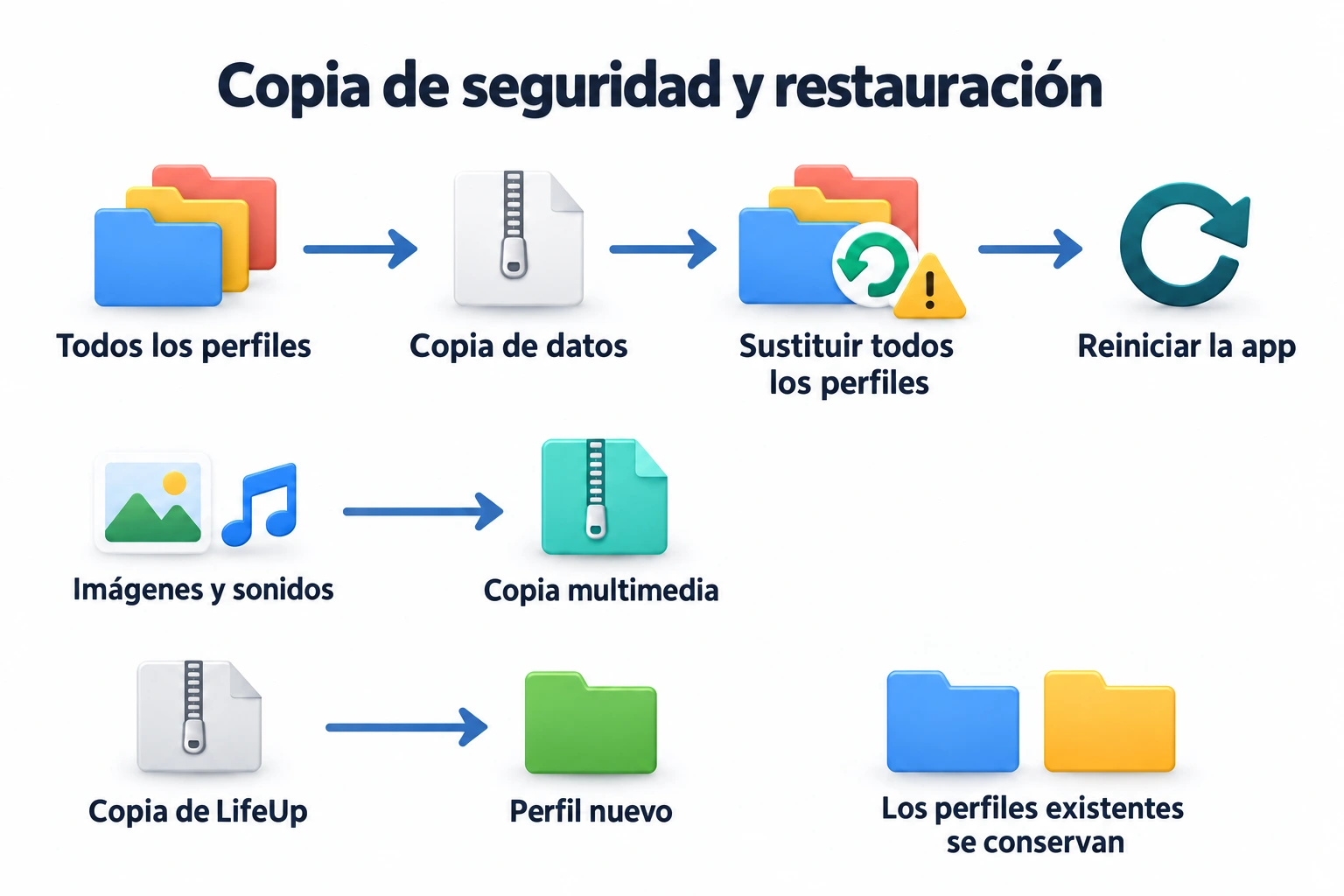
Antes de reiniciar el progreso o probar una importación, guarda una copia a la que puedas volver. Una copia de datos de ulives es una instantánea de todos los perfiles del dispositivo, incluidas tareas, logros, datos relacionados y los ajustes incluidos en la copia. Las imágenes y sonidos personalizados se guardan por separado como multimedia.
También puedes usar una copia para cambiar de dispositivo. Restaurar sustituye los datos del destino por la instantánea; no mantiene dispositivos sincronizados ni fusiona sus últimos cambios. Importar LifeUp sigue otra regla: crea un perfil nuevo sin sustituir los existentes.
Guarda una copia local antes de reiniciar
Abre Ajustes → Copia de seguridad y restauración de datos y despliega Copia local.
- Elige Exportar datos y guarda el zip mediante el diálogo del sistema para compartir o guardar. El pie de la sección indica las extensiones de archivo.
- Si usas imágenes o sonidos personalizados, exporta también multimedia. El zip principal y la copia multimedia son independientes.
- Guarda los archivos en un lugar accesible antes de continuar con el reinicio o importación.
Ajustes → Eliminar datos es otra pantalla. Borra categorías seleccionadas del perfil activo y no crea una copia.
Restaura una copia local
Importar una copia de datos de ulives sustituye todos los datos de perfiles y preferencias relacionadas de este dispositivo. No restaura solo el perfil que estás usando. Los perfiles que no estén en la copia se perderán salvo que tengas otra exportación que los contenga.
Por ejemplo, una copia anterior a la creación del perfil de pesca no contiene ese mundo. Restaurarla mientras está activo el perfil mágico también elimina el nuevo de pesca. Exporta primero los datos actuales si quieres conservar una vía de regreso.
En Copia local, elige Importar datos y selecciona una copia válida de ulives. Lee la confirmación de sustitución y continúa solo si esa es la instantánea que quieres. Tras completarse, cierra por completo y vuelve a abrir ulives antes de seguir usándolo. Algunas preferencias pueden no restaurarse; comprueba si el mensaje indica que se omitieron ajustes.
Para restaurar imágenes y sonidos personalizados, usa la importación multimedia separada. Te pide confirmar que sobrescribirá las imágenes y audios personalizados actuales del dispositivo.
Guarda copias en iCloud en iOS
Si quieres tener copias disponibles al cambiar de iPhone, revisa el estado de iCloud en la pantalla de copias y activa Copia de iCloud. Elige cuántas conservar. Crear copia de datos guarda una instantánea manual antes de un cambio concreto.
Para restaurar, selecciona una copia y confirma la sustitución de todos los datos de perfiles. Cierra por completo y reabre la app después. Puedes eliminar instantáneas antiguas de la lista cuando ya no las necesites.
Si iCloud no está disponible, usa exportación/importación local o consulta Solución de problemas de iCloud. iCloud es una opción específica de Apple. En otras plataformas, usa las opciones de Ajustes → Copia de seguridad y restauración de datos; no esperes una entrada de iCloud allí. La exportación/importación local usa el diálogo de archivos o compartir del dispositivo, cuya apariencia varía por plataforma.
Guarda imágenes y sonidos personalizados en iCloud
La sección Copia multimedia requiere iCloud y tiene su propio estado y acción Guardar multimedia. Usa Restaurar multimedia para recuperar esa copia; confirma solo si quieres sobrescribir tus archivos personalizados actuales.
Los enlaces de esta pantalla a la gestión de imágenes o audio y Eliminar datos cambian los datos que usas actualmente. No editan los zip archivados.
Importa una copia de LifeUp en ulives
ulives intenta importar las copias de LifeUp de la versión 1.105.0 o posterior. Para una anterior, actualiza primero su estructura de datos en el último LifeUp o contacta con fb@ulives.io. Consulta Preguntas frecuentes para los detalles de compatibilidad.
Selecciona el zip exportado de LifeUp y espera el informe. La importación crea un perfil nuevo y conserva tus perfiles de ulives. No activa automáticamente el nuevo. Si falla, se revierte el perfil parcial.
Al completarse, revisa los recuentos y avisos, que pueden mencionar atributos antiguos, multimedia ausente o efectos no compatibles. LifeUp y ulives tienen estructuras distintas y quizá debas ajustar el resultado. Revisa las tareas importadas y corrige manualmente recurrencias o efectos no compatibles en ulives.
Cuando estés listo, elige Cambiar al perfil importado o cambia mediante Gestionar perfiles. Termina o detén antes cualquier sesión de enfoque en marcha o pausada, porque impide cambiar.
Decide si necesitas reiniciar o restaurar
| Lo que quieres hacer | Alcance y consecuencia |
|---|---|
| Borrar una categoría con Eliminar datos | Solo elimina los datos seleccionados del perfil activo. El historial de tareas conserva el periodo actual. |
| Usar Ajustes → Eliminar datos → Restablecer todos los datos sin Premium | Crea un perfil con ejemplos iniciales, cambia a él y elimina permanentemente el antes activo. Los demás quedan intactos. |
| Empezar de nuevo con Premium | La interfaz dirige a crear un perfil nuevo en vez de Restablecer todos los datos. |
| Restaurar una copia de ulives | Sustituye los datos de todos los perfiles del dispositivo por la copia en el siguiente inicio. |
Exporta una copia antes de borrar o reiniciar datos; no se puede deshacer en la app. La limpieza por categorías también está disponible sin Premium. Si solo quieres borrar historial antiguo de tareas, usa Ajustes → Eliminar datos → historial de tareas y lee qué conserva. Restaurar una copia antigua también sustituiría otros perfiles y sus cambios nuevos.
Una copia registra el progreso tal como se guardó; no genera experiencia extra ni ofrece deshacer selectivo de recompensas. Eliminar una fila de la línea de tiempo también tiene límites, explicados en Línea de tiempo de actividad.
Preguntas habituales
¿Por qué no cambió nada inmediatamente al restaurar?
La sustitución se aplica tras cerrar por completo y reabrir ulives. Hasta entonces puedes seguir viendo los datos anteriores.
¿Por qué falta otro perfil tras restaurar?
La app usa los perfiles de esa copia. Uno que no esté incluido solo puede recuperarse si tienes otra copia que lo contenga.
¿Importar LifeUp sustituyó mi perfil principal?
Importar LifeUp crea un perfil independiente. Revisa cuál está activo antes de editar o eliminar. Restaurar datos de ulives, en cambio, sustituye todos los perfiles del dispositivo.
Páginas relacionadas
- Gestionar perfiles: cambia a perfiles importados o copiados.
- Preguntas frecuentes: requisitos de versión de LifeUp, membresía y compatibilidad.
- Solución de problemas de iCloud: resuelve la falta de disponibilidad de copias de iCloud.