Crear y gestionar tareas
«Pedir cita para una revisión» requiere completarse una vez. «Caminar 20 minutos» puede convertirse en un hábito diario. Puedes empezar cualquiera de las dos con un título y una lista normal, y añadir la programación o las recompensas más adelante.
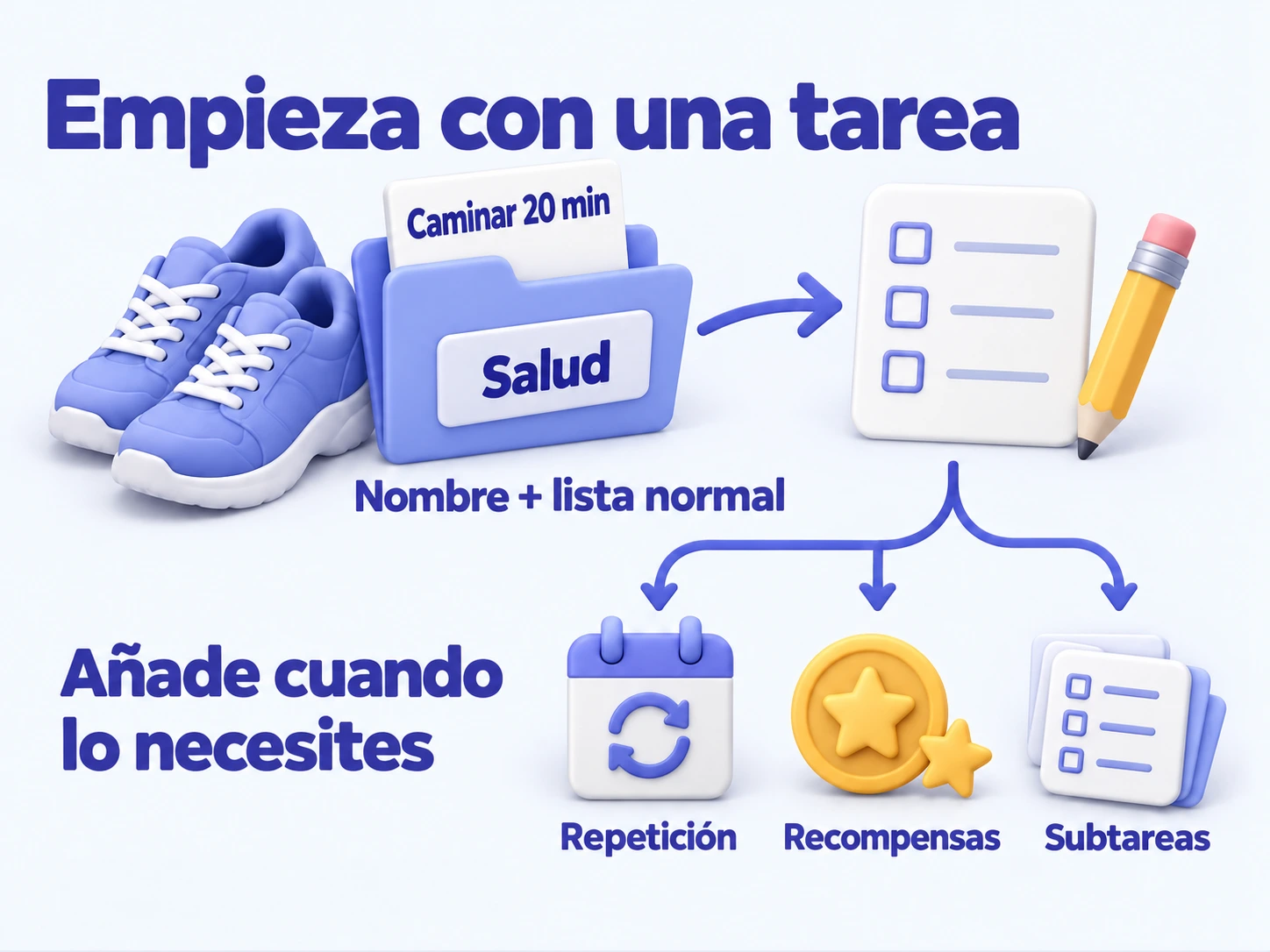
Empieza por algo que tengas que hacer
| Tarea | Configuración adecuada | Qué ocurre al completarla |
|---|---|---|
| Pedir cita para una revisión | Sin repetición, en Salud | La tarea se completa sin crear otro periodo. |
| Caminar 20 minutos | Repetición diaria, en Salud | Registras el paseo de ese día; el siguiente periodo sigue los ajustes de repetición. |
| Limpiar el baño | Repetición semanal, en Tareas domésticas | Puedes registrar por separado la limpieza de cada semana. |
Cada tarea pertenece exactamente a una lista normal. Las listas inteligentes y Mi día muestran tareas de esas listas. Consulta Listas y grupos si aún no has creado una lista.
Comprueba que esté activo el perfil que quieras usar y que tenga una lista normal. Si eliminaste todas las listas normales, crea primero una.
Crea «Caminar 20 minutos»
- Abre la lista normal Salud y toca + para crear una tarea. Normalmente Salud ya estará seleccionada.
- Introduce «Caminar 20 minutos» como título.
- Revisa el campo Lista. Si empezaste desde una lista inteligente o Mi día, elige Salud como lista normal.
- Toca Guardar.
La tarea aparece en Salud. Sin repetición configurada, está lista para usarse una sola vez. Si la creas desde Mi día, puedes añadirla también a Mi día en el mismo formulario; su lista normal sigue siendo Salud.
Conviértela en un hábito cuando quieras
Abre Editar en la tarea y luego Editar repetición y recordatorios para establecer una repetición diaria. Repetición y avance explica cómo gestionar los días que no la haces. Las listas inteligentes también muestran la tarea cuando cumple sus reglas; por ejemplo, Solo vence hoy la incluye si el periodo actual está sin completar y vence hoy.
Para recompensar cada paseo, añade experiencia de atributos u objetos en los ajustes de recompensas. Puedes dejarlos vacíos; en ese caso, completar la tarea no da experiencia ni objetos. Consulta Recompensas, penalizaciones y confirmación pendiente para conocer esos ajustes.
Si quieres anotar cómo te sentiste en el paseo, activa Registrar reflexión al completar. Cuando completes la tarea correctamente, se te pedirá una reflexión. Para una tarea con varios pasos, añade subtareas. También puedes configurar logros automáticos para seguir hitos de finalización.
Revisa la fecha de inicio antes de guardar una tarea automática. Una fecha pasada puede hacer que Guardar cree periodos no registrados y aplique de inmediato el Estado predeterminado para ciclos no registrados que hayas elegido, incluidas recompensas o penalizaciones. Normalmente, guardar no liquida el periodo actual en curso; lo completas, omites, abandonas o confirmas por separado.
Mueve o modifica una tarea existente
Usa Editar para cambiar el título, la lista normal, las subtareas, la repetición, las recompensas, las etiquetas o el ajuste de reflexión. Por ejemplo, mueve «Pedir cita para una revisión» de Tareas domésticas a Salud cambiando su lista normal. Su historial sigue con la tarea y las listas inteligentes continúan mostrándola cuando cumple sus reglas.
Después de un cambio importante en la repetición, abre el detalle de la tarea y comprueba cuál es el periodo actual antes de completarlo, omitirlo o abandonarlo.
Para recados puntuales, deja la tarea sin repetición. Completar el periodo actual puede marcar toda la tarea como completada; no hay un siguiente periodo que gestionar.
Repasa un hábito
Tras registrar unos cuantos paseos, abre el detalle de la tarea repetitiva y despliega Estadísticas de la tarea. Puedes comparar los periodos históricos completados con el total y ver la tasa de finalización, además de los periodos omitidos o abandonados, si los hay.
La tarjeta de rachas muestra tu secuencia actual de periodos completados y tu mejor marca. La cuadrícula del historial muestra el estado de cada periodo para detectar huecos en un hábito diario o revisar una rutina semanal. Estas cifras cuentan periodos, no necesariamente días.
Esta sección aparece en tareas repetitivas, no en recados puntuales. Abarca los periodos anteriores al actual, por lo que el actual no se incluye aunque acabes de completarlo. Si no hay periodos anteriores, todavía no hay datos estadísticos.
Preguntas habituales
¿Por qué no puedo pulsar Guardar?
Comprueba que el título no esté vacío y que hayas seleccionado una lista normal. Guardar tampoco está disponible mientras ya se está guardando.
Creé una tarea en una lista inteligente. ¿Dónde está?
Búscala en la lista normal que elegiste al crearla. Solo aparece en una lista inteligente cuando cumple sus reglas. Mi día usa tareas que añades manualmente, así que comprueba que también la hayas añadido allí.