Archivar o eliminar una tarea
Ya terminó el examen y no necesitas «Repasar vocabulario» en tu rutina diaria. Quizá quieras conservar su historial o corregir un periodo antiguo más adelante. Archiva la tarea para mantener esa posibilidad. Reserva la eliminación para tareas que sepas que ya no necesitas, como una tarea de prueba desechable.
Archivar conserva la tarea y sus periodos. Eliminar toda la tarea quita ambos, aunque no retira las recompensas de objetos ni la experiencia que ya ganaste con ella.
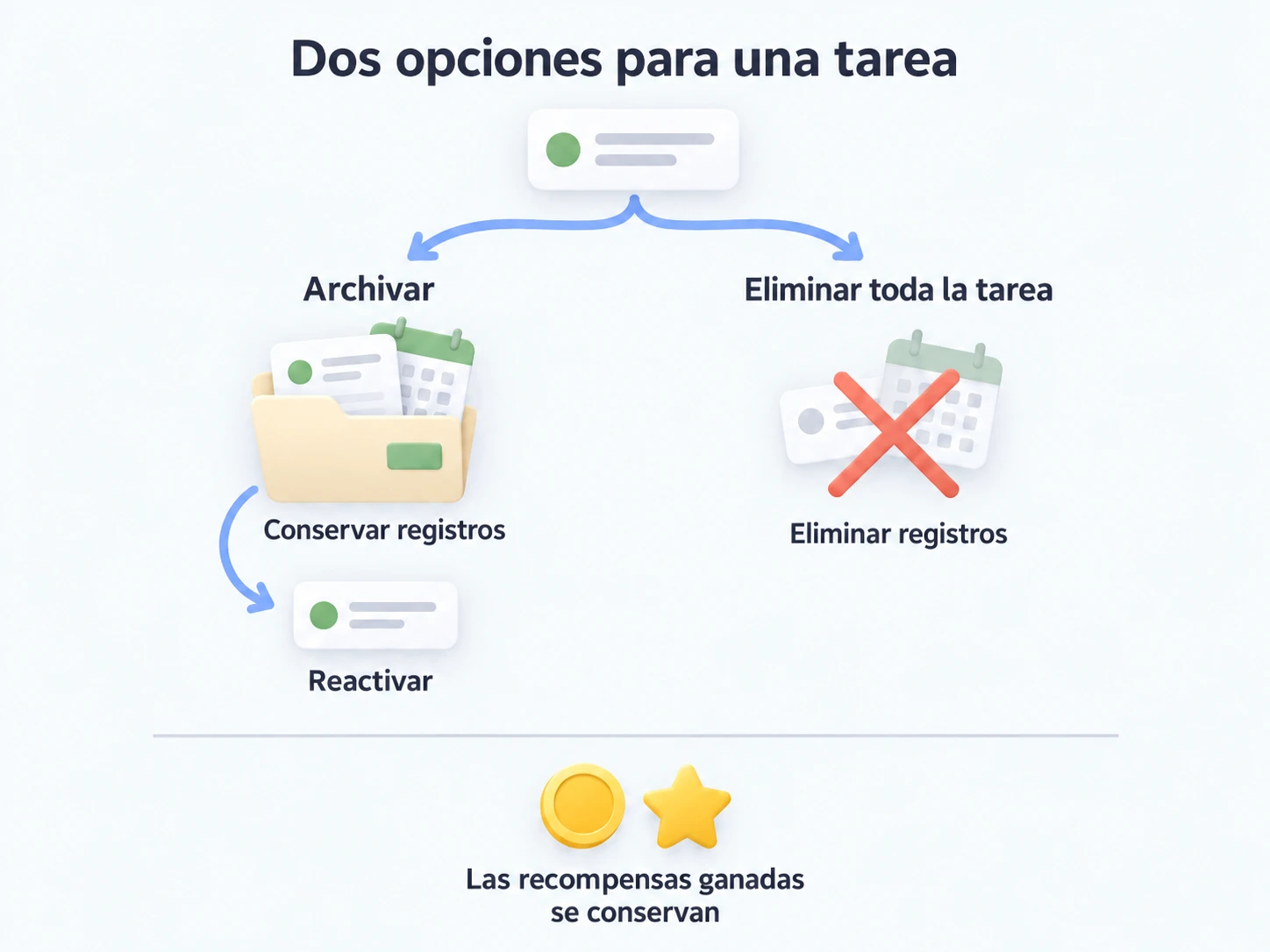
Antes de empezar
Busca la tarea en su lista normal. Si hiciste el trabajo del periodo actual y quieres registrar esa finalización y sus recompensas, márcalo primero como completado. Archivar por sí solo no completa un periodo ni da sus recompensas.
En una tarea repetitiva, decide si quieres apartar toda la tarea o gestionar una sola repetición. Usa Omitir o Abandonar para una repetición; usa Archivar para apartar la tarea. Consulta Repetición y avance.
Aparta una tarea
- Mantén pulsada la tarea para abrir su menú de acciones.
- Elige Archivar.
- Revisa el nombre de la tarea en el aviso y confirma.
La tarea aparece entre las archivadas y conserva su lista normal original. Su historial sigue disponible. El avance automático deja de crear nuevos periodos mientras permanezca archivada.
No necesitas crear una lista ni un grupo «Archivo» para esta acción. Esos nombres son formas opcionales de organizar la barra lateral, no requisitos para archivar.
Encuéntrala, edítala o reactívala
Abre la lista normal de la tarea y despliega su sección Archivadas. También puedes usar la lista inteligente integrada Archivadas si está activada.
- Para cambiar la propia tarea, mantenla pulsada y elige Editar. Las tareas archivadas también conservan Mover a lista.
- Para corregir un periodo registrado, abre el detalle de la tarea, búscalo en el historial y abre su menú de estado. Según el estado actual, el menú ofrece cambios como Completar, Omitir y Abandonar.
- Para volver a usar la tarea, mantenla pulsada y elige Reactivar. Confirma si se te pide.
Cambiar el estado de un periodo puede conceder o retirar recompensas, o aplicar o revertir penalizaciones. Archivar conserva la posibilidad de corregir registros; no hace que esas correcciones carezcan de consecuencias.
Revisa primero la regla de repetición y la gestión de periodos vencidos. Reactivar una tarea con avance automático puede registrar periodos transcurridos según esos ajustes, incluidas recompensas o penalizaciones. No trates el archivo como un modo de vacaciones que garantice ignorar las fechas intermedias.
Reúne los proyectos terminados
Por ejemplo, puedes guardar las tareas antiguas de estudio en una lista normal «Cursos terminados» y poner esa lista en un grupo «Proyectos anteriores».
- En Gestionar listas, crea la lista normal de destino si hace falta.
- Mantén pulsada una tarea, elige Mover a lista y selecciona esa lista. También puedes mover así una tarea archivada.
- En Gestionar listas, edita el grupo de la lista para colocarla donde quieras.
La tarea pertenece a la lista normal. El grupo contiene listas, no tareas directamente. Mover una tarea o cambiar el grupo de una lista no archiva la tarea ni detiene su repetición. Usa Archivar en la tarea si eso es lo que buscas.
Un grupo llamado «Archivo» no tiene un comportamiento especial de archivo. Para saber más sobre la barra lateral, consulta Listas y grupos.
Eliminar una lista normal también elimina sus tareas, incluidas las archivadas. Eliminar un grupo conserva sus listas y tareas, dejando las listas sin agrupar.
Elimina solo cuando ya no necesites el registro
- Mantén pulsada la tarea y elige Eliminar.
- Lee el aviso. En algunos periodos de tareas repetitivas puedes elegir entre eliminar solo ese periodo o toda la tarea.
- Si quieres quitar la tarea completa, selecciona esa opción y confirma solo después de revisar la advertencia.
Eliminar toda la tarea borra sus periodos y subtareas. Ya no puedes volver a abrir esos periodos para cambiar sus estados, y una tarea eliminada no tiene acción Reactivar. Crear otra con el mismo nombre no los recupera.
Las recompensas de objetos y la experiencia ya ganadas permanecen. Los ajustes de recompensas se eliminan junto con la tarea; esto es distinto de revertir una finalización anterior.
La eliminación también quita los registros usados para las estadísticas de periodos y puede afectar a cálculos de logros automáticos que dependan de ellos, como una racha de esa tarea. Los totales de finalización basados en actividad registrada usan otra fuente y no se borran sin más con la tarea. No supongas que eliminar reinicia todas las estadísticas ni quita todos los logros desbloqueados. Si esos registros te importan, es preferible archivar.
La acción «eliminar solo este periodo» del menú de tareas repetitivas revierte las recompensas y penalizaciones de ese periodo antes de borrarlo. La eliminación desde una pantalla de periodo histórico tiene su propia opción para decidir si se revierten. Léela con atención; la regla de conservar recompensas al eliminar toda la tarea no se aplica a todas las acciones de eliminación de periodos.
Preguntas habituales
¿Por qué archivar si probablemente no volveré a usar la tarea?
Conserva el historial para consultarlo o corregirlo, mientras aparta la tarea del trabajo activo. Aún puedes editarla, moverla o reactivarla más adelante. Eliminar supone renunciar a esas opciones.
¿Archivar borra el progreso de un logro automático?
Archivar conserva los periodos de la tarea. Eliminar los borra, lo que puede cambiar los cálculos basados en periodos. Ninguna de las dos operaciones debe usarse como una acción general para «deshacer todas las recompensas y logros».
¿Puedo archivar un proyecto entero moviendo su lista a un grupo?
Eso solo reorganiza la barra lateral. Archiva las propias tareas si quieres que dejen de avanzar automáticamente. Conserva la lista normal para que sus registros sigan disponibles.