Archiver ou supprimer une tâche
Votre examen est passé et « Réviser le vocabulaire » n'a plus sa place dans votre routine. Vous souhaitez peut-être garder l'historique ou corriger une ancienne période. Archivez la tâche pour conserver cette possibilité. Réservez la suppression aux tâches dont vous n'avez vraiment plus besoin, comme une tâche de test.
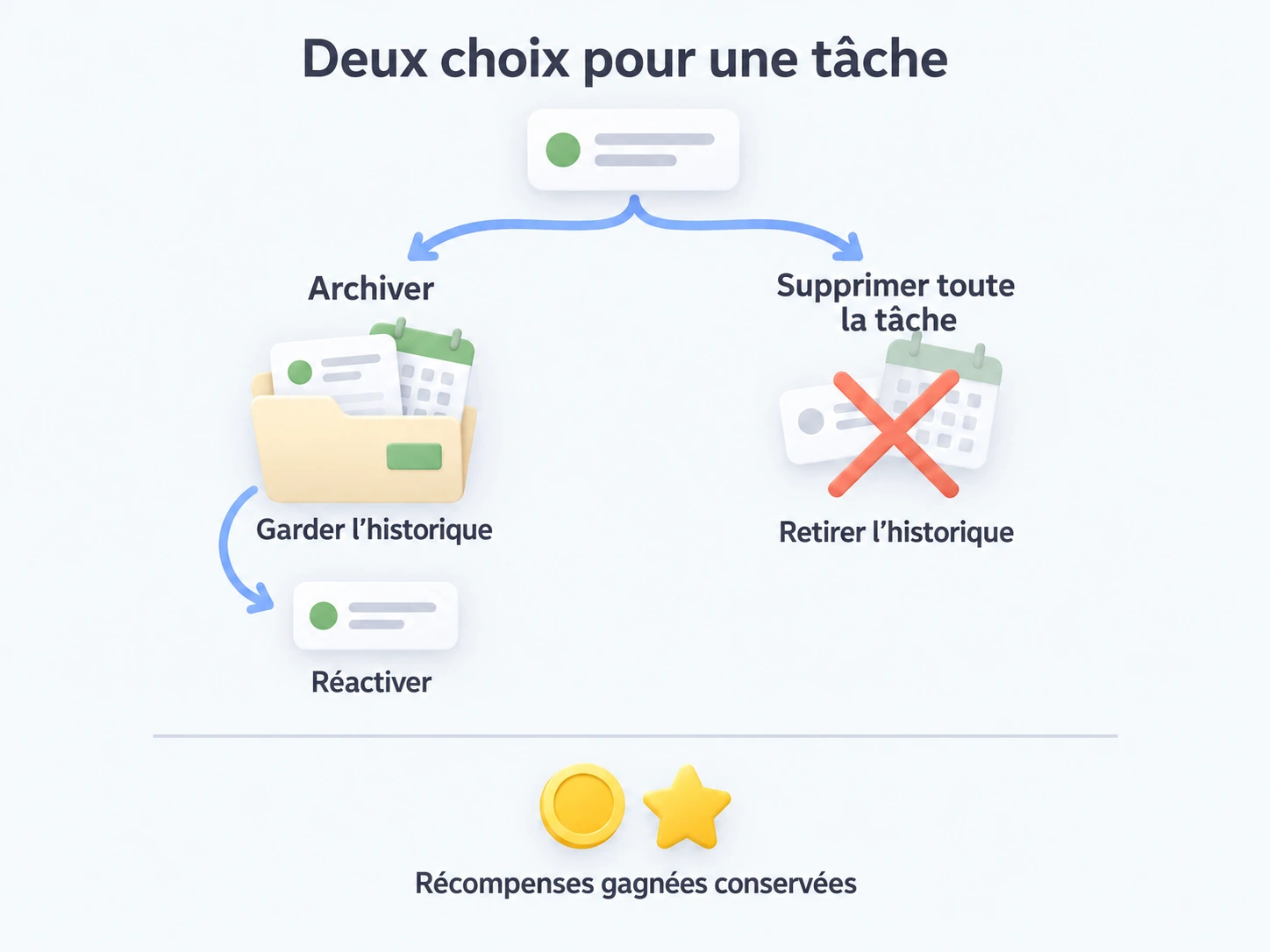
L'archivage garde la tâche et ses périodes. Supprimer toute la tâche retire les deux, sans reprendre les récompenses en objets ou l'XP déjà gagnées.
Avant de commencer
Retrouvez la tâche dans sa liste normale. Si vous avez effectué le travail de la période actuelle et souhaitez noter la réalisation et ses récompenses, terminez-la d'abord. L'archivage seul ne termine pas de période et ne donne pas de récompense.
Pour une tâche récurrente, choisissez entre mettre toute la tâche de côté et traiter une seule occurrence. Passer ou Abandonner traite une occurrence ; Archiver met la tâche de côté. Consultez Répétition et progression.
Mettre une tâche de côté
- Appuyez longuement sur la tâche pour ouvrir son menu.
- Choisissez Archiver.
- Vérifiez le nom dans la confirmation et confirmez.
La tâche apparaît parmi les tâches archivées et conserve sa liste normale d'origine. Son historique reste disponible. Tant qu'elle est archivée, la progression automatique ne crée plus de nouvelles périodes.
Vous n'avez pas besoin d'une liste ou d'un groupe « Archives ». Ces noms servent éventuellement à ranger la barre latérale, pas à activer l'archivage.
La retrouver, la modifier ou la réactiver
Ouvrez sa liste normale et développez la section Archivées. Vous pouvez aussi utiliser la liste intelligente intégrée Archivées si elle est activée.
- Pour changer la tâche, appuyez longuement et choisissez Modifier. Les tâches archivées conservent aussi Déplacer vers une liste.
- Pour corriger une période, ouvrez les détails, retrouvez-la dans l'historique et ouvrez son menu de statut. Il propose notamment Terminer, Passer et Abandonner selon le statut actuel.
- Pour utiliser de nouveau la tâche, appuyez longuement et choisissez Réactiver. Confirmez si nécessaire.
Changer le statut d'une période peut donner ou retirer des récompenses, appliquer ou annuler des pénalités. L'archivage permet de corriger les enregistrements ; il ne rend pas ces corrections sans conséquences.
Vérifiez d'abord sa répétition et le traitement des périodes en retard. Réactiver une tâche automatique peut créer les périodes écoulées selon ces réglages, avec récompenses ou pénalités. L'archivage n'est pas un mode vacances garantissant que les dates intermédiaires seront ignorées.
Rassembler les projets terminés
Par exemple, gardez d'anciennes tâches d'étude dans une liste normale « Cours terminés », placée dans le groupe « Anciens projets ».
- Dans Gérer les listes, créez la liste normale de destination si nécessaire.
- Appuyez longuement sur une tâche, choisissez Déplacer vers une liste et sélectionnez la destination. Une tâche archivée peut aussi être déplacée ainsi.
- Dans Gérer les listes, modifiez l'affectation du groupe de la liste pour la placer dans le groupe choisi.
La tâche appartient à la liste normale. Le groupe contient des listes, pas directement des tâches. Déplacer une tâche ou changer le groupe d'une liste ne l'archive pas et n'arrête pas sa répétition. Utilisez Archiver sur la tâche si tel est votre souhait.
Un groupe nommé « Archives » n'a aucun comportement spécial. Pour organiser la barre latérale, consultez Listes et groupes.
Supprimer une liste normale supprime aussi ses tâches, y compris celles archivées. Supprimer un groupe garde ses listes et tâches intactes, mais sans groupe.
Supprimer seulement les enregistrements devenus inutiles
- Appuyez longuement sur la tâche et choisissez Supprimer.
- Lisez la confirmation. Pour certaines périodes récurrentes, vous pouvez choisir de supprimer seulement cette période ou toute la tâche.
- Pour retirer toute la tâche, choisissez cette option et confirmez après avoir lu l'avertissement.
Supprimer toute la tâche retire ses périodes et ses sous-tâches. Vous ne pouvez plus rouvrir ces périodes pour changer leur statut, ni réactiver la tâche supprimée. Recréer le même nom ne les restaure pas.
Les récompenses en objets et l'XP déjà gagnées restent. Les réglages des récompenses sont supprimés avec la tâche ; ce n'est pas une annulation de réalisation.
La suppression retire aussi les enregistrements utilisés par les statistiques de périodes et peut modifier les calculs de succès automatiques qui en dépendent, comme une série de cette tâche. Les totaux de réalisation basés sur l'activité enregistrée utilisent une autre source et ne sont pas simplement effacés avec la tâche. Ne supposez pas que supprimer réinitialise toutes les statistiques ou retire tous les succès débloqués. Si ces données comptent pour vous, préférez l'archivage.
L'action « supprimer uniquement cette période » du menu de tâche récurrente annule les récompenses et pénalités de cette période avant de la retirer. La suppression depuis l'écran d'une période de l'historique propose son propre choix d'annulation des récompenses et pénalités. Lisez-le attentivement : la règle de conservation des récompenses lors de la suppression de toute la tâche ne s'applique pas à toutes les suppressions de périodes.
Questions fréquentes
Pourquoi archiver une tâche que je ne compte probablement pas réutiliser ?
L'historique reste consultable et corrigeable, alors que la tâche sort du travail actif. Vous pouvez toujours la modifier, la déplacer ou la réactiver. La suppression retire ces possibilités.
Archiver efface-t-il la progression d'un succès automatique ?
L'archivage conserve les périodes. La suppression les retire et peut changer les calculs qui en dépendent. Aucune des deux opérations ne doit servir d'action générale « annuler toutes les récompenses et tous les succès ».
Puis-je archiver un projet entier en plaçant sa liste dans un groupe ?
Cela ne fait que réorganiser la barre latérale. Archivez les tâches elles-mêmes pour arrêter leur progression automatique. Gardez la liste normale pour conserver leurs enregistrements.